
Recortar uma foto em círculo no Mac
Recorte uma foto de perfil redonda com fundo transparente, centralizada no rosto automaticamente.
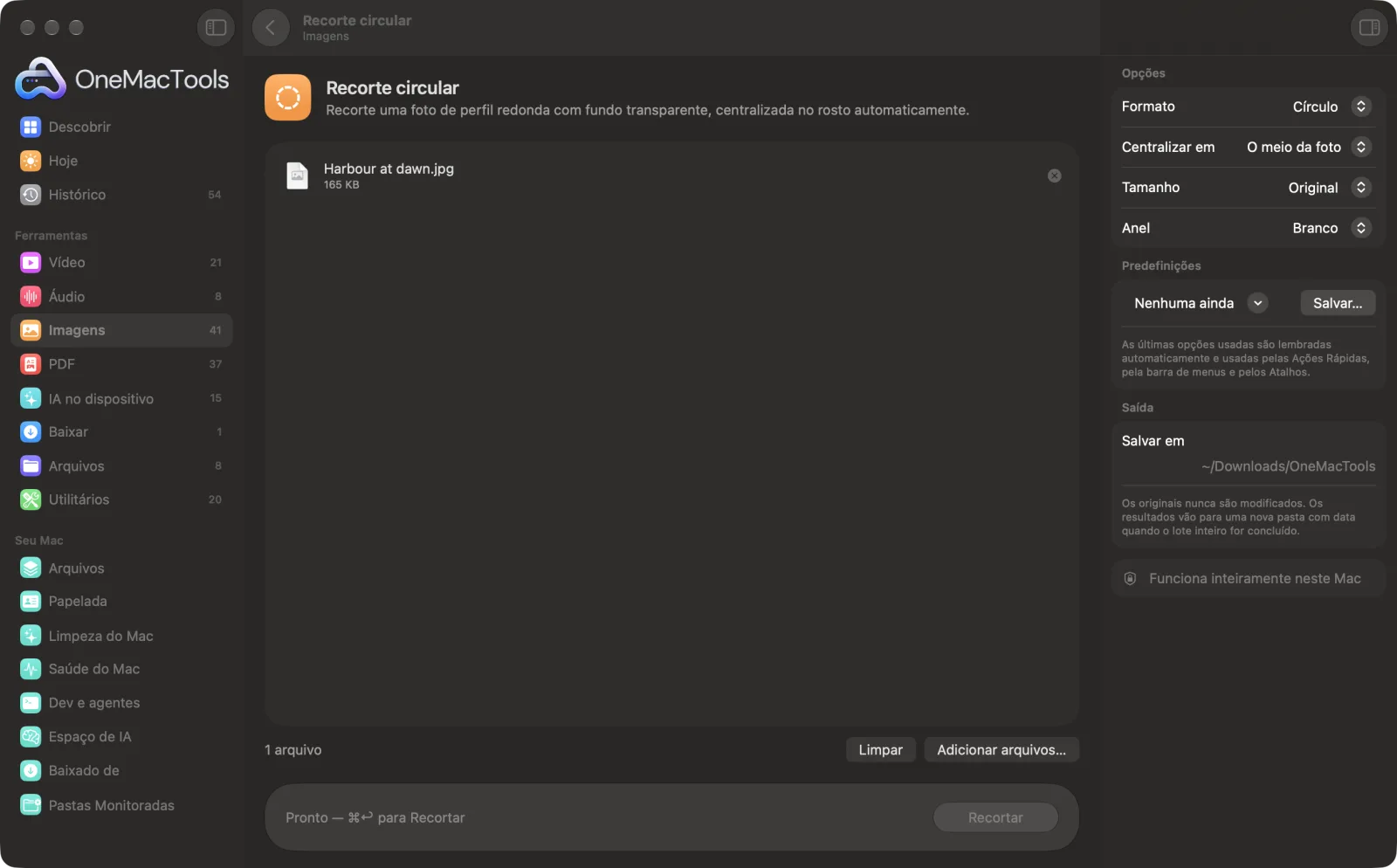
Recorte circular em um Mac
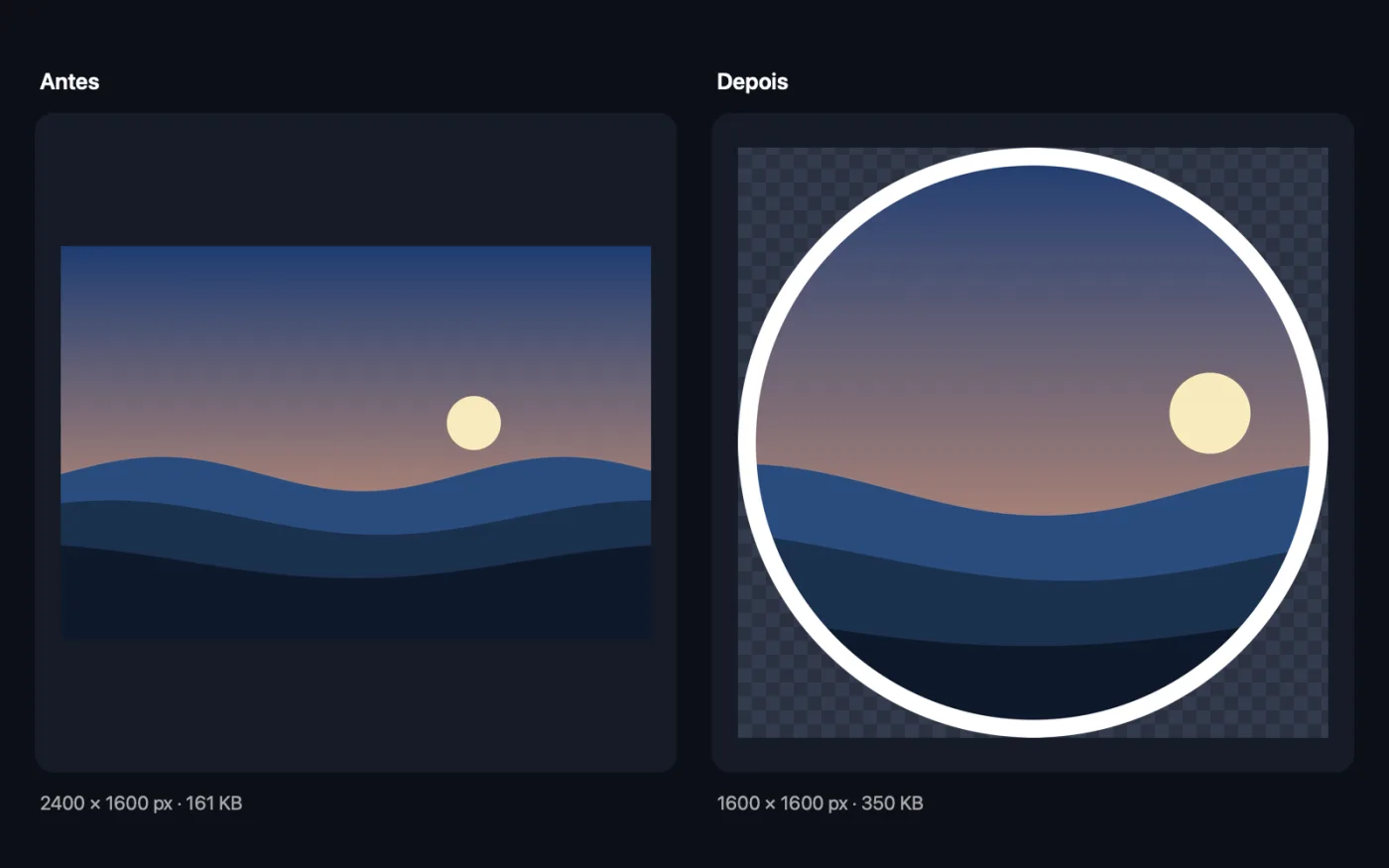
Capturas de tela do app, usando arquivos de exemplo.
Como usar Recorte circular
- 1
Arraste suas fotos
Adicione um retrato ou um lote de fotos de perfil da equipe.
- 2
Escolha o formato
Círculo para uma foto de perfil redonda, ou Oval para manter as proporções da própria foto.
- 3
Enquadrar o rosto
Deixe Centralizar em no rosto e ajuste quanto espaço fica em volta dele, ou centralize no meio da foto.
- 4
Escolha o tamanho e o anel
Escolha um tamanho de 256 a 1024 px ou mantenha o original, e adicione um anel branco ou preto se quiser.
- 5
Clique em Recortar
Cada foto é salva como PNG com “circle” no nome, transparente fora da forma, em uma nova pasta com data em Downloads › OneMacTools. Use o botão Visualizar (olho) ou Mostrar no Finder.
O que Recorte circular faz
O Recorte circular encontra o rosto, centraliza o círculo nele com a folga que você escolher e salva um PNG realmente transparente fora do círculo. Escolha um oval para manter o formato da própria foto, um tamanho de 256 a 1024 px e um anel branco ou preto opcional.
Ideal para
- Criar uma foto de perfil redonda
- Recortar fotos de perfil da equipe para um site
- Criar adesivos redondos
Opções explicadas
- Formato
- Círculo recorta um círculo perfeito da foto. Oval (mantém o formato da foto) encaixa um oval na foto inteira, sem cortar nada.
- Centralizar em
- Aparece para Círculo. O rosto (automático) encontra o maior rosto e centraliza o círculo nele. O meio da foto o centraliza na foto. Se nenhum rosto for encontrado, é usado o meio.
- Espaço em volta do rosto
- Aparece ao centralizar no rosto: de 0% a 100%, 60% por padrão. Valores baixos recortam rente ao rosto; valores altos incluem mais cabelo, ombros e fundo. O círculo nunca ultrapassa as bordas da foto.
- Tamanho
- Original, ou 1024, 800, 512, 400 ou 256 px de largura. 400–512 px serve para a maioria das fotos de perfil; 1024 px fica nítido em telas de alta resolução.
- Anel
- Nenhum, Branco ou Preto. Um anel em volta da borda que ajuda a imagem a se destacar em fundos carregados ou da mesma cor.
- Círculo (Onde eu colocar)
- Escolha Onde eu colocar em Centralizar em, arraste o círculo sobre a foto na janela e redimensione-o por um canto. Ele continua um círculo perfeito, se encaixa no centro, e Redefinir no painel o coloca de volta.
Boas práticas
- Use uma foto com o rosto voltado para a câmera. Rostos de perfil ou parcialmente escondidos podem não ser encontrados, e então o círculo é centralizado na foto.
- A maioria dos apps já recorta fotos de perfil em círculo. Enviar um PNG redondo dá a você controle exato sobre o que aparece.
- Para um conjunto de fotos de rosto da equipe, use os mesmos Espaço em volta do rosto e Tamanho para que todos os círculos fiquem iguais.
- Mantenha em PNG. Converter para JPEG preenche os cantos transparentes com branco.
Funciona com
- Entrada
- Fotos em qualquer formato que o macOS abre.
- Saída
- Imagens PNG com contorno transparente e “circle” no nome.
- Escolher um tamanho maior que a área recortada a amplia, o que pode deixar a imagem suave.
Perguntas sobre o Recorte circular
Como recortar uma foto em círculo no Mac?
Solte-a no Recorte circular e clique em Recortar. O rosto é encontrado automaticamente, o círculo é centralizado nele e você recebe um PNG transparente fora do círculo.
O fundo em volta do círculo é transparente?
Sim. O resultado é um PNG com transparência real fora do círculo ou do oval, então ele fica limpo sobre qualquer cor.
Que tamanho deve ter uma foto de perfil?
400 a 512 px atende à maioria dos sites e apps. Escolha 1024 px se quiser nitidez em telas de alta resolução ou para impressão.
O círculo está apertado demais em volta do meu rosto.
Aumente o Espaço em volta do rosto. Em 100%, o círculo inclui ombros e fundo; em 0%, fica rente ao rosto.
Posso fazer um oval em vez disso?
Sim. Escolha Oval (mantém o formato da foto) e o oval preenche a foto inteira, com cantos transparentes.
Posso adicionar uma borda em volta do círculo?
Sim. Escolha um anel Branco ou Preto, desenhado em volta da borda do círculo.
Posso escolher exatamente onde fica o círculo?
Sim. Defina Centralizar em como Onde eu colocar e arraste o círculo sobre a parte da foto que você quer. A posição é guardada como proporção da foto, então funciona em um lote também.
Recorte circular envia meus arquivos?
Não. O Recorte circular roda inteiramente no seu Mac, então seus arquivos nunca saem dele e ele funciona offline.
Recorte circular altera meus arquivos originais?
Não. Os resultados são salvos como novos arquivos em uma pasta datada em Downloads › OneMacTools, e seus originais ficam exatamente como estavam, a menos que você ative uma opção que diga o contrário.
Do que Recorte circular precisa?
Só um Mac com macOS 26 ou posterior. Não há mais nada para instalar.
Faça isto em seguida
Recorte o assunto de uma foto em um PNG transparente, no dispositivo.
Redimensionar imagensRedimensione pelo lado maior, por pixels exatos, porcentagem ou tamanho de impressão em cm, mm ou polegadas no DPI de que precisar.
Foto para passaporteFotos de passaporte e visto para Índia, EUA, Reino Unido, Schengen, Canadá e outros, com fundo branco e folha para impressão.
Ferramentas de Imagens relacionadas
Converta entre PNG, JPEG, HEIC, AVIF e TIFF. Lê WebP, RAW e mais.
Comprimir imagensReduza fotos para e-mail e para a web, com uma pré-visualização de antes e depois ao vivo.
Converter para WebPCrie imagens WebP pequenas e prontas para a web, com ou sem perdas, mantendo a transparência.
Recortar imagensRecorte em uma proporção ou área exata, ou apare bordas lisas automaticamente — uma foto ou uma pasta inteira.
Girar e espelhar imagensGire ou espelhe fotos de uma vez.
Embelezar capturas de telaColoque capturas de tela sobre um gradiente com margem, cantos arredondados e sombra suave.

Recorte circular e mais 150.
Um app. Um preço.
Todas as 151 ferramentas. Download gratuito, um único pagamento pela licença, sua para sempre.