
Ein Foto auf dem Mac kreisförmig zuschneiden
Schneide ein rundes Profilbild mit transparentem Rand aus, automatisch auf das Gesicht zentriert.
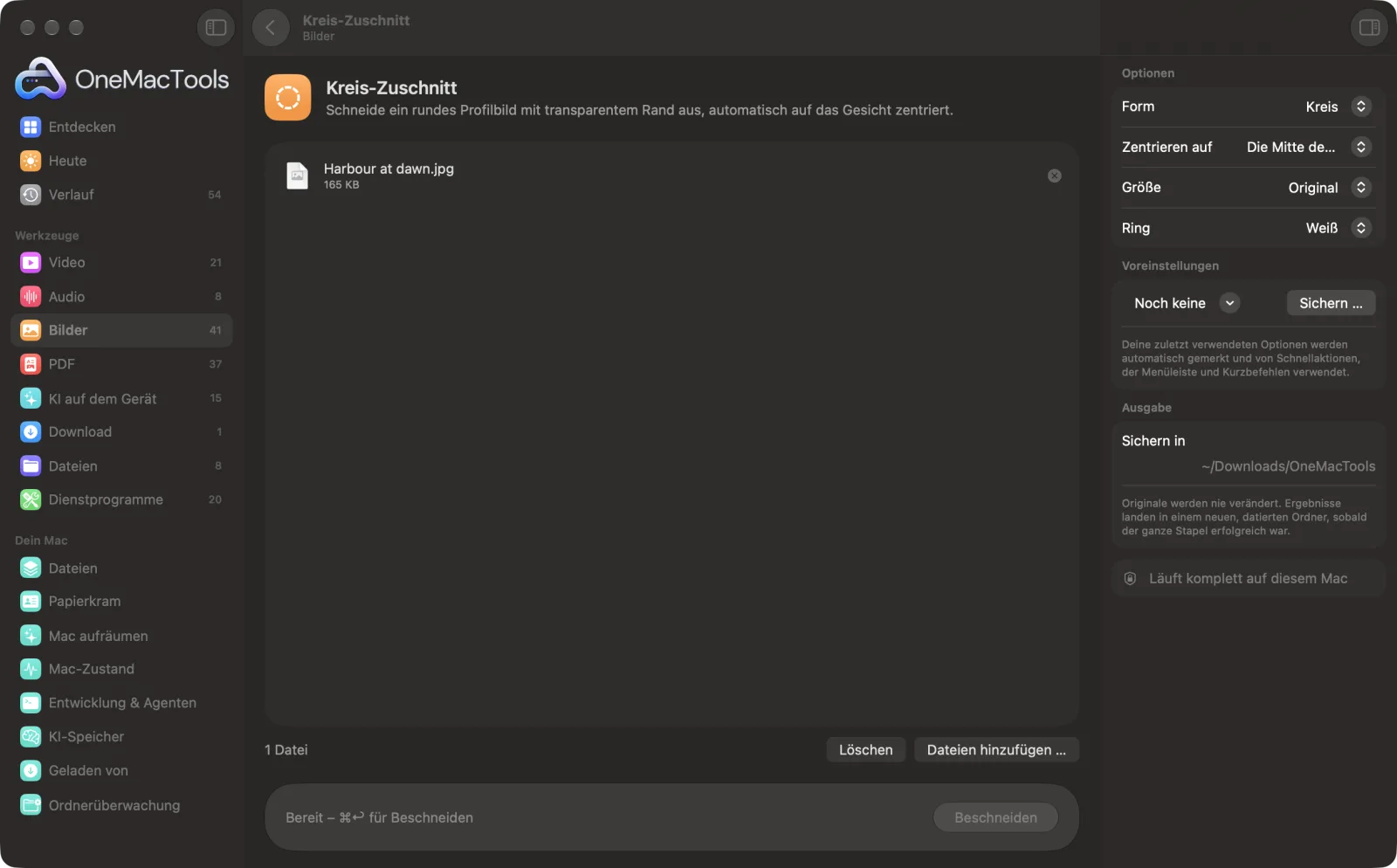
Kreis-Zuschnitt auf einem Mac
Bildschirmfotos aus der App, mit Beispieldateien.
So verwendest du Kreis-Zuschnitt
- 1
Fotos ablegen
Füge ein Porträt oder eine Reihe von Team-Porträts hinzu.
- 2
Form wählen
„Kreis“ für ein rundes Profilbild oder „Oval“, um die Proportionen des Fotos zu behalten.
- 3
Gesicht ausrichten
Lass „Zentrieren auf“ auf das Gesicht eingestellt und lege fest, wie viel Platz drumherum bleibt, oder zentriere stattdessen auf die Mitte des Fotos.
- 4
Größe und Ring wählen
Wähle eine Größe von 256 bis 1024 px oder behalte das Original, und füge auf Wunsch einen weißen oder schwarzen Ring hinzu.
- 5
Auf „Beschneiden“ klicken
Jedes Foto wird als PNG mit „circle“ im Namen gesichert, außerhalb der Form transparent, in einem neuen, datierten Ordner in Downloads › OneMacTools. Nutze die Vorschautaste (Auge) oder „Im Finder zeigen“.
Was Kreis-Zuschnitt macht
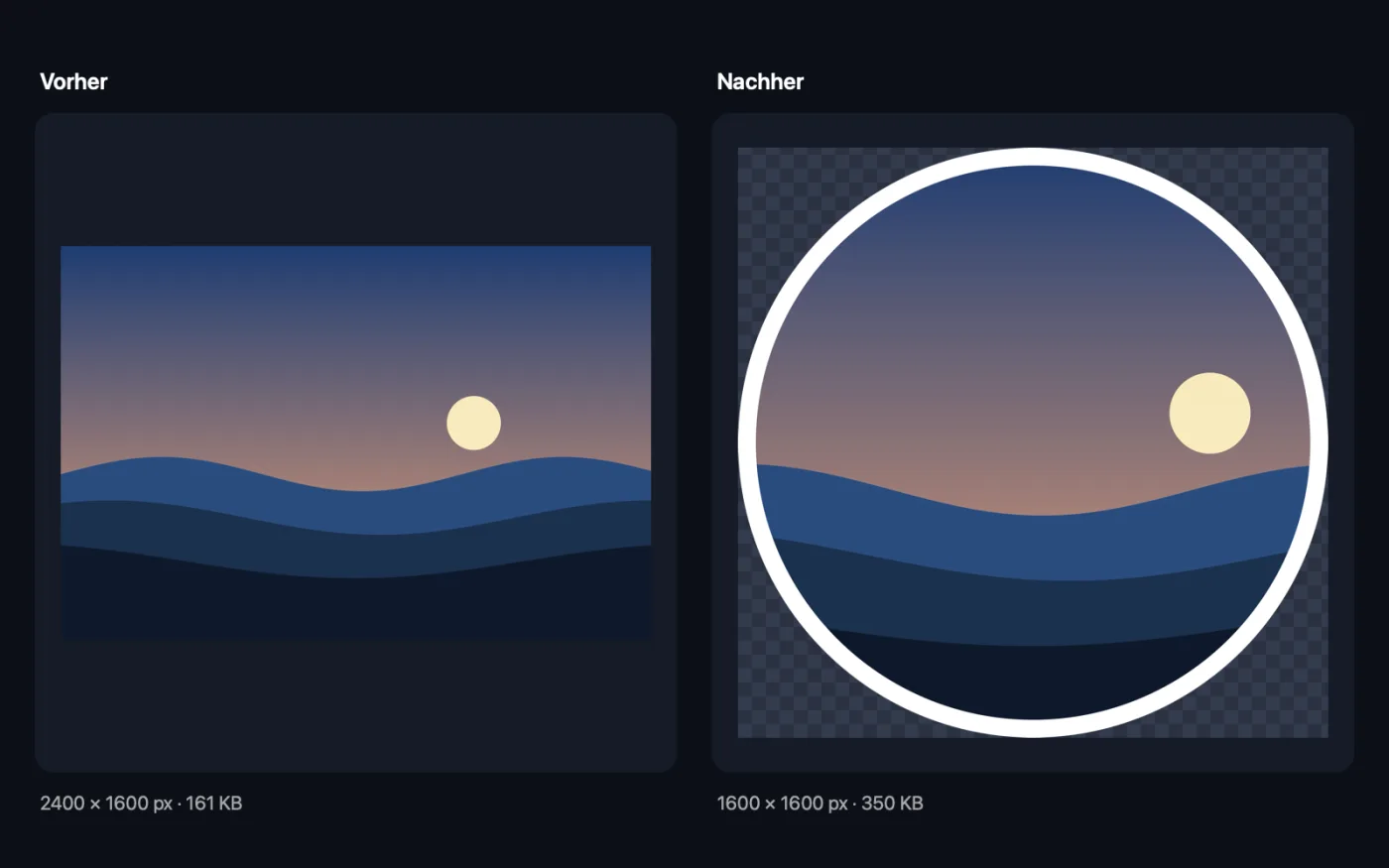
Kreis-Zuschnitt findet das Gesicht, zentriert den Kreis darauf mit so viel Raum, wie du willst, und sichert ein PNG, das außerhalb des Kreises wirklich transparent ist. Wähle ein Oval, um die Form des Fotos zu behalten, eine Größe von 256 bis 1024 px und optional einen weißen oder schwarzen Ring.
Ideal für
- Ein rundes Profilbild erstellen
- Team-Porträts für eine Website freistellen
- Runde Sticker erstellen
Optionen erklärt
- Form
- „Kreis“ schneidet einen perfekten Kreis aus dem Foto. „Oval (Fotoform behalten)“ legt ein Oval über das ganze Foto, ohne etwas abzuschneiden.
- Zentrieren auf
- Sichtbar bei „Kreis“. „Das Gesicht (automatisch)“ findet das größte Gesicht und zentriert den Kreis darauf. „Die Mitte des Fotos“ zentriert ihn stattdessen auf das Foto. Wird kein Gesicht gefunden, wird die Mitte verwendet.
- Platz um das Gesicht
- Sichtbar beim Zentrieren auf das Gesicht: 0 % bis 100 %, standardmäßig 60 %. Niedrige Werte schneiden eng ums Gesicht zu; hohe Werte nehmen mehr Haare, Schultern und Hintergrund mit. Der Kreis reicht nie über die Ränder des Fotos hinaus.
- Größe
- Original oder 1024, 800, 512, 400 oder 256 px breit. 400–512 px passen für die meisten Profilbilder; 1024 px ist auf hochauflösenden Bildschirmen scharf.
- Ring
- Keine, Weiß oder Schwarz. Ein Ring um den Rand, der das Bild vor unruhigen oder gleichfarbigen Hintergründen hervorhebt.
- Kreis (Wo ich es platziere)
- Wähle „Wo ich es platziere“ bei „Zentrieren auf“, zieh dann den Kreis auf dem Foto im Fenster und ändere die Größe über eine Ecke. Er bleibt ein echter Kreis, rastet in der Mitte ein, und „Zurücksetzen“ im Bereich setzt ihn zurück.
Bewährte Vorgehensweisen
- Nimm ein Foto, auf dem das Gesicht zur Kamera schaut. Seitlich oder teilweise verdeckte Gesichter werden eventuell nicht gefunden, dann wird der Kreis auf dem Foto zentriert.
- Die meisten Apps schneiden Profilbilder ohnehin kreisförmig zu. Lädst du ein rundes PNG hoch, bestimmst du genau, was zu sehen ist.
- Für eine Reihe von Team-Porträts nimm für „Platz um das Gesicht“ und „Größe“ jeweils dieselben Werte, damit alle Kreise zusammenpassen.
- Behalte es als PNG. Beim Konvertieren in JPEG werden die transparenten Ecken mit Weiß gefüllt.
Funktioniert mit
- In
- Fotos in jedem Format, das macOS öffnen kann.
- Ende
- PNG-Bilder mit transparentem Rand und „circle“ im Namen.
- Eine Größe über dem beschnittenen Bereich vergrößert ihn, was weich aussehen kann.
Fragen zu Kreis-Zuschnitt
Wie schneide ich auf dem Mac ein Foto kreisförmig zu?
Leg es auf „Kreis-Zuschnitt“ und klicke auf „Beschneiden“. Das Gesicht wird automatisch gefunden, der Kreis darauf zentriert, und du bekommst ein PNG, das außerhalb des Kreises transparent ist.
Ist der Hintergrund um den Kreis transparent?
Ja. Das Ergebnis ist ein PNG mit echter Transparenz außerhalb des Kreises oder Ovals und sitzt so sauber auf jeder Farbe.
Wie groß sollte ein Profilbild sein?
400 bis 512 px reichen für die meisten Websites und Apps. Wähle 1024 px, wenn es auf hochauflösenden Bildschirmen oder im Druck scharf sein soll.
Der Kreis liegt zu eng um mein Gesicht.
Erhöhe „Platz um das Gesicht“. Bei 100 % umfasst der Kreis Schultern und Hintergrund; bei 0 % liegt er eng ums Gesicht.
Kann ich stattdessen ein Oval machen?
Ja. Wähle „Oval (Fotoform behalten)“, und das Oval füllt das ganze Foto, mit transparenten Ecken.
Kann ich einen Rand um den Kreis hinzufügen?
Ja. Wähle einen weißen oder schwarzen Ring, der um den Rand des Kreises gezeichnet wird.
Kann ich genau festlegen, wo der Kreis sitzt?
Ja. Stell „Zentrieren auf“ auf „Wo ich es platziere“ und zieh den Kreis über den gewünschten Teil des Fotos. Die Platzierung wird als Anteil des Fotos gespeichert und funktioniert daher auch für einen Stapel.
Lädt Kreis-Zuschnitt meine Dateien hoch?
Nein. Kreis-Zuschnitt läuft komplett auf deinem Mac – deine Dateien verlassen ihn nie, und es funktioniert offline.
Verändert Kreis-Zuschnitt meine Originaldateien?
Nein. Ergebnisse werden als neue Dateien in einem datierten Ordner in Downloads › OneMacTools gesichert, und deine Originale bleiben genau, wie sie waren – außer du aktivierst eine Option, die etwas anderes sagt.
Was braucht Kreis-Zuschnitt?
Nur ein Mac mit macOS 26 oder neuer. Sonst musst du nichts installieren.
Als Nächstes
Löse das Motiv aus einem Foto als transparentes PNG – auf dem Gerät.
Bilder skalierenSkaliere nach längster Seite, exakten Pixeln, Prozent oder Druckgröße in cm, mm oder Zoll mit der benötigten DPI.
Passfoto erstellenPass- und Visafotos für Indien, die USA, Großbritannien, den Schengenraum, Kanada und mehr, auf Weiß, mit Druckbogen.
Ähnliche Werkzeuge: Bilder
Konvertiere zwischen PNG, JPEG, HEIC, AVIF und TIFF. Liest WebP, RAW und mehr.
Bilder komprimierenFotos für E-Mail und Web verkleinern, mit Live-Vorher-nachher-Vorschau.
In WebP konvertierenErstelle kleine, webtaugliche WebP-Bilder, verlustbehaftet oder verlustfrei, mit erhaltener Transparenz.
Bilder beschneidenBeschneide auf ein Seitenverhältnis oder einen exakten Bereich oder entferne einfarbige Ränder automatisch – ein Foto oder ein ganzer Ordner.
Bilder drehen & spiegelnDrehe oder spiegle Fotos in einem Rutsch.
Bildschirmfotos verschönernSetz Bildschirmfotos auf einen Verlauf mit Innenabstand, abgerundeten Ecken und weichem Schatten.

Kreis-Zuschnitt und 150 weitere.
Eine App. Ein Preis.
Alle 151 Werkzeuge. Kostenloser Download, eine Zahlung für eine Lizenz, die dir gehört.