
Pass- und Visumfotos auf dem Mac erstellen
Pass- und Visafotos für Indien, die USA, Großbritannien, den Schengenraum, Kanada und mehr, auf Weiß, mit Druckbogen.
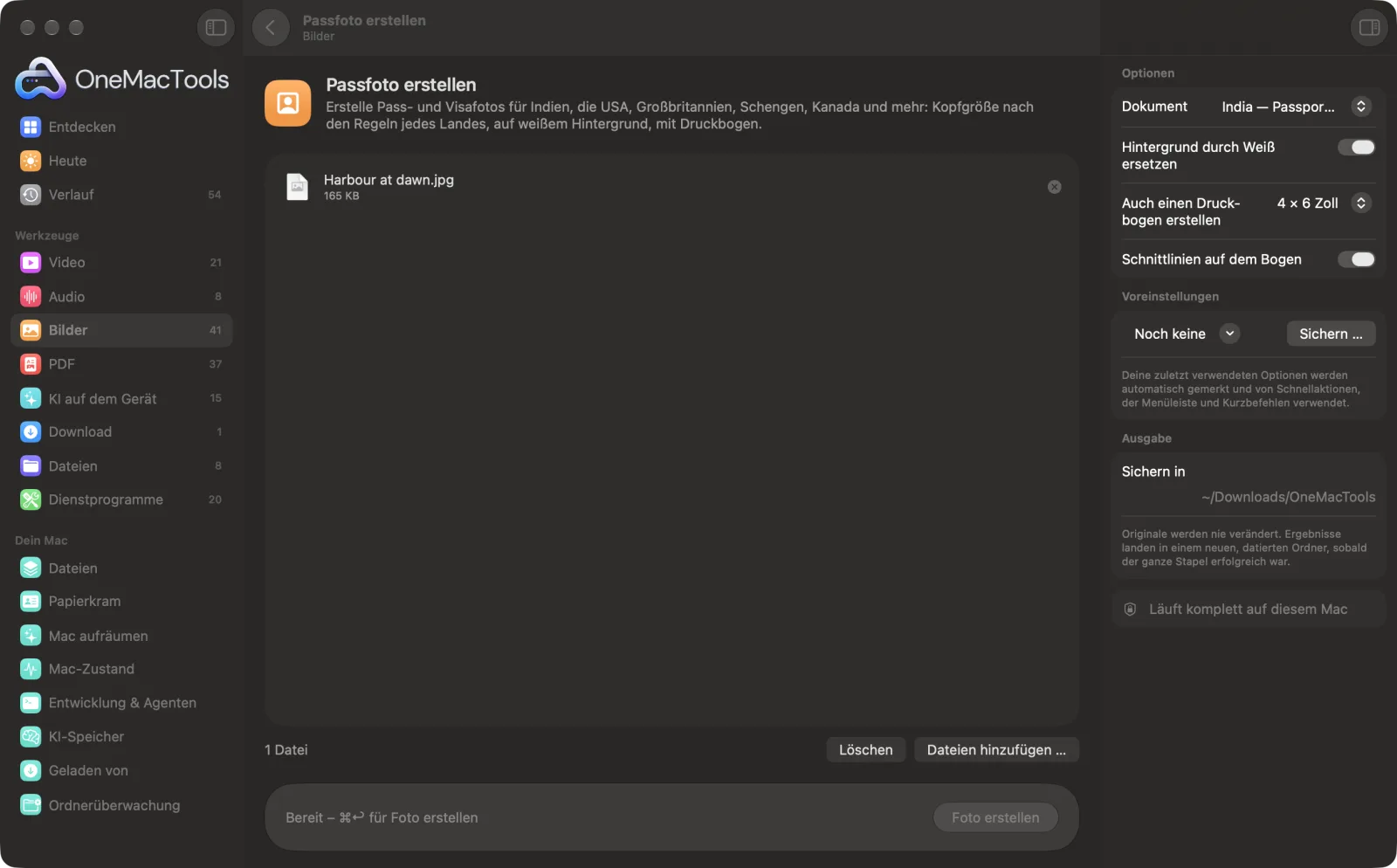
Passfoto erstellen auf einem Mac
Bildschirmfotos aus der App, mit Beispieldateien.
So verwendest du Passfoto erstellen
- 1
Ein klares Foto aufnehmen
Schau in die Kamera, Kopf und Schultern ganz im Bild, bei gleichmäßigem Licht und mit neutralem Gesichtsausdruck. Jeder Hintergrund geht, wenn du ihn von der App ersetzen lässt.
- 2
Dokument wählen
Indien Reisepass oder OCI und Visum, USA, Großbritannien, Schengen und EU, Kanada, Australien, VAE, Singapur, China oder Japan. Foto- und Kopfgröße richten sich nach dieser Auswahl.
- 3
Druckbogen wählen
Wähle 4 × 6 in, 5 × 7 in oder A4 für einen Bogen mit Kopien zum Drucken – oder Nein für nur das einzelne Foto.
- 4
Auf „Foto erstellen“ klicken
Das Gesicht wird erkannt, der Kopf in Größe und Position ausgerichtet, der Hintergrund weiß gemacht und ein Foto mit 300 DPI gesichert.
- 5
Prüfen, dann drucken oder hochladen
Öffne die Ergebnisse in einem datierten Ordner in Downloads › OneMacTools mit der Vorschau-Taste (Auge) oder über „Im Finder zeigen“. Vergleiche sie vor dem Einreichen mit den offiziellen, aktuellen Regeln für dein Dokument.
Was Passfoto erstellen macht
Wähle das Dokument, und OneMacTools findet das Gesicht, passt die Kopfgröße (Kinn bis Scheitel) an die Regeln des Landes an, zentriert sie, ersetzt den Hintergrund durch Weiß und sichert ein Foto mit 300 DPI. Es kann auch Kopien auf einem Bogen in 4 × 6 Zoll, 5 × 7 Zoll oder A4 mit Schnittlinien anordnen, bereit für einen Fotodrucker. Regeln ändern sich, prüfe also vor dem Einreichen die aktuellen Anforderungen.
Ideal für
- Einen Reisepass ohne Fotostudio erneuern
- Visafotos an einem Fotoautomaten drucken
- Fotos für die ganze Familie auf einmal erstellen
Optionen erklärt
- Dokument
- Welches Foto erstellt werden soll: Indien Reisepass (35 × 45 mm), Indien OCI und Visum (2 × 2 Zoll), USA Reisepass und Visum (2 × 2 Zoll), Großbritannien, Schengen und EU, Australien, Singapur und Japan (35 × 45 mm), Kanada (50 × 70 mm), VAE (40 × 60 mm) oder China (33 × 48 mm). Jede Option legt die Fotogröße und die Zielgröße des Kopfes vom Kinn bis zum Scheitel fest.
- Hintergrund durch Weiß ersetzen
- Standardmäßig an. Trennt dich vom Hintergrund und setzt dich auf schlichtes Weiß. Schalte es aus, wenn du das Foto bereits vor einer weißen Wand aufgenommen hast und die Originalkanten bevorzugst.
- Auch einen Druckbogen erstellen
- Nein, 4 × 6 in, 5 × 7 in oder A4; Standard ist 4 × 6 in. Es werden so viele Kopien wie möglich zentriert und mit kleinen Abständen angeordnet und mit 300 DPI gesichert.
- Schnittlinien auf dem Bogen
- Standardmäßig an. Zeichnet helle gestrichelte Linien um jede Kopie auf dem Druckbogen, damit du sie leicht gleichmäßig ausschneiden kannst.
Bewährte Vorgehensweisen
- Stell dich etwas entfernt von der Wand hin, mit dem Gesicht zum Licht, und lass das Foto auf Augenhöhe aufnehmen. Schatten hinter dir und ein geneigter Kopf lassen sich später schwerer korrigieren.
- Lass im Original Platz um Kopf und Schultern. Die App braucht deinen ganzen Kopf einschließlich der Haare, um die Größe richtig zu bestimmen.
- Drucke den Bogen in Originalgröße (100 %), nicht „An Seite anpassen“, sonst haben die Fotos die falsche Größe.
- Prüfe das Foto anhand der offiziellen Regeln zu Gesichtsausdruck, Brille, Kopfbedeckung und Aktualität. Dafür bist du selbst verantwortlich, und die Regeln ändern sich.
- Erstelle Fotos für die ganze Familie in einem Durchgang: Leg die Fotos aller zusammen ab, und jede Person erhält ihr eigenes Foto und Blatt.
Funktioniert mit
- In
- Ein klares Foto von vorn (JPEG, HEIC, PNG und andere Formate, die dein Mac öffnen kann). Mehrere auf einmal sind kein Problem.
- Ende
- Ein JPEG mit 300 DPI in der Größe des Dokuments, benannt mit „passport“ und der Größe in mm, dazu ein JPEG-Druckbogen, falls du einen gewählt hast.
- Erfordert ein sichtbares Gesicht. Wird keines gefunden, bittet die App um ein klares Foto von vorn, auf dem der ganze Kopf zu sehen ist.
- Vorgaben ändern sich und werden von der jeweiligen ausstellenden Behörde festgelegt – prüfe also vor dem Einreichen immer die aktuellen offiziellen Regeln (für Indien: Passport Seva). Kein Werkzeug kann versprechen, dass ein Foto angenommen wird.
Fragen zu Passfoto erstellen
Wie groß ist ein indisches Passfoto?
Passport Seva hat 35 × 45 mm mit weißem Hintergrund verwendet, und OCI und viele Visaformulare nutzen 2 × 2 Zoll. Beides ist eingebaut; prüfe vor dem Einreichen bei Passport Seva oder in den Visa-Hinweisen die aktuellen Regeln.
Wie groß ist ein US-Passfoto?
2 × 2 Zoll, wobei der Kopf den Großteil der Höhe einnimmt. Wähle „United States — passport & visa (2 × 2 in)“ und prüfe vor dem Einreichen die aktuellen Vorgaben des US-Außenministeriums.
Wie viele Fotos passen auf einen Bogen im Format 4 × 6?
Sechs Fotos im Format 35 × 45 mm passen mit Schnittabstand auf einen Abzug von 4 × 6 Zoll, und die App nennt dir am Ende die Anzahl. Größere Formate wie 2 × 2 Zoll passen seltener darauf, auf A4 deutlich mehr.
Kann ich zu Hause mit meinem Handy ein Passfoto machen?
Ja, solange das Foto scharf, gleichmäßig beleuchtet und frontal aufgenommen ist, mit deinem ganzen Kopf und den Schultern im Bild. Größe, Kopfposition und weißen Hintergrund übernimmt die App.
Wird mein Foto auf jeden Fall angenommen?
Das kann kein Werkzeug versprechen. Die App bringt Größe, Kopfgröße, Zentrierung und weißen Hintergrund in Einklang mit der Regel, die sie für dein Dokument kennt. Gesichtsausdruck, Licht, Brille und Aktualität liegen aber bei dir, und Vorgaben ändern sich – prüfe also die offiziellen Regeln.
Kann ich Passfotos an einem Fotoautomaten oder im Fotogeschäft drucken?
Ja. Nimm das JPEG-Blatt in 4 × 6 Zoll oder 5 × 7 Zoll und lass es in dieser Größe ohne Beschneiden oder Skalieren drucken.
Lädt Passfoto erstellen meine Dateien hoch?
Nein. Passfoto erstellen läuft komplett auf deinem Mac – deine Dateien verlassen ihn nie, und es funktioniert offline.
Verändert Passfoto erstellen meine Originaldateien?
Nein. Ergebnisse werden als neue Dateien in einem datierten Ordner in Downloads › OneMacTools gesichert, und deine Originale bleiben genau, wie sie waren – außer du aktivierst eine Option, die etwas anderes sagt.
Was braucht Passfoto erstellen?
Nur ein Mac mit macOS 26 oder neuer. Sonst musst du nichts installieren.
Als Nächstes
Fotos, Daumenabdrücke und Erklärungen für Prüfungs- und Bewerbungsformulare: exakte Pixel, im KB-Bereich.
Bildinfo & EXIFGröße, Abmessungen, Format und DPI sehen – dazu Kamera, Datum und Standort, die in einem Foto versteckt sind.
Ähnliche Werkzeuge: Bilder
Konvertiere zwischen PNG, JPEG, HEIC, AVIF und TIFF. Liest WebP, RAW und mehr.
Bilder komprimierenFotos für E-Mail und Web verkleinern, mit Live-Vorher-nachher-Vorschau.
In WebP konvertierenErstelle kleine, webtaugliche WebP-Bilder, verlustbehaftet oder verlustfrei, mit erhaltener Transparenz.
Bilder skalierenSkaliere nach längster Seite, exakten Pixeln, Prozent oder Druckgröße in cm, mm oder Zoll mit der benötigten DPI.
Bilder beschneidenBeschneide auf ein Seitenverhältnis oder einen exakten Bereich oder entferne einfarbige Ränder automatisch – ein Foto oder ein ganzer Ordner.
Bilder drehen & spiegelnDrehe oder spiegle Fotos in einem Rutsch.

Passfoto erstellen und 150 weitere.
Eine App. Ein Preis.
Alle 151 Werkzeuge. Kostenloser Download, eine Zahlung für eine Lizenz, die dir gehört.