
在 Mac 上製作護照和簽證照片
印度、美國、英國、申根、加拿大等地的護照和簽證照片,白色背景,並附列印紙。
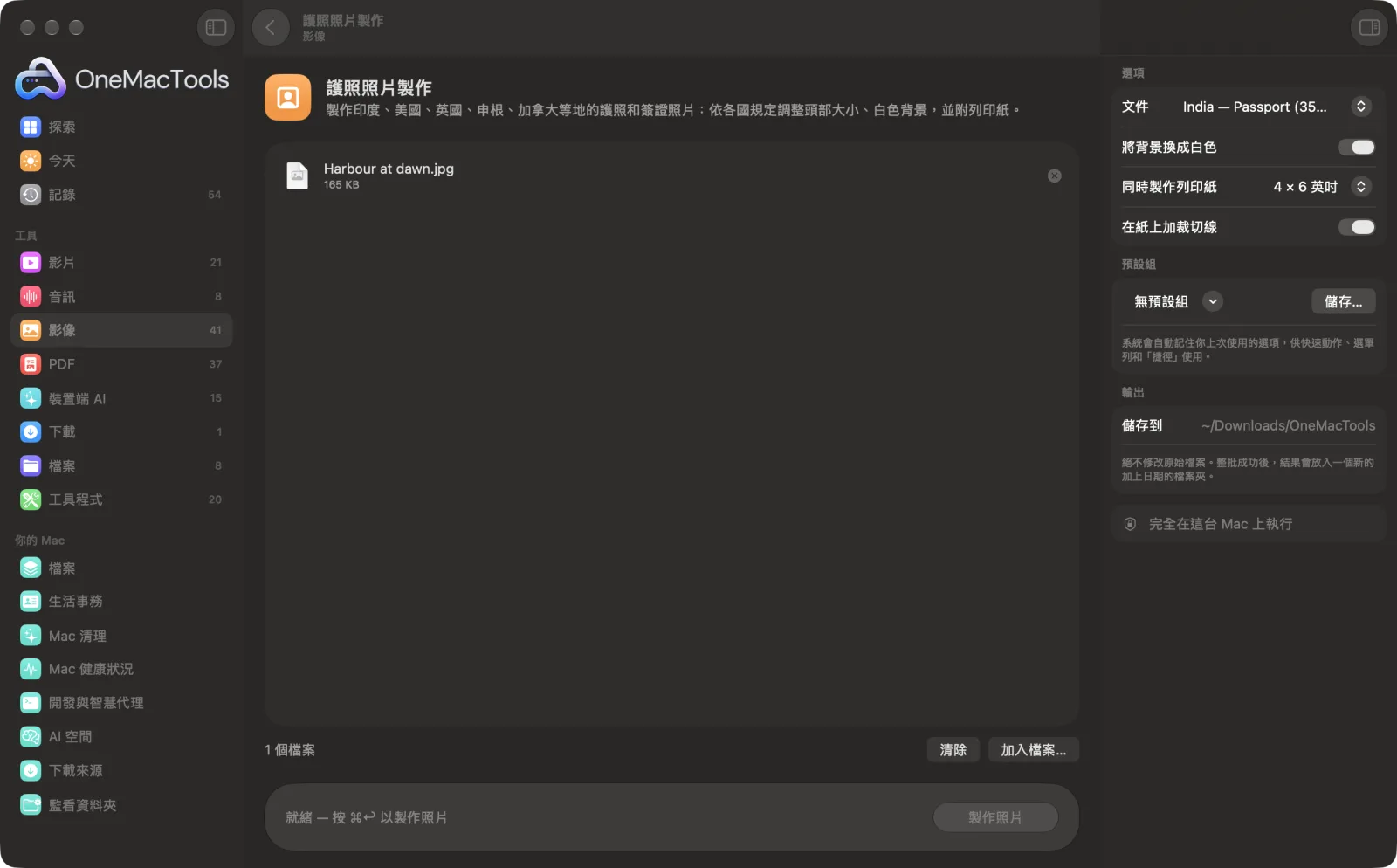
在 Mac 上使用「護照照片製作」
App 的截圖,使用範例檔案。
如何使用「護照照片製作」
- 1
拍一張清楚的照片
面向相機,讓整個頭部和肩膀入鏡,光線均勻,表情自然。若讓 App 替換背景,任何背景都可以。
- 2
選擇證件
印度護照或 OCI 與簽證、美國、英國、申根與歐盟、加拿大、澳洲、阿聯、新加坡、中國或日本。照片尺寸和頭部大小會依你的選擇調整。
- 3
選擇列印紙
選擇 4 × 6 英吋、5 × 7 英吋或 A4,取得一張可列印的多份照片紙;或選「否」只要單張照片。
- 4
按一下「製作照片」
系統會找出臉部,調整頭部大小並置中,將背景改為白色,並儲存 300 DPI 的照片。
- 5
檢查後列印或上傳
用「預覽」(眼睛)按鈕或「在 Finder 中顯示」,打開「下載項目 › OneMacTools」中日期資料夾裡的結果。送出前,請與你的證件目前的官方規定比對。
「護照照片製作」的功能
選擇證件後,OneMacTools 會找出臉部,依該國規定調整頭部大小(下巴到頭頂)並置中,將背景換成白色,然後儲存 300 DPI 的照片。它還能將多份副本排在 4 × 6 in、5 × 7 in 或 A4 紙上並加上裁切線,可直接用相片印表機列印。規定會變動,送件前請查看最新要求。
適合用於
- 不必去相館也能換發護照
- 在相片快印機列印簽證照片
- 一次為全家人製作照片
選項說明
- 文件
- 要製作的照片:印度護照(35 × 45 mm)、印度 OCI 和簽證(2 × 2 in)、美國護照和簽證(2 × 2 in)、英國、申根和歐盟、澳洲、新加坡及日本(35 × 45 mm)、加拿大(50 × 70 mm)、阿聯(40 × 60 mm)或中國(33 × 48 mm)。每個選項都會設定照片尺寸,以及從下巴到頭頂的目標頭部大小。
- 將背景換成白色
- 預設開啟。將你從背景中分離出來,放到純白背景上。如果你已經在白牆前拍照,並且偏好原本的邊緣,請關閉此選項。
- 同時製作列印紙
- 不需要、4 × 6 英寸、5 × 7 英寸或 A4,預設為 4 × 6 英寸。會盡量排入最多份副本,置中排列並留有小間距,以 300 DPI 儲存。
- 在紙上加裁切線
- 預設開啟。在列印紙上每份副本周圍畫上淺色虛線,方便整齊剪下。
最佳做法
- 站得離牆壁遠一點,面向光源,請別人從與眼睛同高的位置拍照。身後的陰影和歪斜的頭部,事後比較難修正。
- 原始照片中請在頭部和肩膀周圍留些空間。App 需要你完整的頭部(包括頭髮)才能正確調整大小。
- 請以實際大小(100%)列印,不要選「符合頁面大小」,否則照片尺寸會不正確。
- 請對照官方規定檢查照片的表情、眼鏡、頭飾以及拍攝時間要求。這些需要你自己把關,而且規定會變動。
- 一次為全家人製作照片:把每個人的照片一起拖進來,每個人都會得到自己的照片和列印紙。
搭配使用
- 輸入
- 一張清楚的正面照片(JPEG、HEIC、PNG 及你的 Mac 能開啟的其他格式)。可一次加入多張。
- 輸出
- 一張以文件尺寸輸出的 300 DPI JPEG,以「passport」加上尺寸(mm)命名;如果你選擇了列印紙,還會另外產生一張列印紙 JPEG。
- 需要能看見臉部。如果找不到臉部,App 會請你提供一張清楚、正面且頭部完整入鏡的照片。
- 規定會變動,且由各發證機關訂定,送出前請務必確認最新的官方規定(印度請查看 Passport Seva)。沒有任何工具能保證照片一定會被接受。
關於「護照照片製作」的問題
印度護照照片是什麼尺寸?
Passport Seva 採用 35 × 45 mm、白色背景的規格,OCI 和許多簽證表格則使用 2 × 2 英吋。兩者皆已內建;送出前請到 Passport Seva 或簽證說明確認最新規定。
美國護照照片是什麼尺寸?
2 × 2 英吋,頭部佔據大部分高度。選擇「美國 — 護照與簽證(2 × 2 in)」,並在送件前查看美國國務院的最新規定。
一張 4 × 6 的紙可以放幾張照片?
一張 4 × 6 in 的相片紙可放 6 張 35 × 45 mm 的照片,並留有裁切間隔,完成時 App 會告訴你張數。2 × 2 in 等較大尺寸放得較少,A4 則可放更多。
可以在家用手機拍護照照片嗎?
可以,只要照片清晰、光線均勻、正面拍攝,且頭部和肩膀完整入鏡。尺寸、頭部位置和白色背景都由 App 處理。
我的照片一定會被接受嗎?
沒有任何工具能保證這一點。App 會依照它對你的證件所掌握的規定,調整尺寸、頭部大小、置中和白色背景,但表情、光線、眼鏡和照片是否為近照則取決於你,而且規定會變動,請查閱官方規定。
可以在相片沖印機或沖印店列印護照照片嗎?
可以。拿 4 × 6 in 或 5 × 7 in 的列印紙 JPEG,請店家以該尺寸列印,不要裁切或縮放。
「護照照片製作」會上傳我的檔案嗎?
不會。「護照照片製作」完全在你的 Mac 上執行,檔案絕不會離開你的 Mac,也能離線使用。
「護照照片製作」會更改我的原始檔案嗎?
不會。結果會另存為新檔案,放在「下載項目 › OneMacTools」中以日期命名的資料夾;除非你開啟了另有說明的選項,否則原始檔案會完全保持原樣。
「護照照片製作」需要什麼?
只需要一台搭載 macOS 26 或以上版本的 Mac。不需另外安裝任何東西。
