
Pasfoto's en visumfoto's maken op een Mac
Pas- en visumfoto's voor India, de VS, het VK, Schengen, Canada en meer, op wit, met een printvel.
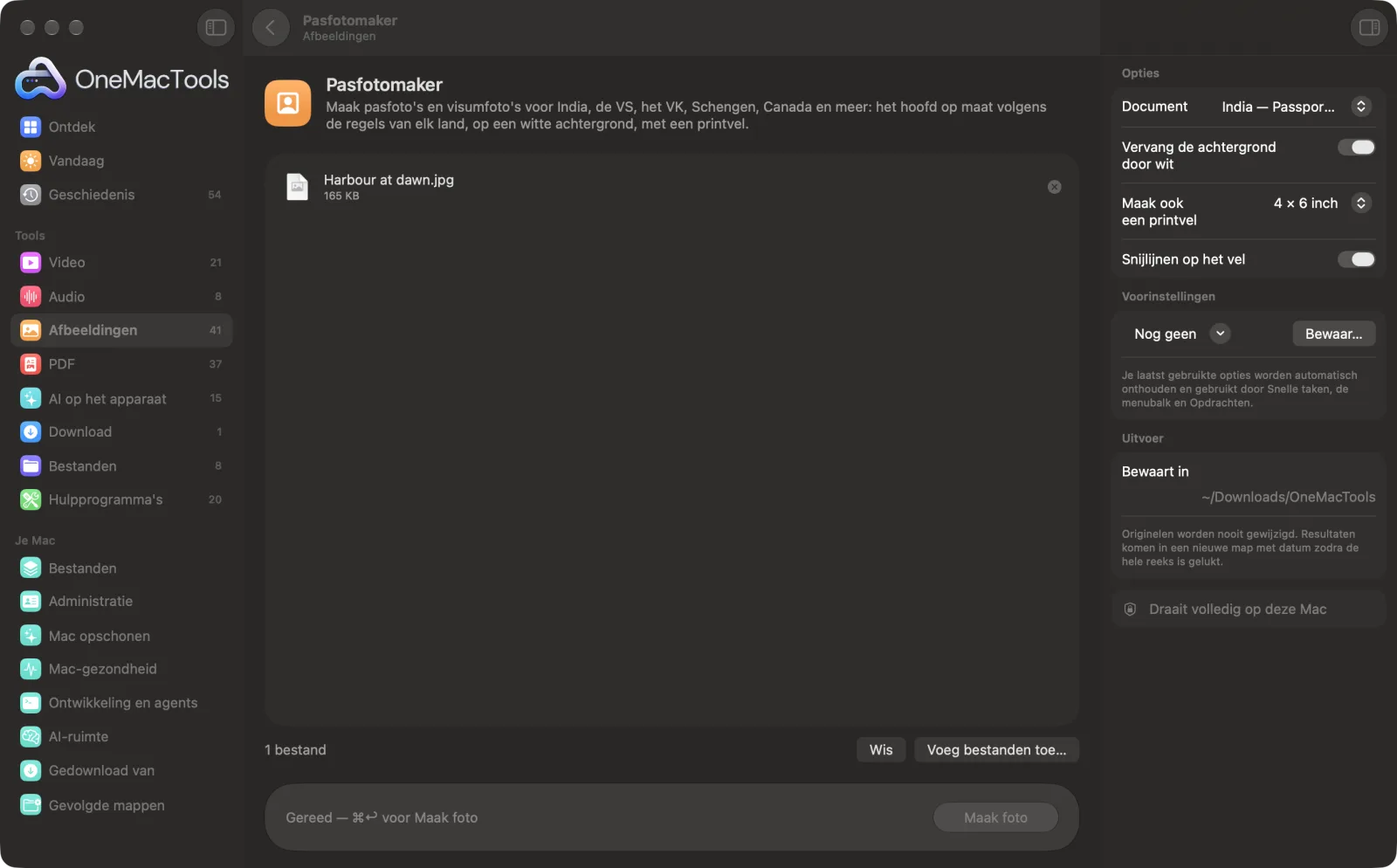
Pasfotomaker op een Mac
Schermafbeeldingen uit de app, met voorbeeldbestanden.
Zo gebruik je Pasfotomaker
- 1
Maak een scherpe foto
Kijk recht in de camera met je hele hoofd en schouders in beeld, bij gelijkmatig licht en met een neutrale uitdrukking. Elke achtergrond werkt als je de app hem laat vervangen.
- 2
Kies het document
Indiaas paspoort of OCI en visum, VS, VK, Schengen en EU, Canada, Australië, VAE, Singapore, China of Japan. Het fotoformaat en de hoofdgrootte volgen die keuze.
- 3
Kies een printvel
Kies 4 × 6 in, 5 × 7 in of A4 voor een vel met kopieën om af te drukken, of Nee voor alleen de losse foto.
- 4
Klik op Maak foto
Het gezicht wordt gevonden, het hoofd wordt op maat gebracht en gecentreerd, de achtergrond wordt wit gemaakt en er wordt een foto van 300 DPI bewaard.
- 5
Controleer en print of upload
Open de resultaten in een map met datum in Downloads › OneMacTools met de knop Voorvertoning (oog) of Toon in Finder. Vergelijk ze met de officiële, actuele regels voor je document voordat je ze indient.
Wat Pasfotomaker doet
Kies het document en OneMacTools vindt het gezicht, maakt het hoofd (kin tot kruin) zo groot als de regels van dat land voorschrijven, centreert het, vervangt de achtergrond door wit en bewaart een foto van 300 DPI. Het kan ook kopieën op een vel van 4 × 6 in, 5 × 7 in of A4 zetten met snijlijnen, klaar voor een fotoprinter. Regels veranderen, dus controleer de nieuwste eisen voordat je de foto indient.
Ideaal voor
- Vernieuw een paspoort zonder fotostudio
- Druk visumfoto's af bij een fotokiosk
- Maak foto's voor het hele gezin tegelijk
Opties uitgelegd
- Document
- Welke foto je maakt: Indiaas paspoort (35 × 45 mm), Indiase OCI en visum (2 × 2 inch), Amerikaans paspoort en visum (2 × 2 inch), Verenigd Koninkrijk, Schengen en EU, Australië, Singapore en Japan (35 × 45 mm), Canada (50 × 70 mm), VAE (40 × 60 mm) of China (33 × 48 mm). Elke keuze bepaalt het fotoformaat en de beoogde hoofdgrootte van kin tot kruin.
- Vervang de achtergrond door wit
- Standaard aan. Maakt je los van de achtergrond en zet je op effen wit. Zet het uit als je de foto al tegen een effen witte muur hebt genomen en de oorspronkelijke randen liever houdt.
- Maak ook een printvel
- Nee: 4 × 6 in, 5 × 7 in of A4; de standaard is 4 × 6 in. Er worden zoveel mogelijk kopieën naast elkaar gezet, gecentreerd, met kleine tussenruimtes, bewaard op 300 DPI.
- Snijlijnen op het vel
- Standaard aan. Tekent lichte stippellijnen rond elke kopie op het printvel, zodat je ze makkelijk recht uitknipt.
Tips
- Ga een stukje van de muur af staan, met je gezicht naar het licht, en laat iemand de foto op ooghoogte maken. Schaduwen achter je en een scheef hoofd zijn achteraf lastiger te corrigeren.
- Laat in het origineel ruimte rond je hoofd en schouders. De app heeft je hele hoofd nodig, inclusief haar, om het juiste formaat te bepalen.
- Druk het vel af op ware grootte (100%), niet “passend op pagina”, anders komen de foto's in het verkeerde formaat uit.
- Controleer de foto aan de hand van de officiële regels voor gezichtsuitdrukking, brillen, hoofddeksels en hoe recent hij moet zijn. Daar ben je zelf verantwoordelijk voor, en ze veranderen.
- Maak in één keer foto's voor het hele gezin: sleep ieders foto's samen erin en iedereen krijgt een eigen foto en vel.
Werkt met
- In
- Een duidelijke foto recht van voren (JPEG, HEIC, PNG en andere formaten die je Mac kan openen). Meerdere tegelijk kan ook.
- Uit
- Een JPEG van 300 DPI op het formaat van het document, met “passport” en het formaat in mm in de naam, plus een printvel als JPEG als je daarvoor koos.
- Er moet een gezicht zichtbaar zijn. Wordt er geen gezicht gevonden, dan vraagt de app om een duidelijke foto van voren waarop het hele hoofd te zien is.
- Eisen veranderen en worden door elke uitgevende instantie bepaald, dus controleer altijd de actuele officiële regels (voor India: Passport Seva) voordat je indient. Geen enkele tool kan beloven dat een foto wordt geaccepteerd.
Vragen over Pasfotomaker
Hoe groot is een Indiase pasfoto?
Passport Seva gebruikte 35 × 45 mm met een witte achtergrond, en OCI en veel visumformulieren gebruiken 2 × 2 inch. Beide zijn ingebouwd; controleer bij Passport Seva of in de visuminstructies de actuele regels voordat je indient.
Hoe groot is een Amerikaanse pasfoto?
2 × 2 inch, waarbij het hoofd het grootste deel van de hoogte inneemt. Kies “United States — passport & visa (2 × 2 in)” en controleer de actuele richtlijnen van het State Department voordat je de foto indient.
Hoeveel foto's passen er op een vel van 4 × 6 inch?
Zes foto's van 35 × 45 mm passen op een afdruk van 4 × 6 inch, met ruimte om te knippen, en de app meldt het aantal als hij klaar is. Grotere formaten zoals 2 × 2 inch passen minder vaak, op A4 passen er veel meer.
Kan ik thuis een pasfoto maken met mijn telefoon?
Ja, zolang de foto scherp, gelijkmatig belicht en recht van voren is, met je hele hoofd en schouders in beeld. De app regelt het formaat, de positie van het hoofd en de witte achtergrond.
Wordt mijn foto zeker geaccepteerd?
Geen enkele tool kan dat beloven. De app zorgt dat formaat, hoofdgrootte, centrering en witte achtergrond kloppen met de regel die hij voor je document heeft, maar gezichtsuitdrukking, belichting, bril en hoe recent de foto is, heb je zelf in de hand. Eisen veranderen bovendien, dus controleer de officiële regels.
Kan ik pasfoto's printen bij een fotokiosk of fotowinkel?
Ja. Neem de JPEG van het vel van 4 × 6 inch of 5 × 7 inch en vraag om hem op dat formaat af te drukken, zonder bijsnijden of schalen.
Uploadt Pasfotomaker mijn bestanden?
Nee. Pasfotomaker werkt volledig op je Mac, dus je bestanden verlaten hem nooit en het werkt offline.
Verandert Pasfotomaker mijn originele bestanden?
Nee. Resultaten worden als nieuwe bestanden bewaard in een map met datum in Downloads › OneMacTools, en je originelen blijven precies zoals ze waren, tenzij je een optie aanzet die iets anders zegt.
Wat heeft Pasfotomaker nodig?
Alleen een Mac met macOS 26 of nieuwer. Je hoeft verder niets te installeren.
Doe dit daarna
Foto's, duimafdrukken en verklaringen voor examen- en sollicitatieformulieren: exacte pixels, binnen het KB-bereik.
Afbeeldingsinfo en EXIFBekijk grootte, afmetingen, formaat en DPI, plus de camera, datum en locatie die in een foto verborgen zitten.
Verwante tools voor Afbeeldingen
Converteer tussen PNG, JPEG, HEIC, AVIF en TIFF. Leest WebP, RAW en meer.
Comprimeer afbeeldingenVerklein foto's voor e-mail en het web, met een live voor-en-navoorvertoning.
Converteer naar WebPMaak kleine, webklare WebP-afbeeldingen, met of zonder verlies, met behoud van transparantie.
Pas formaat afbeeldingen aanPas het formaat aan op langste zijde, exacte pixels, percentage of printformaat in cm, mm of inch met de DPI die je nodig hebt.
Snijd afbeeldingen bijSnijd bij tot een beeldverhouding of een exact gebied, of knip effen randen automatisch weg — één foto of een hele map.
Draai en spiegel afbeeldingenDraai of spiegel foto's in één keer.

Pasfotomaker, plus nog 150.
Eén app. Eén prijs.
Alle 151 tools. Gratis download, één betaling voor een licentie, voor altijd van jou.