
Macでパスポートやビザの写真を作成
インド、米国、英国、シェンゲン圏、カナダなどのパスポート・ビザ写真を白背景で作成し、印刷用シートも作れます。
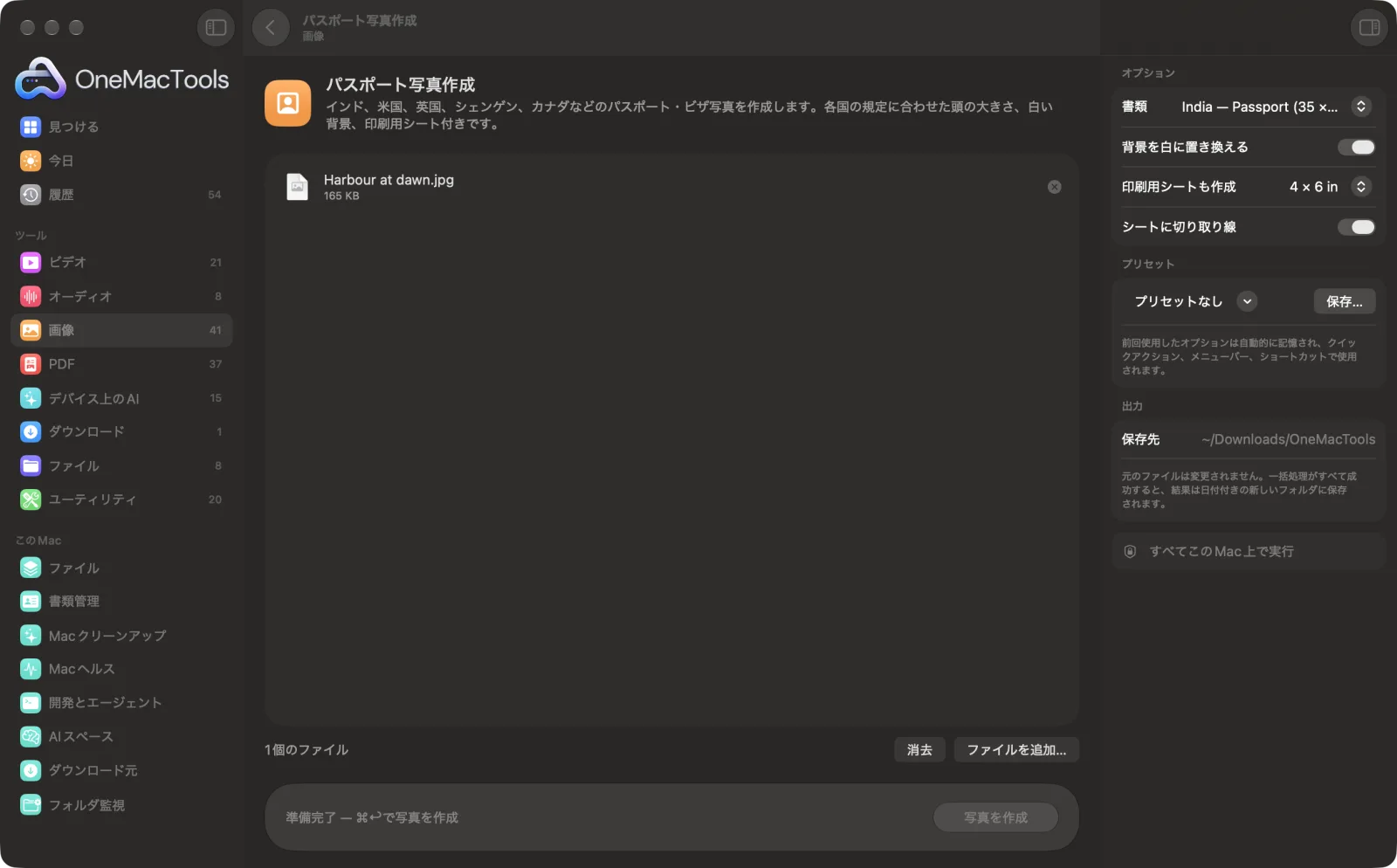
Macでパスポート写真作成
サンプルファイルを使ったアプリのスクリーンショット。
パスポート写真作成の使い方
- 1
鮮明な写真を撮る
頭と肩全体が映るようにカメラに向き、均一な光の下で自然な表情をしてください。アプリで背景を置き換えるなら、背景はどんなものでもかまいません。
- 2
書類を選択
インドのパスポートまたはOCIとビザ、米国、英国、シェンゲンとEU、カナダ、オーストラリア、UAE、シンガポール、中国、日本。写真のサイズと頭部のサイズは選んだ国に合わせて決まります。
- 3
印刷用シートを選択
4 × 6インチ、5 × 7インチ、A4を選ぶと印刷用のコピーを並べたシートが作成され、「いいえ」なら写真1枚だけになります。
- 4
「写真を作成」をクリック
顔を検出し、頭の大きさと位置を調整して中央に合わせ、背景を白にして、300 DPIの写真を保存します。
- 5
確認してから印刷またはアップロード
「ダウンロード › OneMacTools」内の日付付きフォルダにある結果を、プレビュー(目のアイコン)ボタンか「Finderで表示」で開きます。提出する前に、その書類に関する最新の公式ルールと照らし合わせてください。
パスポート写真作成でできること
書類の種類を選ぶと、OneMacToolsが顔を見つけ、その国のルールに合わせて頭部(あごから頭頂まで)のサイズを調整し、中央に配置し、背景を白に置き換えて、300 DPIの写真として保存します。4 × 6インチ、5 × 7インチ、A4のシートに切り取り線付きで複数並べることもでき、そのまま写真用プリンタで印刷できます。ルールは変わることがあるので、提出する前に最新の要件を確認してください。
こんなときに
- 写真スタジオに行かずにパスポートを更新
- 写真プリント機でビザ写真を印刷する
- 家族全員分の写真をまとめて作成する
オプションの説明
- 書類
- 作成する写真:インドのパスポート(35 × 45 mm)、インドのOCIとビザ(2 × 2 in)、米国のパスポートとビザ(2 × 2 in)、英国、シェンゲン圏とEU、オーストラリア、シンガポール、日本(35 × 45 mm)、カナダ(50 × 70 mm)、UAE(40 × 60 mm)、中国(33 × 48 mm)。それぞれ写真のサイズと、あごから頭頂までの目標の頭の大きさが設定されます。
- 背景を白に置き換える
- デフォルトはオン。あなたを背景から切り離し、無地の白い背景に配置します。すでに白い無地の壁の前で撮影していて、元の輪郭を残したい場合はオフにしてください。
- 印刷用シートも作成
- なし、4 × 6インチ、5 × 7インチ、A4(デフォルトは4 × 6インチ)。収まるだけのコピーを、小さな間隔を空けて中央に並べ、300 DPIで保存します。
- シートに切り取り線
- デフォルトはオン。印刷シート上の各コピーの周りに薄い破線を描き、均等に切り取りやすくします。
おすすめの使い方
- 壁から少し離れて光のほうを向き、誰かに目の高さで撮影してもらいましょう。背後の影や頭の傾きは、あとから直すのが難しくなります。
- 元の写真では頭と肩の周りに余裕を持たせてください。正しくサイズを合わせるには、髪を含めた頭全体が写っている必要があります。
- シートは「ページに合わせる」ではなく実寸(100%)で印刷してください。そうしないと写真のサイズが正しくなりません。
- 表情、眼鏡、頭部を覆うもの、撮影時期などの公式ルールに照らして写真を確認しましょう。これらはご自身で確認する必要があり、ルールは変わることがあります。
- 家族全員分の写真を一度に作成できます。全員の写真をまとめてドロップすれば、それぞれに写真と印刷用シートが作成されます。
対応形式
- 入力
- 正面を向いた鮮明な写真(JPEG、HEIC、PNGなど、Macで開ける形式)。複数枚まとめてもかまいません。
- 出力
- 書類のサイズに合わせた300 DPIのJPEG。名前には「passport」とmm単位のサイズが入ります。選んだ場合は印刷用シートのJPEGも作成されます。
- 顔が写っている必要があります。顔が見つからない場合は、頭全体が写った正面向きの鮮明な写真を使うよう案内されます。
- 要件は発行機関ごとに定められ、変更されることがあります。提出前に必ず最新の公式ルール(インドの場合はPassport Seva)を確認してください。写真が受理されることを保証できるツールはありません。
パスポート写真作成についての質問
インドのパスポート写真のサイズは?
Passport Sevaでは白背景の35 × 45 mm、OCIや多くのビザ申請では2 × 2インチが使われてきました。どちらも組み込まれていますが、提出前にPassport Sevaやビザの案内で最新のルールを確認してください。
米国のパスポート写真のサイズは?
2 × 2インチで、頭部が高さの大部分を占めます。「United States — passport & visa (2 × 2 in)」を選び、提出前に米国務省の最新のガイダンスを確認してください。
4 × 6のシートには何枚の写真が入りますか?
35 × 45 mmの写真なら、4 × 6 inのプリントに切り取り用の隙間付きで6枚収まり、完了時に枚数が表示されます。2 × 2 inのような大きいサイズは枚数が減り、A4ならさらに多く収まります。
自宅でスマートフォンを使ってパスポート写真を撮れますか?
はい。写真が鮮明で、均一な光が当たっていて、正面を向き、頭と肩全体が写っていれば大丈夫です。サイズ、頭の位置、白い背景はアプリが調整します。
写真は必ず受け付けられますか?
それはどのツールにも保証できません。アプリは、サイズ、頭部の大きさ、中央配置、白い背景をお使いの書類の規定に合わせますが、表情、照明、眼鏡、撮影時期はご自身の責任となります。また、要件は変わることがあるため、公式の規定を確認してください。
パスポート写真を写真プリント機や写真店で印刷できますか?
はい。4 × 6 inまたは5 × 7 inのシートのJPEGを使い、切り取りや拡大・縮小なしでそのサイズで印刷するよう依頼してください。
パスポート写真作成はファイルをアップロードしますか?
いいえ。パスポート写真作成はすべてMac上で動作するので、ファイルが外に出ることはなく、オフラインでも使えます。
パスポート写真作成は元のファイルを変更しますか?
いいえ。結果は「ダウンロード › OneMacTools」内の日付つきフォルダに新しいファイルとして保存され、元のファイルは、そうする旨のオプションをオンにしない限り、そのまま残ります。
パスポート写真作成に必要なものは?
macOS 26以降を搭載したMacだけ。ほかにインストールするものはありません。
次にすること
試験や求人のフォーム用の写真、指紋、宣誓文:正確なピクセルで、KBの範囲内に。
画像情報とEXIFビューアサイズ、寸法、フォーマット、DPIに加え、写真に隠れているカメラ、日付、位置情報も確認できます。
