
Macで画像のサイズ、寸法、EXIFを確認
サイズ、寸法、フォーマット、DPIに加え、写真に隠れているカメラ、日付、位置情報も確認できます。
Macで画像情報とEXIFビューア
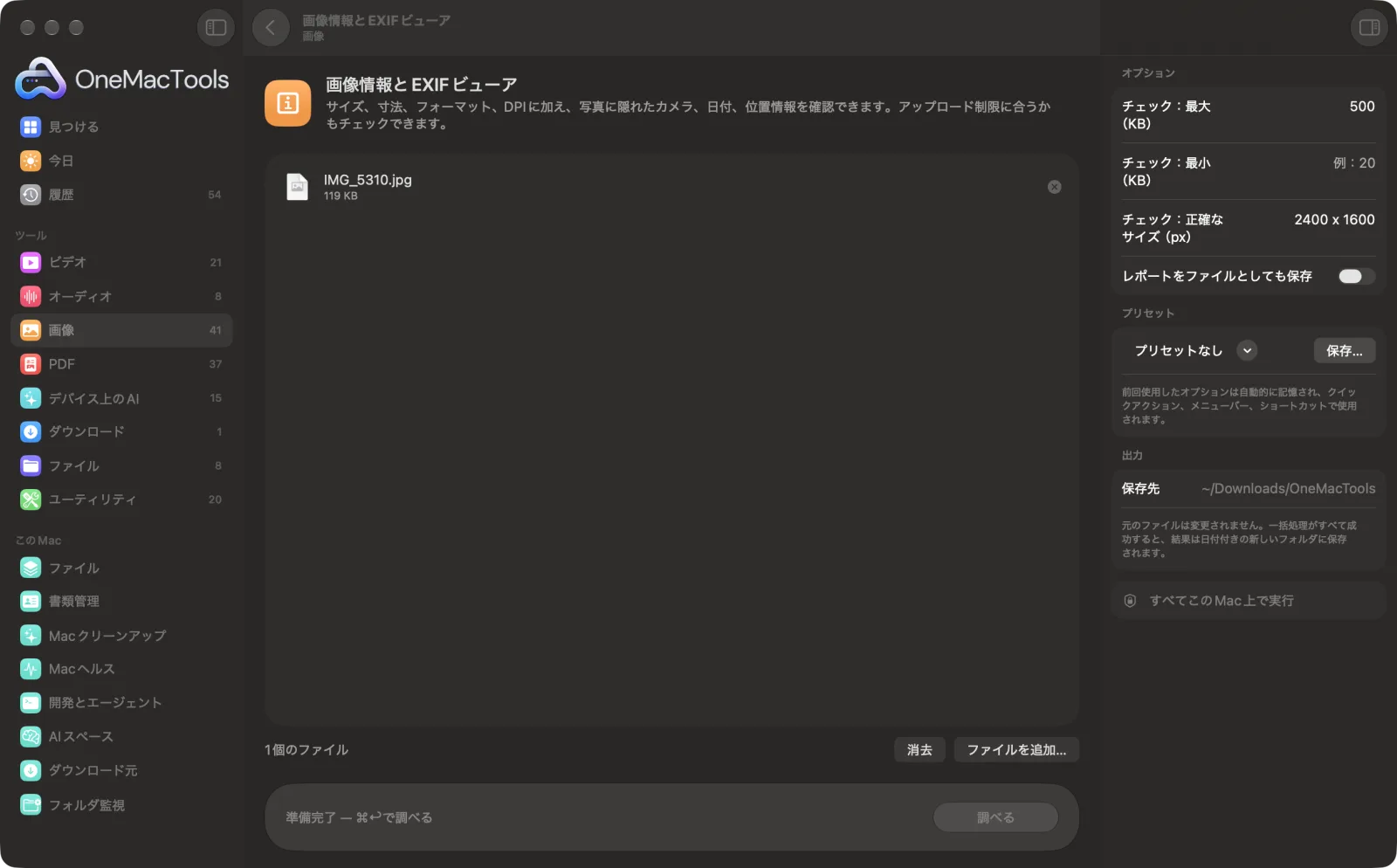
サンプルファイルを使ったアプリのスクリーンショット。
画像情報とEXIFビューアの使い方
- 1
画像をドロップ
画像を1枚または複数追加します。レポートには画像ごとの項目が作成されます。
- 2
アップロード先に制限があれば指定する
右側のパネルにフォームの規定を入力します:最大KB、最小KB、または正確なピクセルサイズ。
- 3
「調べる」をクリック
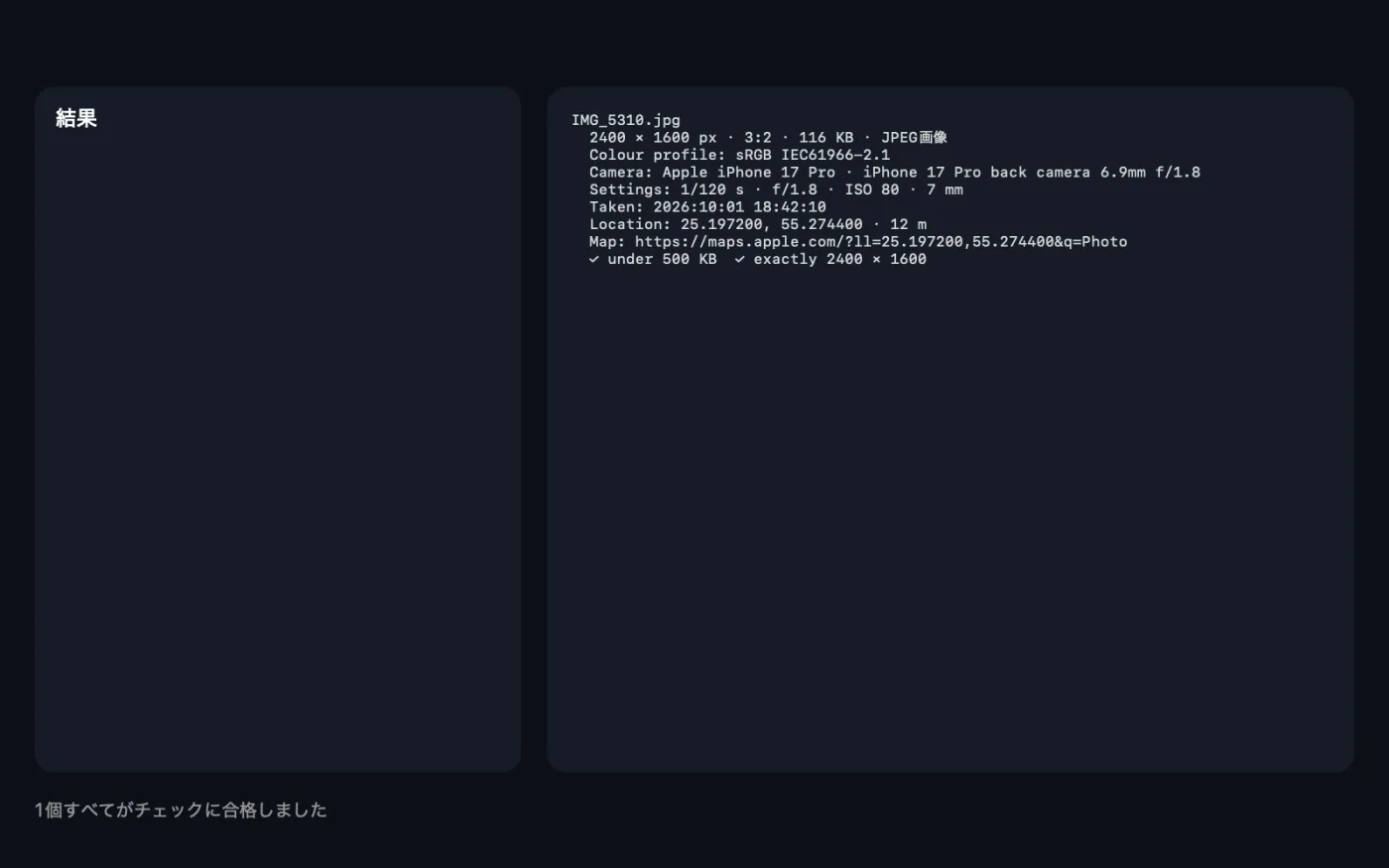
レポートはすぐにアプリに表示されます:ピクセル数、縦横比、ファイルサイズ、フォーマット、DPI、カラープロファイル、そして含まれていればカメラと位置情報。
- 4
チェック結果を見る
制限を設定すると、各画像のルールごとに合否のマークが付き、条件を満たさない画像の数がまとめに表示されます。
- 5
必要に応じてレポートを保存
「レポートをファイルとしても保存」をオンにすると、テキストファイルとして「ダウンロード › OneMacTools」内の日付付きフォルダに保存されます。
画像情報とEXIFビューアでできること
画像をドロップすると、実際のフォーマット、ピクセルサイズ、縦横比、ファイルサイズ、DPIと印刷サイズ、カラープロファイル、カメラとレンズ、露出設定、撮影日、地図リンク付きの位置情報が表示されます。最大・最小KBや正確なピクセル数などの条件を設定すれば、どこかにアップロードする前に、すべてのファイルの合否がはっきりわかります。
こんなときに
- 写真がアップロードフォームの条件を満たしているか確認
- 写真の撮影場所と日時を確認
- 印刷する前に印刷サイズを確認
オプションの説明
- チェック:最大(KB)
- 任意。許容される最大のファイルサイズを「50」のように入力すると、各画像が上限以下か超過かが表示されます。「1 MB」のような値も入力できます。
- チェック:最小(KB)
- 任意。許容される最小のファイルサイズを、「20」のように入力します。試験や行政のポータルの多くは、最小サイズに満たないファイルを受け付けません。
- チェック:正確なサイズ(px)
- 任意。必要な正確な幅と高さを、「200 x 230」のように入力します。各画像に、条件に一致しているかどうかが表示されます。
- レポートをファイルとしても保存
- デフォルトはオフ。完全なレポートをアプリに表示するだけでなく、テキストファイルとしても保存します。
おすすめの使い方
- アップロードする前に確認しましょう。試験や求人サイトのKBとピクセルの上限を入力すれば、どのファイルが受け付けられないかが数秒でわかります。
- 印刷する前に印刷サイズの行を確認しましょう。画像にDPIが設定されている場合は、そのDPIで印刷したときの大きさがセンチメートルで表示されます。
- 写真を共有する前に、どこで撮影されたかを確認しましょう。位置情報の行が表示される場合、元のファイルを持っている人なら誰でもそれを見られます。
- 幅と高さは、カメラの回転を適用済みの、写真が表示される向きで表示されます。そのため、縦向きで撮ったスマホ写真は縦長として表示されます。
- 写真にカメラの情報がない場合は、スクリーンショットか、情報を削除するメッセージアプリを経由した写真である可能性があります。
対応形式
- 入力
- JPEG、PNG、HEIC、TIFF、WebP、GIFなど、Macで開ける画像。いくつでもドロップできます。
- 出力
- アプリに表示されるレポート。必要に応じて「Image Info」という名前のテキストファイルにも保存できます。
- カメラ、設定、日付、位置情報は、ファイルに含まれている場合にのみ表示されます。
- 画像は読み取るだけで、何も変更されません。
画像情報とEXIFビューアについての質問
アップロード前に写真のファイルサイズと寸法を確認するには?
「画像情報とEXIFビューア」にドロップすると、ピクセル数、KB、フォーマット、DPIが表示されます。「最大50 KB」や「ちょうど200 × 230 px」など、フォームの条件を入力すれば、各ファイルの合否がわかります。
Macで写真の撮影場所を確認するには?
ドロップして「調べる」をクリックします。写真に位置情報があれば、座標、記録されていれば高度、Appleマップのリンクがレポートに表示されます。
写真を撮ったカメラやスマートフォンを調べるには?
レポートには、カメラのメーカーとモデル、レンズ、使用された設定(シャッタースピード、絞り、ISO、焦点距離)と撮影日が表示されます。
カメラや位置情報のデータがないのはなぜですか?
スクリーンショットにはもともと含まれておらず、多くのアプリ、特にメッセージアプリは共有時に削除します。結果が空でも、読み取る情報がなかったというだけです。
写真はどのくらいの大きさで印刷できますか?
ファイルにDPI値がある場合は、そのDPIでの印刷サイズがセンチメートルで表示されます。鮮明に印刷するには、300 DPIがよく使われる目安です。
代わりに位置情報を削除するには?
「メタデータを削除」を使ってください。位置情報、カメラなどの隠れた情報を取り除いたきれいなコピーを保存します。
画像情報とEXIFビューアはファイルをアップロードしますか?
いいえ。画像情報とEXIFビューアはすべてMac上で動作するので、ファイルが外に出ることはなく、オフラインでも使えます。
画像情報とEXIFビューアは元のファイルを変更しますか?
いいえ。結果は「ダウンロード › OneMacTools」内の日付つきフォルダに新しいファイルとして保存され、元のファイルは、そうする旨のオプションをオンにしない限り、そのまま残ります。
画像情報とEXIFビューアに必要なものは?
macOS 26以降を搭載したMacだけ。ほかにインストールするものはありません。
次にすること
共有する前に、位置情報、カメラ、その他のEXIFデータを削除します。
画像を指定KBに圧縮20 KB、50 KB、200 KBなどの制限に一度でぴったり合わせるか、20〜50 KBなどの範囲内に収めます。
写真のGPS抽出多数の写真から位置情報をまとめて取り出し、地図のリンク付きでCSV、GPX、KMLに書き出します。
