
Vérifier la taille, les dimensions et les données EXIF d’une image sur Mac
Voyez la taille, les dimensions, le format et le DPI, ainsi que l’appareil, la date et le lieu cachés dans une photo.
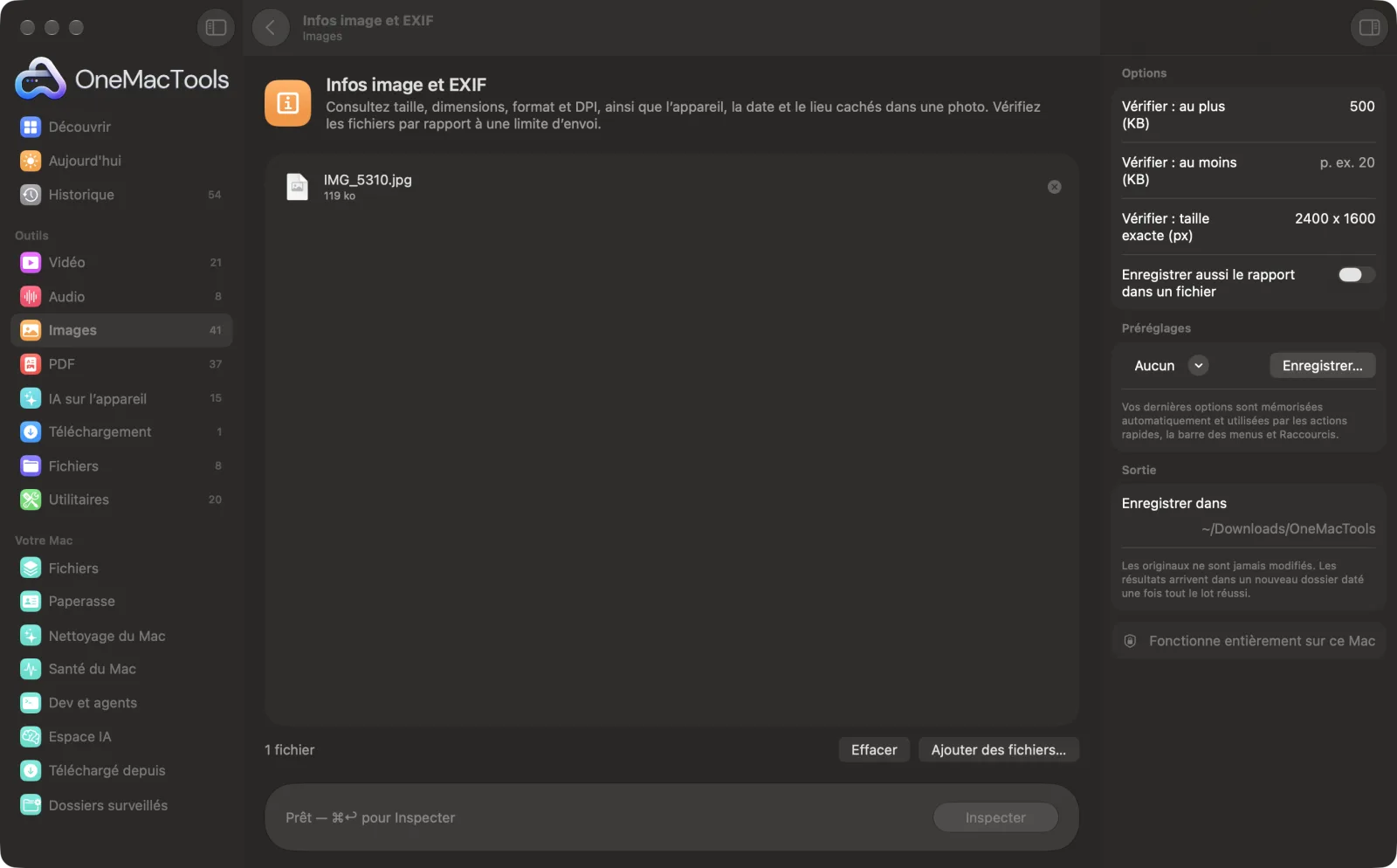
Infos image et EXIF sur un Mac
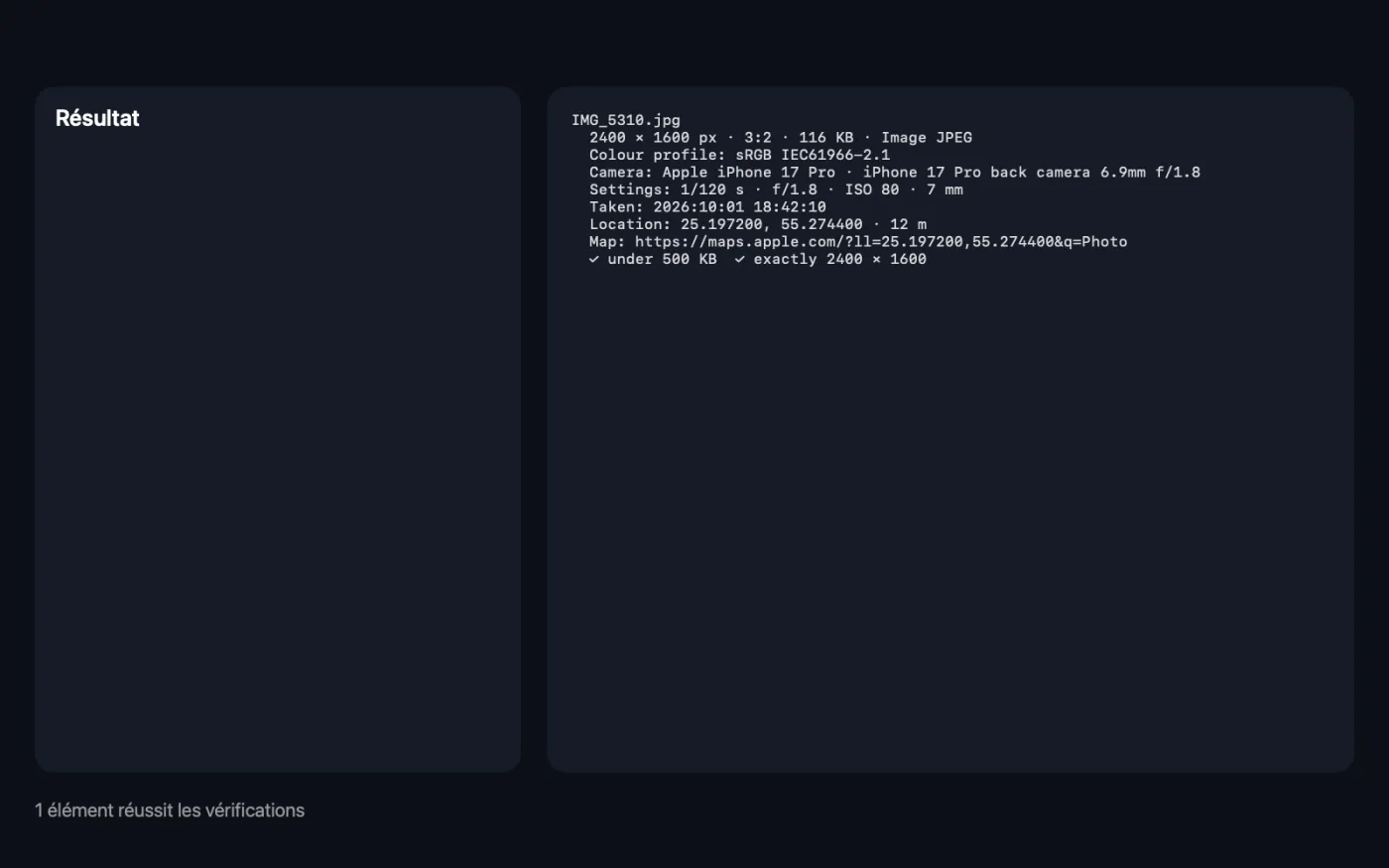
Captures d’écran de l’app, avec des fichiers d’exemple.
Comment utiliser Infos image et EXIF
- 1
Déposez vos images
Ajoutez une ou plusieurs images. Chacune a son propre bloc dans le rapport.
- 2
Ajoutez des limites si vous envoyez le fichier quelque part
Saisissez les règles du formulaire dans le panneau de droite : un poids maximal en KB, un poids minimal en KB, ou des dimensions exactes en pixels.
- 3
Cliquez sur Inspecter
Le rapport s’affiche aussitôt dans l’app : pixels, format d’image, taille du fichier, format, DPI, profil colorimétrique, appareil photo et position quand ils sont présents.
- 4
Lisez les vérifications
Quand des limites sont définies, chaque image reçoit une coche ou une croix pour chaque règle, et le résumé indique combien ne les respectent pas.
- 5
Enregistrez le rapport si nécessaire
Activez « Enregistrer aussi le rapport dans un fichier » pour le garder sous forme de fichier texte dans un dossier daté dans Téléchargements › OneMacTools.
Ce que fait Infos image et EXIF
Déposez des images pour voir leur vrai format, leur taille en pixels, leurs proportions, leur poids, leur DPI et leur taille d’impression, leur profil colorimétrique, l’appareil et l’objectif, les réglages d’exposition, la date de prise de vue et le lieu avec un lien vers une carte. Fixez des limites — Ko maximum ou minimum, pixels exacts — et chaque fichier reçoit un verdict clair, conforme ou non, avant tout envoi.
Idéal pour
- Vérifier qu’une photo respecte les règles d’un formulaire d’envoi
- Savoir où et quand une photo a été prise
- Vérifier la taille d’impression avant d’imprimer
Options expliquées
- Vérifier : au plus (KB)
- Facultatif. Saisissez la taille de fichier maximale autorisée, comme 50, et chaque image est marquée en dessous ou au-dessus. Vous pouvez aussi saisir des valeurs comme 1 MB.
- Vérifier : au moins (KB)
- Facultatif. La taille de fichier minimale autorisée, comme 20. De nombreux portails d’examens et administratifs refusent les fichiers sous un minimum.
- Vérifier : taille exacte (px)
- Facultatif. La largeur et la hauteur exactes exigées, comme 200 x 230. Chaque image est marquée conforme ou non.
- Enregistrer aussi le rapport dans un fichier
- Désactivé par défaut. Enregistre le rapport complet dans un fichier texte, en plus de l’afficher dans l’app.
Bonnes pratiques
- Vérifiez avant d’envoyer. En saisissant les limites de Ko et de pixels d’un portail d’examen ou d’emploi, vous savez en quelques secondes quels fichiers seront refusés.
- Consultez la ligne de taille d'impression avant d'imprimer. Si une image a un DPI défini, le rapport indique sa taille imprimée en centimètres à ce DPI.
- Vérifiez où une photo a été prise avant de la partager. Si une ligne de localisation apparaît, toute personne ayant le fichier d’origine peut la voir aussi.
- La largeur et la hauteur sont indiquées telles que la photo s’affiche, rotation de l’appareil déjà appliquée : les photos de téléphone en portrait apparaissent donc en portrait.
- Si une photo n'indique aucune information d'appareil, il s'agit probablement d'une capture d'écran ou elle est passée par une messagerie qui les a supprimées.
Fonctionne avec
- Dans
- JPEG, PNG, HEIC, TIFF, WebP, GIF et autres images que votre Mac peut ouvrir. Déposez-en autant que vous voulez.
- Sortie
- Un rapport affiché dans l’app. En option, aussi un fichier texte nommé « Infos sur l’image ».
- L’appareil photo, les réglages, la date et la localisation n’apparaissent que si le fichier les contient.
- Vos images sont seulement lues ; rien n’y est modifié.
Questions sur Infos image et EXIF
Comment vérifier la taille et les dimensions d'une photo avant de l'envoyer ?
Déposez-la sur Infos image et EXIF pour voir les pixels, le poids en Ko, le format et le DPI. Saisissez les limites de votre formulaire, comme 50 KB au maximum ou exactement 200 × 230 px, et chaque fichier reçoit un verdict conforme ou non.
Comment voir où une photo a été prise sur Mac ?
Déposez-la et cliquez sur Inspecter. Si la photo contient des données de localisation, le rapport affiche les coordonnées, l’altitude si elle a été enregistrée, et un lien Plans d’Apple.
Comment savoir quel appareil photo ou téléphone a pris une photo ?
Le rapport indique la marque et le modèle de l’appareil photo, l’objectif et les réglages utilisés : vitesse d’obturation, ouverture, ISO et focale, ainsi que la date de prise de vue.
Pourquoi n’y a-t-il aucune donnée d’appareil photo ni de position ?
Les captures d’écran n’en ont jamais, et beaucoup d’apps, surtout les messageries, les suppriment lors du partage. Un résultat vide signifie simplement qu’il n’y avait rien à lire.
À quelle taille ma photo sera-t-elle imprimée ?
Si le fichier a une valeur DPI, le rapport indique la taille d'impression en centimètres à ce DPI. Pour une impression nette, 300 DPI est un objectif courant.
Comment supprimer plutôt la position ?
Utilisez Supprimer les métadonnées, qui enregistre des copies propres sans la position, l’appareil photo et les autres détails cachés.
Infos image et EXIF envoie-t-il mes fichiers en ligne ?
Non. Infos image et EXIF s’exécute entièrement sur votre Mac : vos fichiers ne le quittent jamais et l’outil fonctionne hors ligne.
Infos image et EXIF va-t-il modifier mes fichiers originaux ?
Non. Les résultats sont enregistrés comme nouveaux fichiers dans un dossier daté dans Téléchargements › OneMacTools, et vos originaux restent exactement tels quels, sauf si vous activez une option qui indique le contraire.
De quoi Infos image et EXIF a-t-il besoin ?
Simplement un Mac sous macOS 26 ou ultérieur. Rien d'autre à installer.
Étape suivante
Retirez le lieu, l’appareil et les autres données EXIF avant de partager.
Compresser une image au KB prèsAtteignez une limite comme 20 KB, 50 KB ou 200 KB du premier coup, ou tombez dans une plage comme 20–50 KB.
Extracteur GPS photoExtrayez les lieux de nombreuses photos d’un coup, avec des liens de carte, et exportez en CSV, GPX ou KML.
Autres outils Images
Convertissez entre PNG, JPEG, HEIC, AVIF et TIFF. Lit aussi WebP, RAW et plus.
Compresser des imagesAllégez vos photos pour l’e-mail et le web, avec un aperçu avant/après en direct.
Convertir en WebPCréez des images WebP légères pour le web, avec ou sans perte, en gardant la transparence.
Redimensionner des imagesRedimensionnez selon le côté le plus long, en pixels exacts, en pourcentage, ou en taille d’impression en cm, mm ou pouces à la résolution voulue.
Recadrer des imagesRecadrez selon un format ou une zone exacte, ou rognez automatiquement les bordures unies — une photo ou tout un dossier.
Pivoter et retourner des imagesFaites pivoter ou retournez vos photos d’un coup.

Infos image et EXIF, plus 150 autres.
Une app. Un prix.
Les 151 outils. Téléchargement gratuit, un seul paiement pour une licence, à vous pour toujours.