
Bildgröße, Abmessungen und EXIF auf dem Mac prüfen
Größe, Abmessungen, Format und DPI sehen – dazu Kamera, Datum und Standort, die in einem Foto versteckt sind.
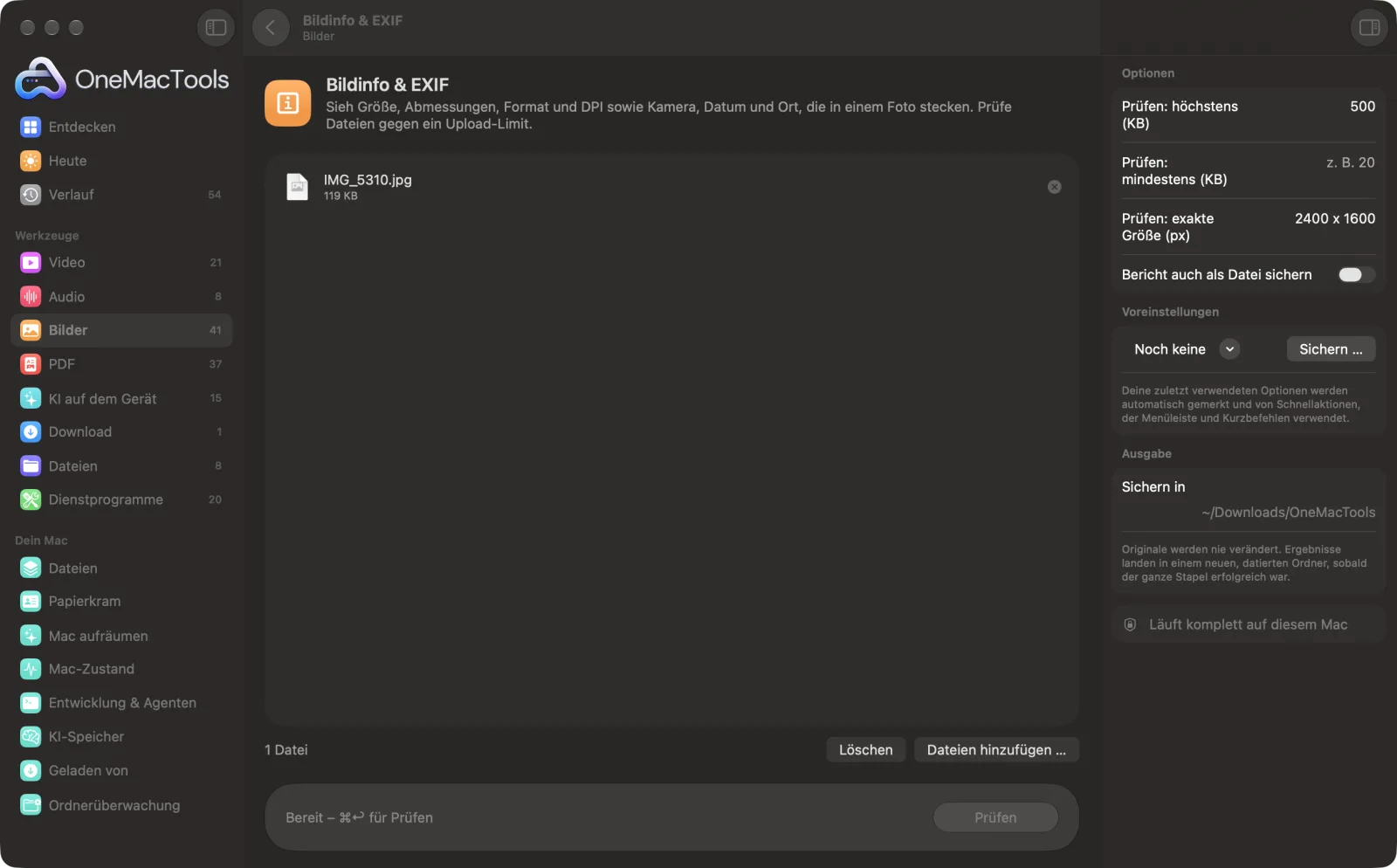
Bildinfo & EXIF auf einem Mac
Bildschirmfotos aus der App, mit Beispieldateien.
So verwendest du Bildinfo & EXIF
- 1
Bilder ablegen
Füge ein Bild oder viele hinzu. Jedes bekommt einen eigenen Block im Bericht.
- 2
Grenzen setzen, wenn du irgendwo hochlädst
Gib die Regeln des Formulars rechts im Bereich ein: maximale KB, minimale KB oder eine genaue Pixelgröße.
- 3
Auf „Prüfen“ klicken
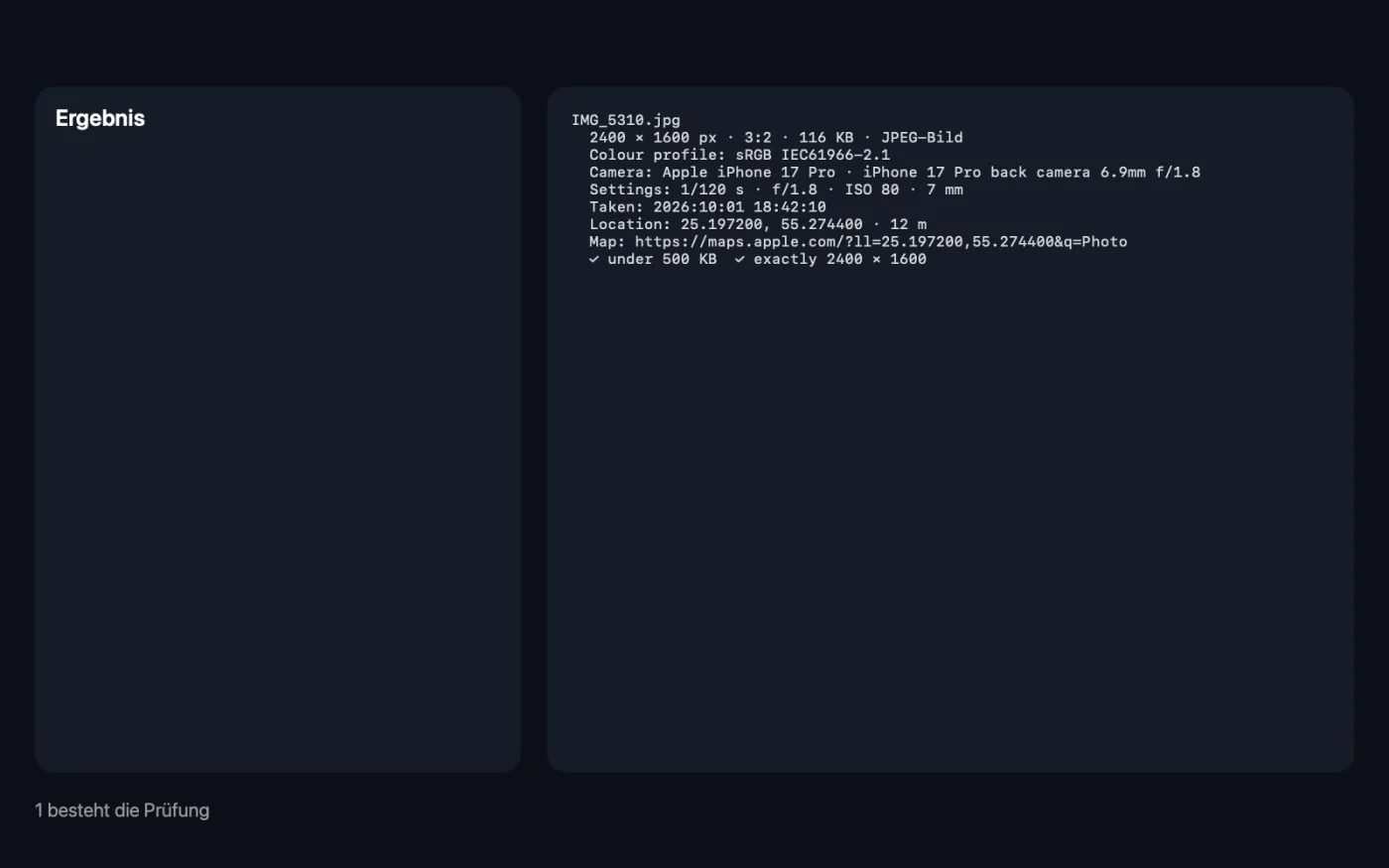
Der Bericht erscheint sofort in der App: Pixel, Seitenverhältnis, Dateigröße, Format, DPI, Farbprofil, Kamera und Standort, sofern vorhanden.
- 4
Prüfungen lesen
Mit festgelegten Grenzen bekommt jedes Bild für jede Regel ein Häkchen oder ein Kreuz, und die Zusammenfassung nennt, wie viele sie nicht erfüllen.
- 5
Bericht bei Bedarf sichern
Schalte „Bericht auch als Datei sichern“ ein, um ihn als Textdatei in einem datierten Ordner unter Downloads › OneMacTools zu behalten.
Was Bildinfo & EXIF macht
Leg Bilder ab, um ihr echtes Format, ihre Pixelgröße, ihr Seitenverhältnis, ihre Dateigröße, DPI und Druckgröße, ihr Farbprofil, Kamera und Objektiv, Belichtungseinstellungen, Aufnahmedatum und Standort mit Kartenlink zu sehen. Lege Limits fest – maximale oder minimale KB, exakte Pixel – und jede Datei bekommt ein klares Bestanden oder Durchgefallen, bevor du sie irgendwo hochlädst.
Ideal für
- Prüfen, ob ein Foto die Regeln eines Upload-Formulars erfüllt
- Sehen, wo und wann ein Foto aufgenommen wurde
- Druckgröße vor dem Drucken prüfen
Optionen erklärt
- Prüfen: höchstens (KB)
- Optional. Gib die größte erlaubte Dateigröße ein, etwa 50, und jedes Bild wird als darunter oder darüber markiert. Du kannst auch Werte wie 1 MB eingeben.
- Prüfen: mindestens (KB)
- Optional. Die kleinste erlaubte Dateigröße, etwa 20. Viele Prüfungs- und Behördenportale lehnen Dateien unter einem Minimum ab.
- Prüfen: exakte Größe (px)
- Optional. Die genau geforderte Breite und Höhe, etwa 200 x 230. Jedes Bild wird als passend oder nicht passend markiert.
- Bericht auch als Datei sichern
- Standardmäßig aus. Sichert den vollständigen Bericht zusätzlich als Textdatei, statt ihn nur in der App anzuzeigen.
Bewährte Vorgehensweisen
- Prüfe vor dem Hochladen. Wenn du die KB- und Pixel-Limits eines Prüfungs- oder Jobportals eingibst, siehst du in Sekunden, welche Dateien abgelehnt würden.
- Sieh dir vor dem Drucken die Zeile mit der Druckgröße an. Ist bei einem Bild ein DPI-Wert gesetzt, zeigt der Bericht, wie groß es bei diesem DPI-Wert in Zentimetern gedruckt wird.
- Prüfe, wo ein Foto aufgenommen wurde, bevor du es teilst. Erscheint eine Standortzeile, kann jede Person mit der Originaldatei sie ebenfalls sehen.
- Breite und Höhe werden so angegeben, wie das Foto angezeigt wird, mit bereits angewendeter Kameradrehung, Hochformat-Handyfotos gelten also als Hochformat.
- Zeigt ein Foto keine Kameradaten, war es wahrscheinlich ein Bildschirmfoto oder lief durch eine Messaging-App, die sie entfernt hat.
Funktioniert mit
- In
- JPEG, PNG, HEIC, TIFF, WebP, GIF und andere Bilder, die dein Mac öffnen kann. Leg so viele ab, wie du möchtest.
- Ende
- Ein Bericht in der App. Optional zusätzlich eine Textdatei namens „Image Info“.
- Kamera, Einstellungen, Datum und Standort erscheinen nur, wenn die Datei sie enthält.
- Deine Bilder werden nur gelesen; an ihnen wird nichts verändert.
Fragen zu Bildinfo & EXIF
Wie prüfe ich Größe und Abmessungen eines Fotos vor dem Hochladen?
Leg es auf „Bildinfo & EXIF“, um Pixel, KB, Format und DPI zu sehen. Gib die Limits deines Formulars ein, etwa höchstens 50 KB oder genau 200 × 230 px, und jede Datei bekommt ein Bestanden oder Durchgefallen.
Wie sehe ich auf dem Mac, wo ein Foto aufgenommen wurde?
Leg es ab und klicke auf „Prüfen“. Hat das Foto Standortdaten, zeigt der Bericht die Koordinaten, die Höhe, falls aufgezeichnet, und einen Link zu Apple Karten.
Wie finde ich heraus, mit welcher Kamera oder welchem Handy ein Foto aufgenommen wurde?
Der Bericht nennt Kamerahersteller und -modell, das Objektiv und die verwendeten Einstellungen: Belichtungszeit, Blende, ISO und Brennweite, dazu das Aufnahmedatum.
Warum gibt es keine Kamera- oder Standortdaten?
Bildschirmfotos haben nie welche, und viele Apps, vor allem Messenger, entfernen sie beim Teilen. Ein leeres Ergebnis heißt nur, dass es nichts zu lesen gab.
Wie groß wird mein Foto gedruckt?
Hat die Datei einen DPI-Wert, zeigt der Bericht die Druckgröße in Zentimetern bei diesem DPI-Wert. Für einen scharfen Druck sind 300 DPI ein übliches Ziel.
Wie entferne ich stattdessen den Standort?
Nutze „Metadaten entfernen“. Es sichert saubere Kopien ohne Standort, Kameradaten und andere versteckte Details.
Lädt Bildinfo & EXIF meine Dateien hoch?
Nein. Bildinfo & EXIF läuft komplett auf deinem Mac – deine Dateien verlassen ihn nie, und es funktioniert offline.
Verändert Bildinfo & EXIF meine Originaldateien?
Nein. Ergebnisse werden als neue Dateien in einem datierten Ordner in Downloads › OneMacTools gesichert, und deine Originale bleiben genau, wie sie waren – außer du aktivierst eine Option, die etwas anderes sagt.
Was braucht Bildinfo & EXIF?
Nur ein Mac mit macOS 26 oder neuer. Sonst musst du nichts installieren.
Als Nächstes
Entferne Ort, Kamera und andere EXIF-Daten vor dem Teilen.
Bild auf exakte KB komprimierenTriff ein Limit wie 20 KB, 50 KB oder 200 KB beim ersten Versuch oder lande in einem Bereich wie 20–50 KB.
Foto-GPS auslesenHol die Orte aus vielen Fotos auf einmal heraus, mit Kartenlinks, und exportiere CSV, GPX oder KML.
Ähnliche Werkzeuge: Bilder
Konvertiere zwischen PNG, JPEG, HEIC, AVIF und TIFF. Liest WebP, RAW und mehr.
Bilder komprimierenFotos für E-Mail und Web verkleinern, mit Live-Vorher-nachher-Vorschau.
In WebP konvertierenErstelle kleine, webtaugliche WebP-Bilder, verlustbehaftet oder verlustfrei, mit erhaltener Transparenz.
Bilder skalierenSkaliere nach längster Seite, exakten Pixeln, Prozent oder Druckgröße in cm, mm oder Zoll mit der benötigten DPI.
Bilder beschneidenBeschneide auf ein Seitenverhältnis oder einen exakten Bereich oder entferne einfarbige Ränder automatisch – ein Foto oder ein ganzer Ordner.
Bilder drehen & spiegelnDrehe oder spiegle Fotos in einem Rutsch.

Bildinfo & EXIF und 150 weitere.
Eine App. Ein Preis.
Alle 151 Werkzeuge. Kostenloser Download, eine Zahlung für eine Lizenz, die dir gehört.