
Afbeeldingsgrootte, afmetingen en EXIF bekijken op de Mac
Bekijk grootte, afmetingen, formaat en DPI, plus de camera, datum en locatie die in een foto verborgen zitten.
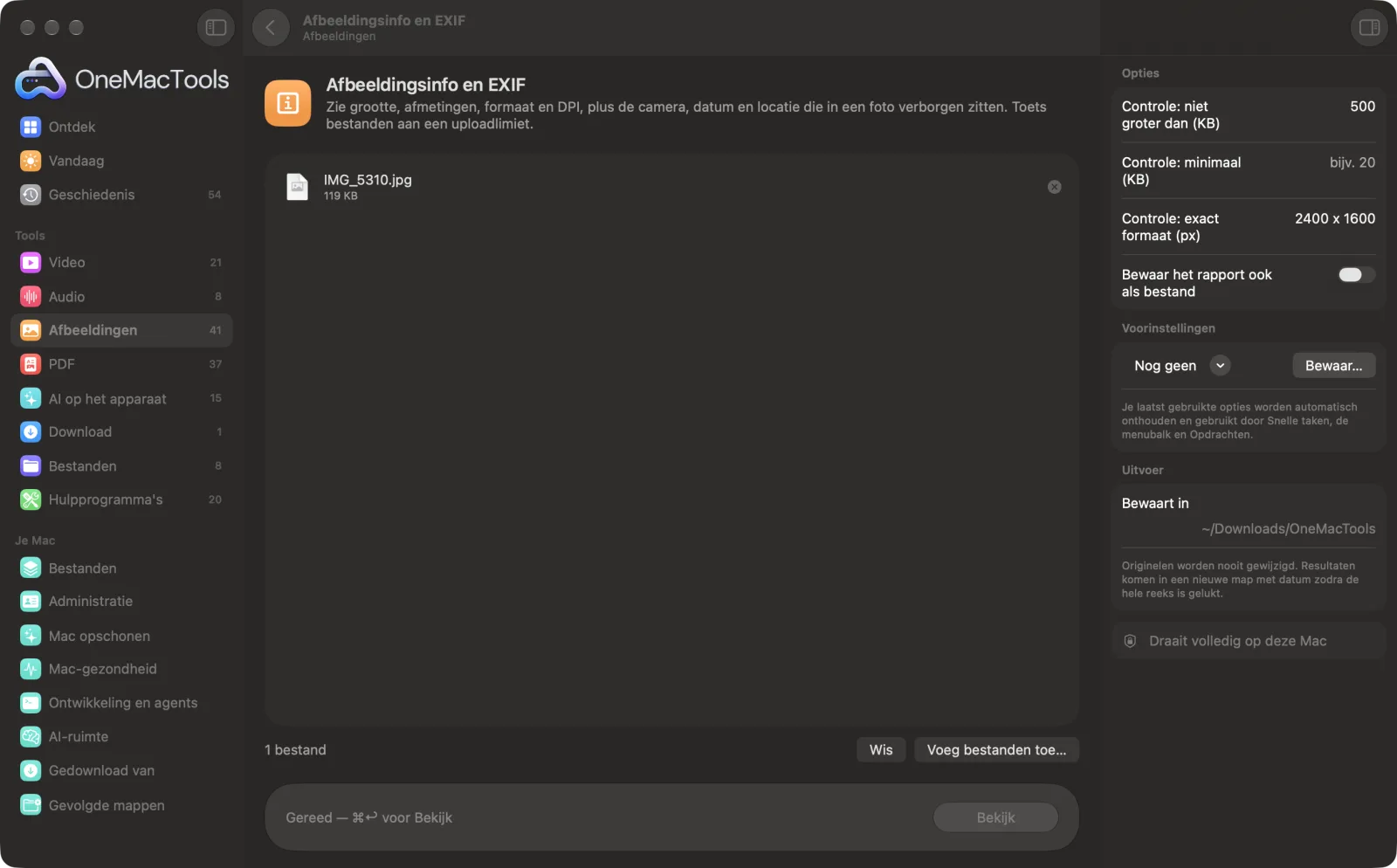
Afbeeldingsinfo en EXIF op een Mac
Schermafbeeldingen uit de app, met voorbeeldbestanden.
Zo gebruik je Afbeeldingsinfo en EXIF
- 1
Sleep je afbeeldingen erin
Voeg één afbeelding toe of veel. Elk krijgt een eigen blok in het rapport.
- 2
Stel limieten in als je ergens uploadt
Typ de regels van het formulier in het paneel rechts: een maximum aantal KB, een minimum aantal KB of een exact pixelformaat.
- 3
Klik op Bekijk
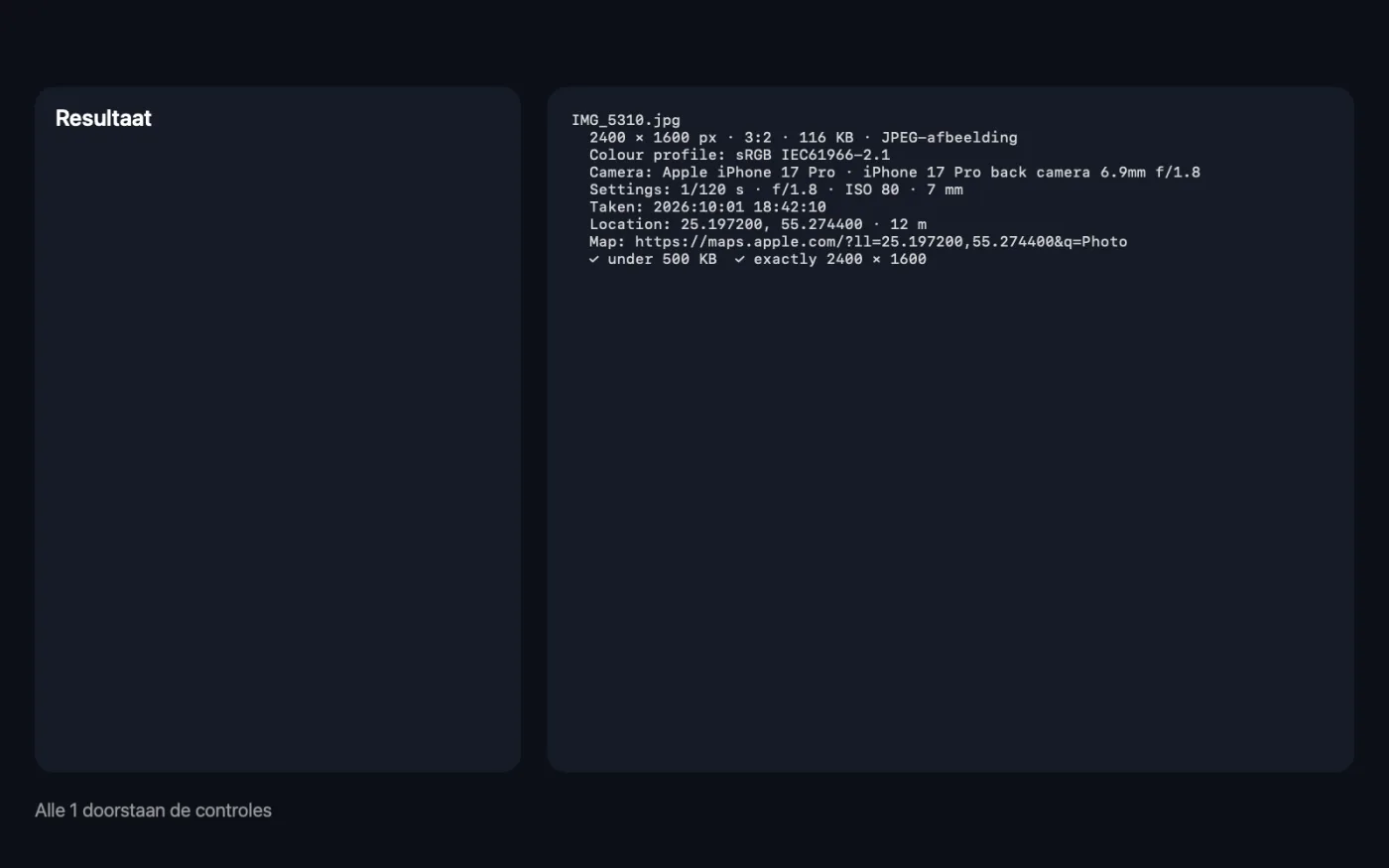
Het rapport verschijnt direct in de app: pixels, beeldverhouding, bestandsgrootte, formaat, DPI, kleurprofiel, camera en locatie als die er zijn.
- 4
Lees de controles
Met ingestelde limieten krijgt elke afbeelding per regel een vinkje of een kruisje, en de samenvatting meldt hoeveel er niet aan voldoen.
- 5
Bewaar het rapport als je het nodig hebt
Zet “Bewaar het rapport ook als bestand” aan om het als tekstbestand te bewaren in een map met datum in Downloads › OneMacTools.
Wat Afbeeldingsinfo en EXIF doet
Zet afbeeldingen neer om hun echte formaat, pixelafmetingen, beeldverhouding, bestandsgrootte, DPI en printformaat, kleurprofiel, camera en lens, belichtingsinstellingen, opnamedatum en locatie met een kaartlink te zien. Stel limieten in — maximaal of minimaal aantal KB, exacte pixels — en elk bestand krijgt een duidelijke voldoende of onvoldoende voordat je het ergens uploadt.
Ideaal voor
- Controleren of een foto voldoet aan de regels van een uploadformulier
- Zie waar en wanneer een foto is genomen
- Printformaat controleren voordat je print
Opties uitgelegd
- Controle: niet groter dan (KB)
- Optioneel. Typ de grootste toegestane bestandsgrootte, zoals 50, en bij elke afbeelding staat of hij eronder of erboven zit. Je kunt ook waarden als 1 MB typen.
- Controle: minimaal (KB)
- Optioneel. De kleinste toegestane bestandsgrootte, zoals 20. Veel examen- en overheidsportals weigeren bestanden onder een minimum.
- Controle: exact formaat (px)
- Optioneel. De exacte breedte en hoogte die vereist zijn, zoals 200 x 230. Bij elke afbeelding staat of hij overeenkomt.
- Bewaar het rapport ook als bestand
- Standaard uit. Bewaart het volledige rapport ook als tekstbestand, naast de weergave in de app.
Tips
- Controleer voordat je uploadt. Typ de KB- en pixellimieten van een examen- of vacatureportaal en je weet binnen enkele seconden welke bestanden worden geweigerd.
- Kijk voor het afdrukken naar de regel met het printformaat. Als een afbeelding een DPI heeft, toont het rapport hoe groot hij in centimeters wordt afgedrukt bij die DPI.
- Controleer waar een foto is gemaakt voordat je hem deelt. Verschijnt er een locatieregel, dan kan iedereen met het originele bestand die ook zien.
- Breedte en hoogte worden vermeld zoals de foto wordt weergegeven, met de rotatie van de camera al toegepast, dus staande telefoonfoto's worden als staand gelezen.
- Als een foto geen cameragegevens toont, was het waarschijnlijk een schermafbeelding of is hij via een berichtenapp gegaan die ze heeft verwijderd.
Werkt met
- In
- JPEG, PNG, HEIC, TIFF, WebP, GIF en andere afbeeldingen die je Mac kan openen. Sleep er zoveel in als je wilt.
- Uit
- Een rapport in de app. Desgewenst ook een tekstbestand met de naam “Image Info”.
- Camera, instellingen, datum en locatie verschijnen alleen als het bestand ze bevat.
- Je afbeeldingen worden alleen gelezen; er verandert niets aan.
Vragen over Afbeeldingsinfo en EXIF
Hoe controleer ik de bestandsgrootte en afmetingen van een foto voordat ik hem upload?
Zet het op Afbeeldingsinfo en EXIF om de pixels, KB, het formaat en de DPI te zien. Typ de limieten van je formulier, zoals maximaal 50 KB of precies 200 × 230 px, en elk bestand krijgt een voldoende of onvoldoende.
Hoe zie ik waar een foto is gemaakt op een Mac?
Zet het neer en klik op Bekijk. Heeft de foto locatiegegevens, dan toont het rapport de coördinaten, de hoogte als die is vastgelegd, en een link naar Apple Kaarten.
Hoe zie ik met welke camera of telefoon een foto is gemaakt?
Het rapport toont het merk en model van de camera, de lens en de gebruikte instellingen: sluitertijd, diafragma, ISO en brandpuntsafstand, samen met de opnamedatum.
Waarom zijn er geen camera- of locatiegegevens?
Schermafbeeldingen hebben ze nooit, en veel apps, vooral berichtenapps, verwijderen ze als je deelt. Geen resultaat betekent gewoon dat er niets te lezen was.
Hoe groot kan ik mijn foto afdrukken?
Als het bestand een DPI-waarde heeft, toont het rapport de afdrukgrootte in centimeters bij die DPI. Voor een scherpe afdruk is 300 DPI een gangbaar doel.
Hoe verwijder ik in plaats daarvan de locatie?
Gebruik Verwijder metadata, dat schone kopieën bewaart zonder de locatie, camera en andere verborgen gegevens.
Uploadt Afbeeldingsinfo en EXIF mijn bestanden?
Nee. Afbeeldingsinfo en EXIF werkt volledig op je Mac, dus je bestanden verlaten hem nooit en het werkt offline.
Verandert Afbeeldingsinfo en EXIF mijn originele bestanden?
Nee. Resultaten worden als nieuwe bestanden bewaard in een map met datum in Downloads › OneMacTools, en je originelen blijven precies zoals ze waren, tenzij je een optie aanzet die iets anders zegt.
Wat heeft Afbeeldingsinfo en EXIF nodig?
Alleen een Mac met macOS 26 of nieuwer. Je hoeft verder niets te installeren.
Doe dit daarna
Verwijder locatie, camera en andere EXIF-gegevens voordat je deelt.
Comprimeer tot exacte KBHaal een limiet als 20 KB, 50 KB of 200 KB in één keer, of kom binnen een bereik als 20–50 KB.
GPS uit foto's halenHaal de locaties uit veel foto's tegelijk, met kaartlinks, en exporteer als CSV, GPX of KML.
Verwante tools voor Afbeeldingen
Converteer tussen PNG, JPEG, HEIC, AVIF en TIFF. Leest WebP, RAW en meer.
Comprimeer afbeeldingenVerklein foto's voor e-mail en het web, met een live voor-en-navoorvertoning.
Converteer naar WebPMaak kleine, webklare WebP-afbeeldingen, met of zonder verlies, met behoud van transparantie.
Pas formaat afbeeldingen aanPas het formaat aan op langste zijde, exacte pixels, percentage of printformaat in cm, mm of inch met de DPI die je nodig hebt.
Snijd afbeeldingen bijSnijd bij tot een beeldverhouding of een exact gebied, of knip effen randen automatisch weg — één foto of een hele map.
Draai en spiegel afbeeldingenDraai of spiegel foto's in één keer.

Afbeeldingsinfo en EXIF, plus nog 150.
Eén app. Eén prijs.
Alle 151 tools. Gratis download, één betaling voor een licentie, voor altijd van jou.