
GPS-locaties uit foto's halen op een Mac
Haal de locaties uit veel foto's tegelijk, met kaartlinks, en exporteer als CSV, GPX of KML.
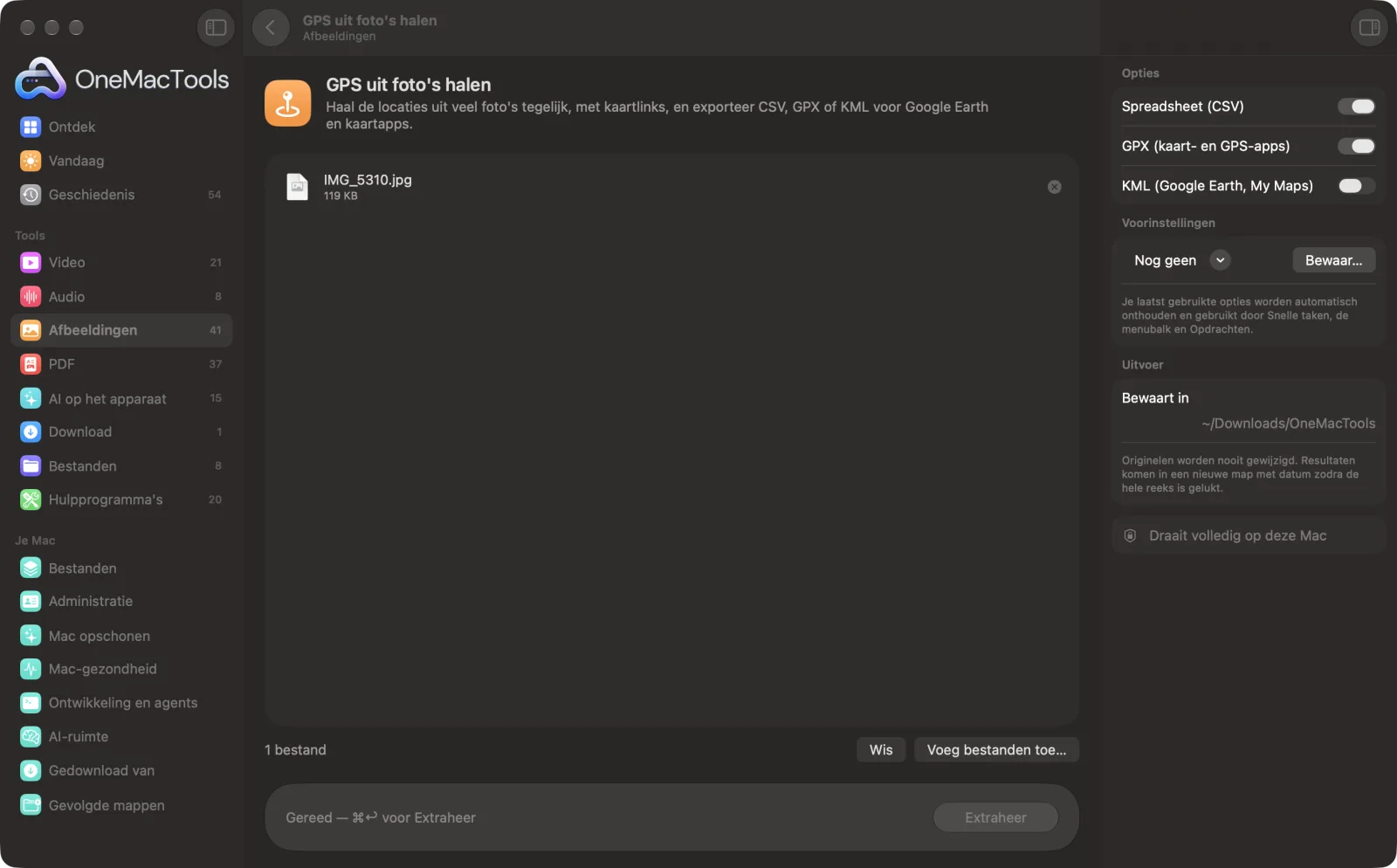
GPS uit foto's halen op een Mac
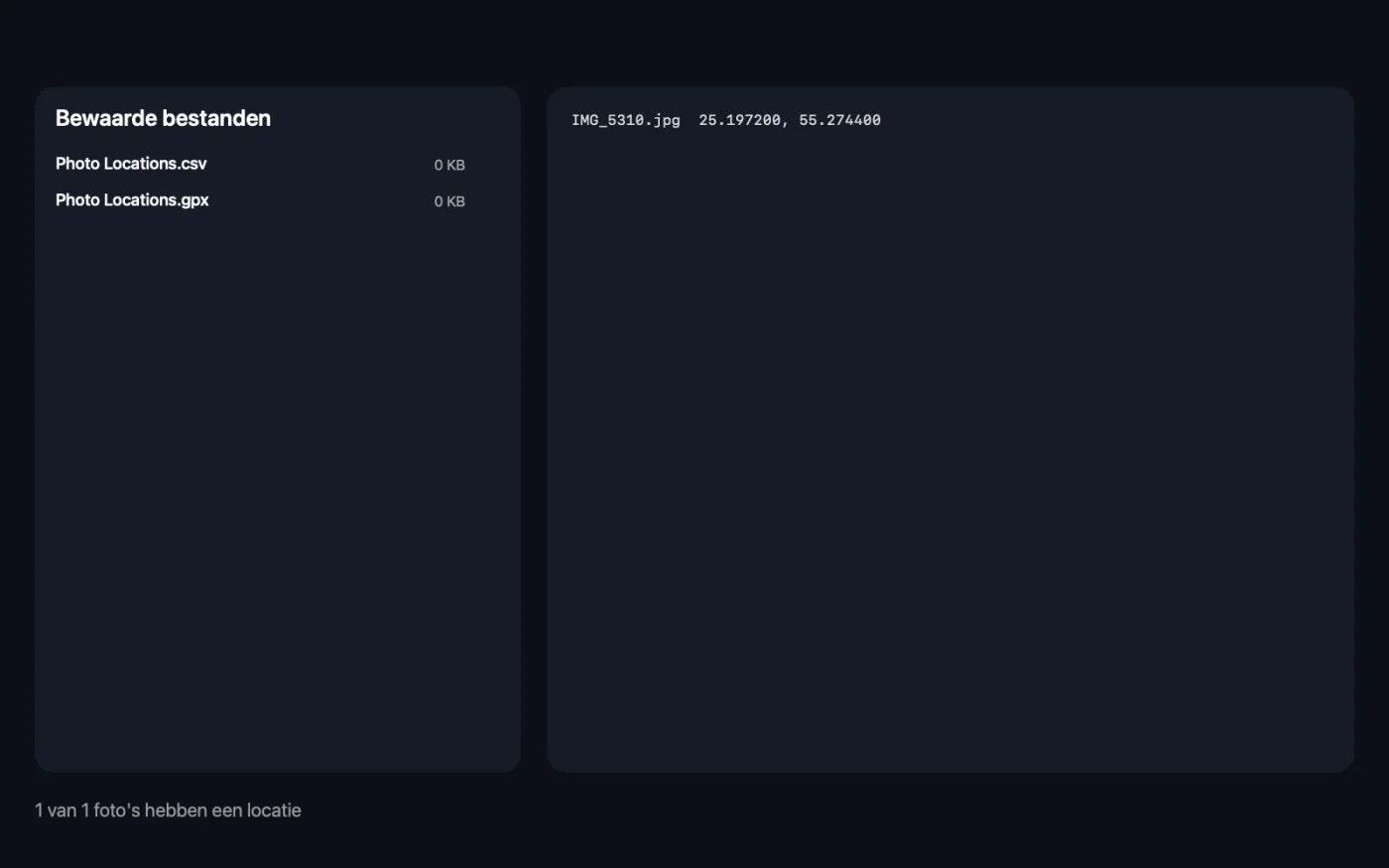
Schermafbeeldingen uit de app, met voorbeeldbestanden.
Zo gebruik je GPS uit foto's halen
- 1
Sleep je foto's erin
Voeg een handvol foto's toe of die van een hele reis. Foto's zonder locatie zijn geen probleem; ze worden vermeld zodat je weet dat ze zijn gecontroleerd.
- 2
Kies de exports
Zet een CSV-spreadsheet, een GPX-bestand, een KML-bestand of een combinatie daarvan aan.
- 3
Klik op Extraheer
Elke locatie wordt op je Mac gelezen, en de app toont de coördinaten van elke foto als hij klaar is.
- 4
Gebruik de bestanden
De exports worden bewaard als “Fotolocaties” in een map met datum in Downloads › OneMacTools. Open de CSV in Numbers of Excel, of de GPX of KML in een kaartenapp of Google Earth.
Wat GPS uit foto's halen doet
Zet een map met foto's neer en krijg elke locatie in één keer: een spreadsheet met coördinaten, tijd en links naar Apple Kaarten en Google Maps, een GPX-bestand voor kaart- en GPS-apps, en een KML-bestand voor Google Earth en Mijn kaarten. Foto's zonder locatiegegevens worden ook vermeld, zodat je weet wat er is gecontroleerd.
Ideaal voor
- Zet op een kaart waar de foto's van een reis zijn gemaakt
- Foto's op locatie controleren voordat je post
- Orden foto's van een locatiebezoek op plaats
Opties uitgelegd
- Spreadsheet (CSV)
- Standaard aan. Eén rij per foto met breedtegraad, lengtegraad, hoogte, opnamedatum en links naar Apple Kaarten en Google Maps. Foto's zonder locatie worden ook opgenomen en gemarkeerd met “No GPS data”.
- GPX (kaart- en GPS-apps)
- Standaard aan. Een waypoint voor elke gelokaliseerde foto, met de naam van het bestand, voor kaart-apps, gps-apparaten en routeplanners.
- KML (Google Earth, My Maps)
- Standaard uit. Een plaatsmarkering voor elke gelokaliseerde foto, voor Google Earth en Google My Maps.
Tips
- Gebruik de CSV om foto's op plaats te sorteren of te filteren, en klik op de kaartlinks om snel een plek te controleren.
- Importeer de KML in Google My Maps om een hele reis als spelden op één kaart te zien die je kunt delen.
- Gebruik het op foto's voordat je iets online plaatst of verkoopt. Toont een foto van je huis een locatie, verwijder die dan eerst met Verwijder metadata.
- Als geen van je foto's een locatie heeft, controleer dan Locatievoorzieningen voor de Camera-app op je telefoon; schermafbeeldingen en foto's die je via berichtenapps hebt ontvangen, hebben meestal geen locatie.
Werkt met
- In
- JPEG, HEIC, PNG, TIFF en andere afbeeldingen die je Mac kan openen, meestal rechtstreeks van een telefoon of camera.
- Uit
- Photo Locations.csv, .gpx en .kml, afhankelijk van de opties die je aanzet, plus een lijst met coördinaten in de app.
- Als geen van de foto's locatiegegevens heeft, wordt er niets bewaard en vertelt de app waarom.
- Kaartlinks in de CSV openen in je browser; voor het lezen van de foto's wordt nooit verbinding met internet gemaakt.
Vragen over GPS uit foto's halen
Hoe haal ik de GPS-coördinaten uit een foto?
Sleep de foto naar GPS uit foto's halen en klik op Extraheer. De app toont de breedte- en lengtegraad, en de CSV voegt de hoogte, datum en kaartlinks toe.
Kan ik mijn foto's op een kaart zetten?
Ja. Zet KML aan en importeer het bestand in Google Earth of Google My Maps, of gebruik het GPX-bestand in een kaart- of gps-app. Elke foto wordt een speld met de bestandsnaam.
Waarom staat er bij sommige foto's “Geen gps-gegevens”?
Ze bevatten geen locatie. Schermafbeeldingen hebben die nooit, bij foto's die via berichtenapps zijn verstuurd is die meestal verwijderd, en telefoons leggen hem alleen vast als de camera locatietoegang heeft.
Kan ik locaties uit honderden foto's tegelijk halen?
Ja. Zet een hele map vol neer; elke foto krijgt een rij in de spreadsheet en elke foto met een locatie wordt een waypoint.
Wat is het verschil tussen GPX en KML?
Beide slaan kaartpunten op. GPX is het gangbare formaat voor GPS-apparaten en outdoor-kaartapps; KML is het formaat dat Google Earth en Mijn kaarten gebruiken.
Uploadt GPS uit foto's halen mijn bestanden?
Nee. GPS uit foto's halen werkt volledig op je Mac, dus je bestanden verlaten hem nooit en het werkt offline.
Verandert GPS uit foto's halen mijn originele bestanden?
Nee. Resultaten worden als nieuwe bestanden bewaard in een map met datum in Downloads › OneMacTools, en je originelen blijven precies zoals ze waren, tenzij je een optie aanzet die iets anders zegt.
Wat heeft GPS uit foto's halen nodig?
Alleen een Mac met macOS 26 of nieuwer. Je hoeft verder niets te installeren.
Doe dit daarna
Verwijder locatie, camera en andere EXIF-gegevens voordat je deelt.
Afbeeldingsinfo en EXIFBekijk grootte, afmetingen, formaat en DPI, plus de camera, datum en locatie die in een foto verborgen zitten.
Verwante tools voor Afbeeldingen
Converteer tussen PNG, JPEG, HEIC, AVIF en TIFF. Leest WebP, RAW en meer.
Comprimeer afbeeldingenVerklein foto's voor e-mail en het web, met een live voor-en-navoorvertoning.
Converteer naar WebPMaak kleine, webklare WebP-afbeeldingen, met of zonder verlies, met behoud van transparantie.
Pas formaat afbeeldingen aanPas het formaat aan op langste zijde, exacte pixels, percentage of printformaat in cm, mm of inch met de DPI die je nodig hebt.
Snijd afbeeldingen bijSnijd bij tot een beeldverhouding of een exact gebied, of knip effen randen automatisch weg — één foto of een hele map.
Draai en spiegel afbeeldingenDraai of spiegel foto's in één keer.

GPS uit foto's halen, plus nog 150.
Eén app. Eén prijs.
Alle 151 tools. Gratis download, één betaling voor een licentie, voor altijd van jou.