
Extrae las ubicaciones GPS de tus fotos en el Mac
Saca las ubicaciones de muchas fotos a la vez, con enlaces de mapa, y exporta a CSV, GPX o KML.
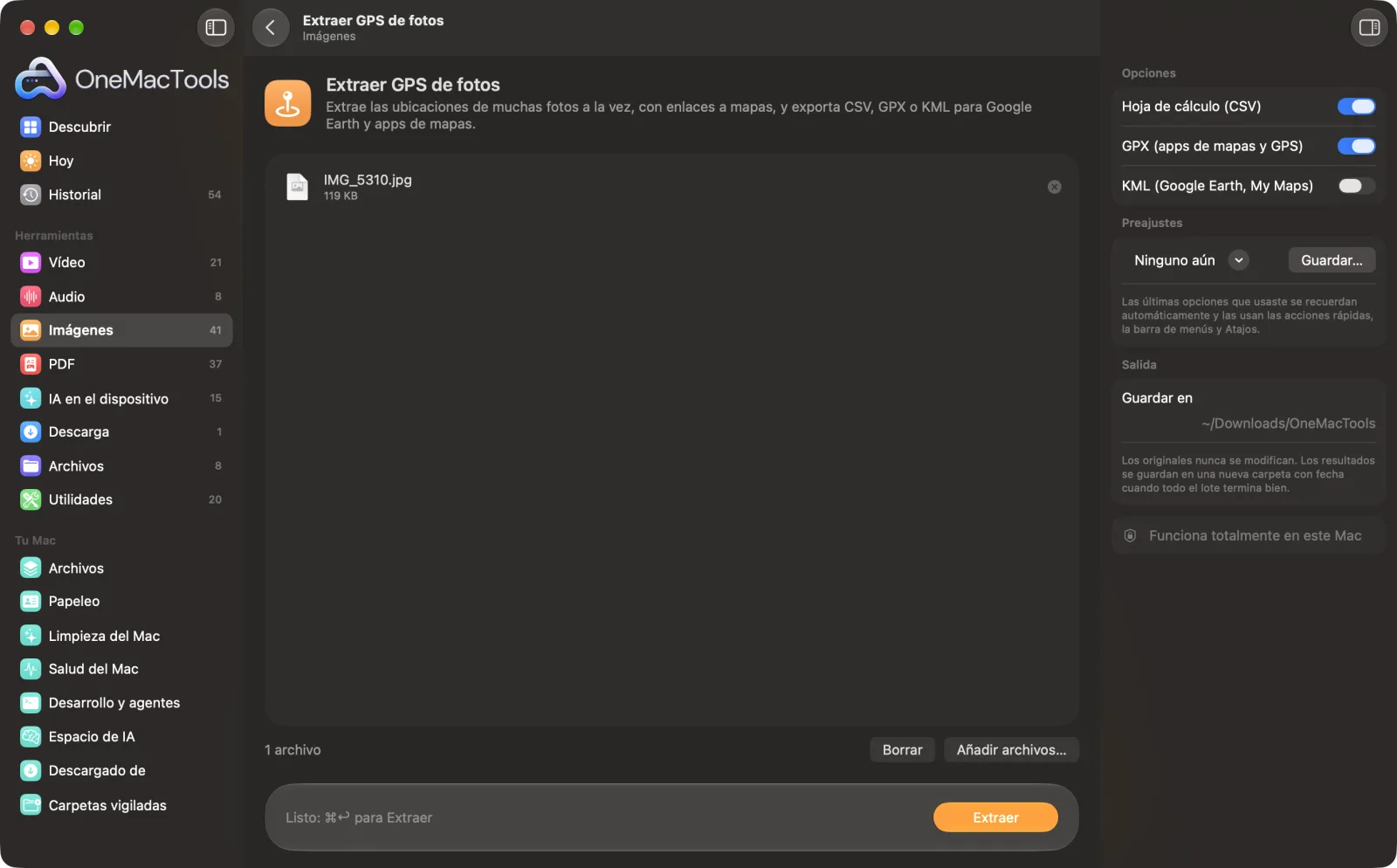
Extraer GPS de fotos en un Mac
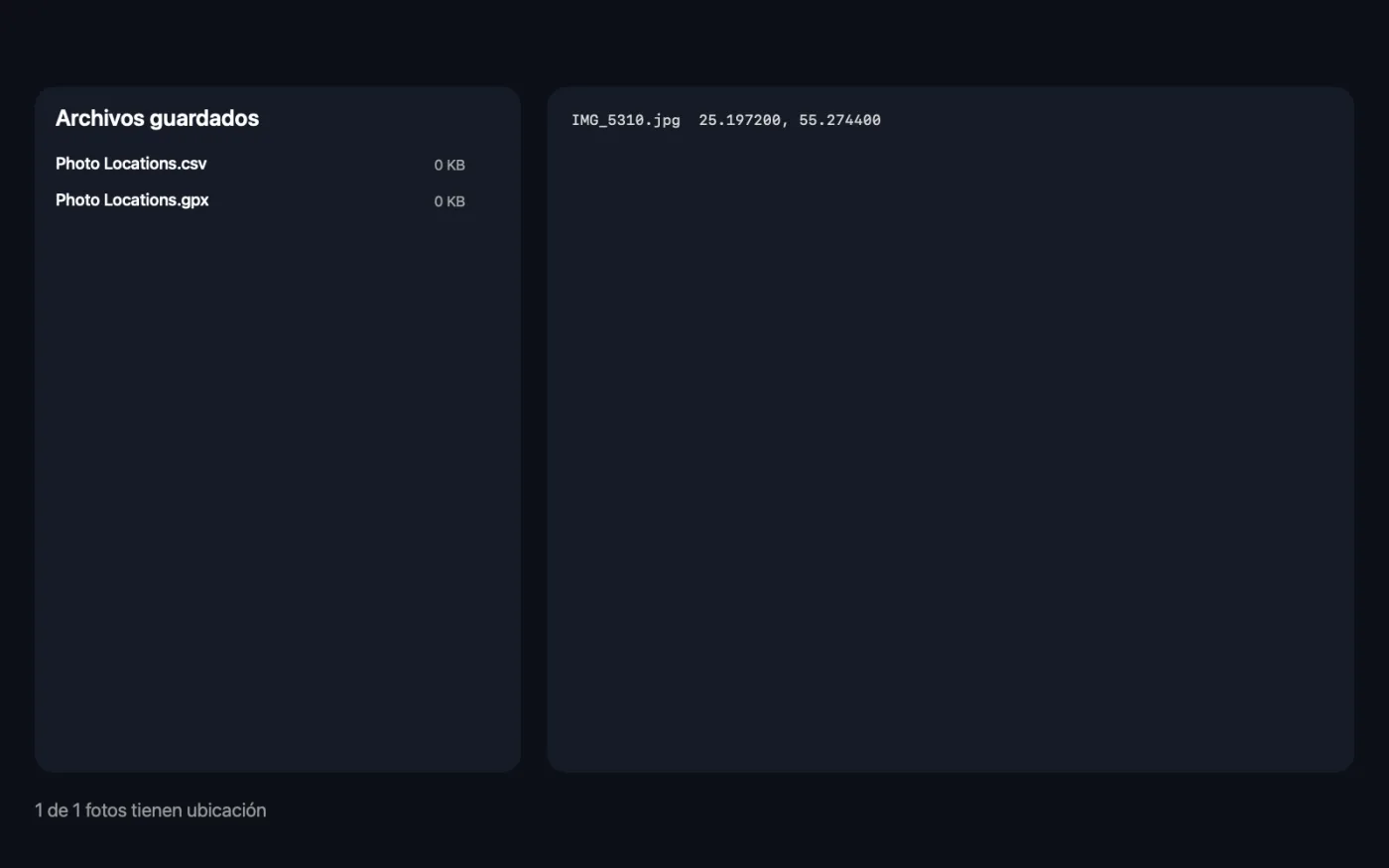
Capturas de pantalla de la app, con archivos de ejemplo.
Cómo usar Extraer GPS de fotos
- 1
Arrastra tus fotos
Añade un puñado de fotos o las de todo un viaje. Las fotos sin ubicación no son problema: aparecen en la lista para que sepas que se han revisado.
- 2
Elige las exportaciones
Activa una hoja de cálculo CSV, un archivo GPX, un archivo KML o cualquier combinación.
- 3
Haz clic en Extraer
Cada ubicación se lee en tu Mac, y la app muestra las coordenadas de cada foto al terminar.
- 4
Usa los archivos
Las exportaciones se guardan como “Ubicaciones de fotos” en una carpeta con fecha en Descargas › OneMacTools. Abre el CSV en Numbers o Excel, o el GPX o el KML en una app de mapas o en Google Earth.
Qué hace Extraer GPS de fotos
Suelta una carpeta de fotos y obtén todas las ubicaciones de una vez: una hoja de cálculo con coordenadas, hora y enlaces de Apple Maps y Google Maps, un archivo GPX para apps de mapas y GPS, y un archivo KML para Google Earth y My Maps. Las fotos sin datos de ubicación también aparecen, para que sepas qué se ha revisado.
Ideal para
- Ubica en un mapa dónde se tomaron las fotos de un viaje
- Comprobar la ubicación de las fotos antes de publicarlas
- Organiza por lugar las fotos de visitas a obra
Opciones explicadas
- Hoja de cálculo (CSV)
- Activado por omisión. Una fila por foto con latitud, longitud, altitud, fecha de captura y enlaces de Apple Maps y Google Maps. Las fotos sin ubicación se incluyen y se marcan con “Sin datos GPS”.
- GPX (apps de mapas y GPS)
- Activado por omisión. Un punto de ruta por cada foto ubicada, con el nombre del archivo, para apps de mapas, dispositivos GPS y planificadores de rutas.
- KML (Google Earth, My Maps)
- Desactivado por omisión. Una marca de posición por cada foto ubicada, para Google Earth y Google My Maps.
Buenas prácticas
- Usa el CSV para ordenar o filtrar fotos por lugar, y haz clic en los enlaces de mapa para comprobar rápidamente un sitio.
- Importa el KML en Google My Maps para ver todo un viaje como chinchetas en un mapa que puedes compartir.
- Úsalo con las fotos antes de publicarlas o de vender algo por internet. Si una foto de tu casa muestra una ubicación, quítala antes con Eliminar metadatos.
- Si ninguna de tus fotos tiene ubicación, revisa la Localización de la app Cámara en tu teléfono; las capturas de pantalla y las fotos recibidas por apps de mensajería no suelen tenerla.
Funciona con
- En
- JPEG, HEIC, PNG, TIFF y otras imágenes que tu Mac pueda abrir, normalmente sacadas directamente de un móvil o una cámara.
- Salida
- Photo Locations.csv, .gpx y .kml, según las opciones que actives, más una lista de coordenadas que se muestra en la app.
- Si ninguna de las fotos tiene datos de ubicación, no se guarda nada y la app te explica por qué.
- Los enlaces de mapa del CSV se abren en tu navegador; la lectura de las fotos nunca se conecta a internet.
Preguntas sobre Extraer GPS de fotos
¿Cómo obtengo las coordenadas GPS de una foto?
Arrastra la foto a Extraer GPS de fotos y haz clic en Extraer. La app muestra la latitud y la longitud, y el CSV añade la altitud, la fecha y enlaces a mapas.
¿Puedo poner mis fotos en un mapa?
Sí. Activa KML e importa el archivo en Google Earth o Google My Maps, o usa el archivo GPX en una app de mapas o de GPS. Cada foto se convierte en un marcador con el nombre del archivo.
¿Por qué algunas fotos dicen “Sin datos GPS”?
No contienen ubicación. Las capturas de pantalla nunca la tienen, a las fotos enviadas por apps de mensajería se les suele quitar, y los teléfonos solo la registran si la cámara tiene acceso a la ubicación.
¿Puedo extraer la ubicación de cientos de fotos a la vez?
Sí. Suelta una carpeta entera; cada foto obtiene una fila en la hoja de cálculo y cada foto con ubicación se convierte en un punto de ruta.
¿Qué diferencia hay entre GPX y KML?
Los dos guardan puntos de mapa. GPX es el formato habitual de los dispositivos GPS y las apps de mapas para actividades al aire libre; KML es el formato que usan Google Earth y My Maps.
¿Extraer GPS de fotos sube mis archivos?
No. Extraer GPS de fotos funciona por completo en tu Mac, así que tus archivos nunca salen de él y funciona sin conexión.
¿Extraer GPS de fotos modificará mis archivos originales?
No. Los resultados se guardan como archivos nuevos en una carpeta con fecha en Descargas › OneMacTools, y tus originales se quedan exactamente como estaban, salvo que actives una opción que diga lo contrario.
¿Qué necesita Extraer GPS de fotos?
Solo un Mac con macOS 26 o posterior. No hay que instalar nada más.
Haz esto a continuación
Elimina la ubicación, la cámara y otros datos EXIF antes de compartir.
Info de imagen y visor EXIFConsulta el tamaño, las dimensiones, el formato y los DPI, además de la cámara, la fecha y la ubicación ocultas en una foto.
Herramientas de Imágenes relacionadas
Convierte entre PNG, JPEG, HEIC, AVIF y TIFF. Lee WebP, RAW y más.
Comprimir imágenesReduce fotos para correo y web, con una vista previa del antes y el después en directo.
Convertir a WebPCrea imágenes WebP ligeras y listas para la web, con o sin pérdida, conservando la transparencia.
Redimensionar imágenesRedimensiona por el lado más largo, píxeles exactos, porcentaje o tamaño de impresión en cm, mm o pulgadas con los PPP que necesites.
Recortar imágenesRecorta a una proporción o a una zona exacta, o quita automáticamente los bordes lisos: una foto o una carpeta entera.
Girar y voltear imágenesGira o voltea fotos de una vez.

Extraer GPS de fotos y 150 más.
Una app. Un precio.
Las 151 herramientas. Descarga gratuita, un único pago por la licencia, y es tuya para siempre.