
在 Mac 上從照片擷取 GPS 位置
一次取出多張照片的位置資訊,附上地圖連結,並匯出 CSV、GPX 或 KML。
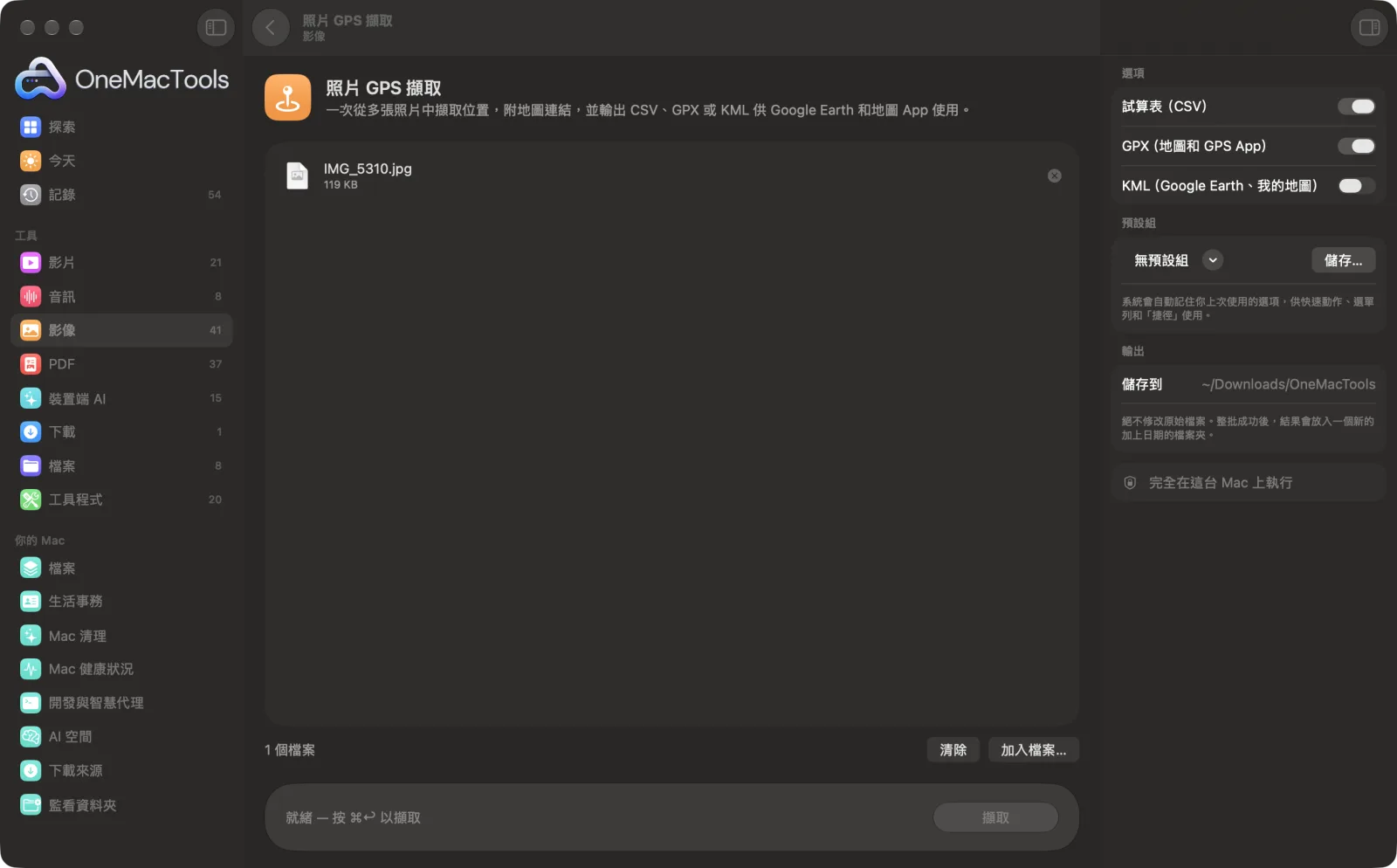
在 Mac 上使用「照片 GPS 擷取」
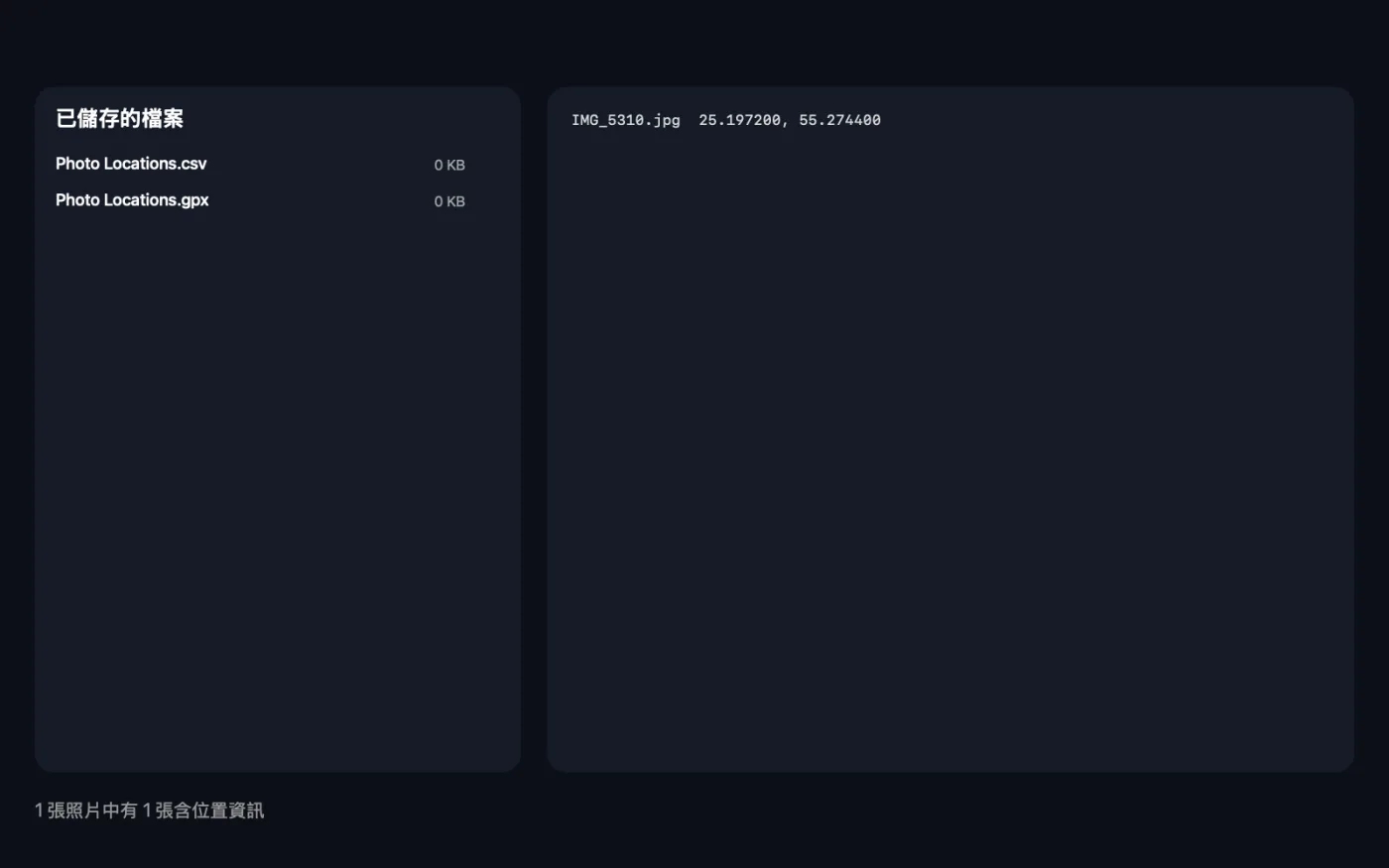
App 的截圖,使用範例檔案。
如何使用「照片 GPS 擷取」
- 1
拖入你的照片
加入幾張照片或整趟旅程的照片都可以。沒有位置資訊的照片也沒關係,它們會被列出,讓你知道已經檢查過。
- 2
選擇輸出項目
開啟 CSV 試算表、GPX 檔案、KML 檔案,或任意組合。
- 3
按一下「擷取」
每個位置都在你的 Mac 上讀取,完成後 App 會顯示每張照片的座標。
- 4
使用檔案
輸出檔會以「Photo Locations」為名,儲存在「下載項目 › OneMacTools」中以日期命名的資料夾。可在 Numbers 或 Excel 中開啟 CSV,或在地圖 App 或 Google Earth 中開啟 GPX 或 KML。
「照片 GPS 擷取」的功能
拖入一整個資料夾的照片,一次取得所有位置:含座標、時間以及 Apple 地圖和 Google 地圖連結的試算表、適用於地圖和 GPS App 的 GPX 檔案,以及適用於 Google Earth 和「我的地圖」的 KML 檔案。沒有位置資料的照片也會列出,讓你知道哪些已檢查過。
適合用於
- 在地圖上標出旅行照片的拍攝地點
- 發布前檢查照片的位置資訊
- 依地點整理現場勘查照片
選項說明
- 試算表(CSV)
- 預設開啟。每張照片一列,包含緯度、經度、海拔、拍攝日期,以及 Apple 地圖和 Google 地圖連結。沒有位置資訊的照片也會列入,並標示為「No GPS data」。
- GPX(地圖和 GPS App)
- 預設開啟。為每張有位置資訊的照片建立以檔名命名的航點,可用於地圖 App、GPS 裝置和路線規劃工具。
- KML(Google Earth、我的地圖)
- 預設關閉。為每張有位置資訊的照片建立地標,可用於 Google Earth 和 Google 我的地圖。
最佳做法
- 用 CSV 依地點排序或篩選照片,再點按地圖連結快速確認位置。
- 將 KML 匯入 Google「我的地圖」,就能在一張可分享的地圖上,以圖釘呈現整趟旅程。
- 在網路上發佈照片或賣東西之前先執行一次。如果自家照片顯示了位置,請先用「移除中繼資料」將它移除。
- 如果你的照片都沒有位置資訊,請檢查手機上「相機」App 的定位服務;截圖和透過通訊 App 收到的照片通常不含位置資訊。
搭配使用
- 輸入
- JPEG、HEIC、PNG、TIFF 及其他你的 Mac 可開啟的影像,通常直接來自手機或相機。
- 輸出
- 依你開啟的選項產生 Photo Locations.csv、.gpx 和 .kml,並在 App 中顯示座標清單。
- 如果所有照片都沒有位置資料,就不會儲存任何內容,App 也會告訴你原因。
- CSV 中的地圖連結會在你的瀏覽器中開啟;讀取照片的過程完全不會連上網路。
關於「照片 GPS 擷取」的問題
如何取得照片的 GPS 座標?
將照片拖到「照片 GPS 擷取」上並點按「擷取」。App 會列出緯度和經度,CSV 則另外加上高度、日期和地圖連結。
可以將照片放到地圖上嗎?
可以。開啟 KML,並將檔案匯入 Google Earth 或 Google 我的地圖,或在地圖或 GPS App 中使用 GPX 檔案。每張照片都會成為一個以檔名命名的圖釘。
為什麼有些照片顯示「沒有 GPS 資料」?
這些照片不含位置資訊。截圖從來不會有,透過通訊 App 傳送的照片通常已被移除,而手機只有在相機開啟位置存取權時才會記錄。
可以一次從數百張照片中擷取位置嗎?
可以。拖入整個資料夾的照片;每張照片都會在試算表中佔一列,每張有位置資訊的照片都會成為一個航點。
GPX 和 KML 有什麼不同?
兩者都能儲存地圖座標點。GPX 是 GPS 裝置和戶外地圖 App 的常用格式;KML 則是 Google Earth 和我的地圖使用的格式。
「照片 GPS 擷取」會上傳我的檔案嗎?
不會。「照片 GPS 擷取」完全在你的 Mac 上執行,檔案絕不會離開你的 Mac,也能離線使用。
「照片 GPS 擷取」會更改我的原始檔案嗎?
不會。結果會另存為新檔案,放在「下載項目 › OneMacTools」中以日期命名的資料夾;除非你開啟了另有說明的選項,否則原始檔案會完全保持原樣。
「照片 GPS 擷取」需要什麼?
只需要一台搭載 macOS 26 或以上版本的 Mac。不需另外安裝任何東西。
