
Extrair localizações GPS de fotos no Mac
Extraia os locais de várias fotos de uma vez, com links de mapa, e exporte CSV, GPX ou KML.
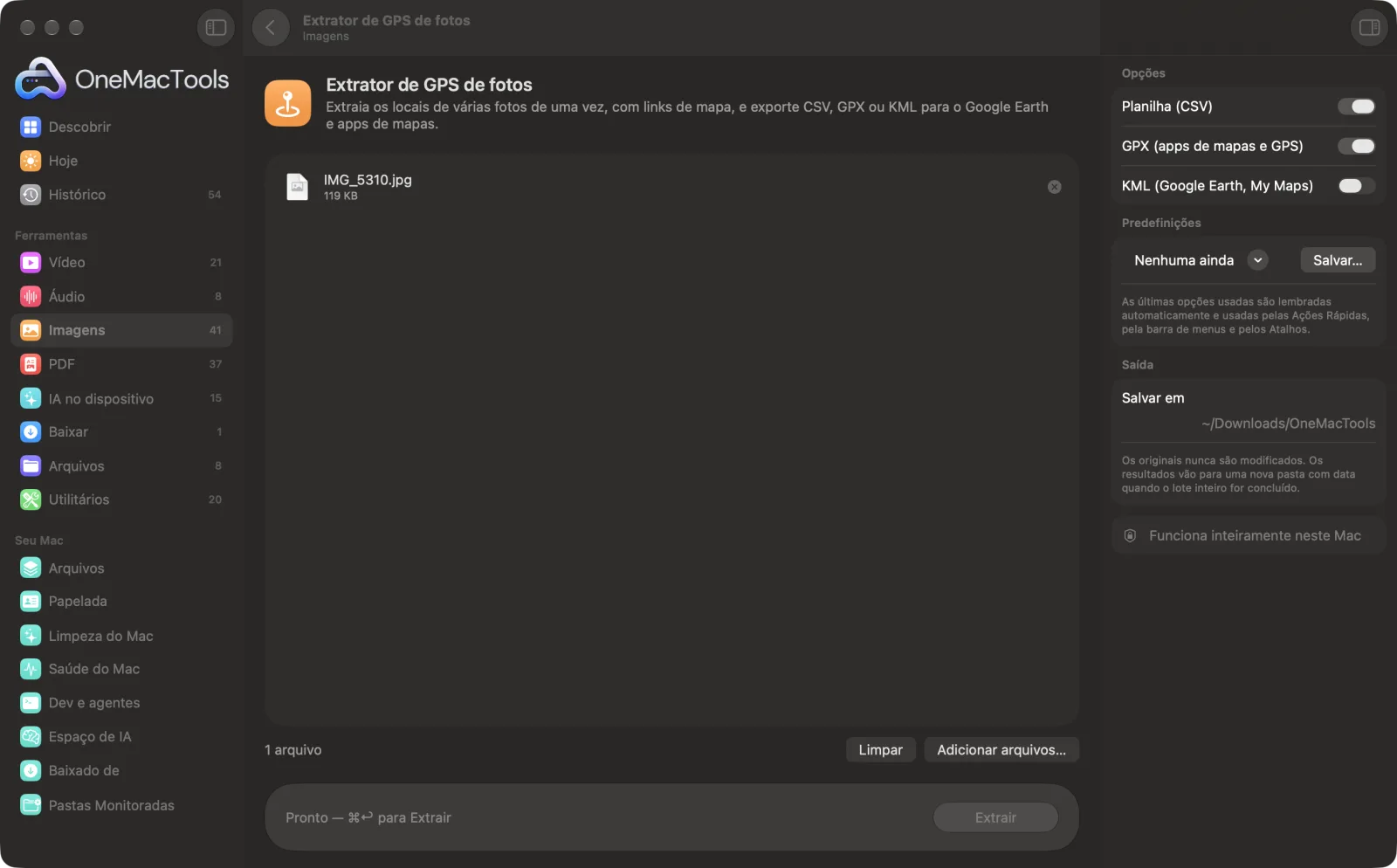
Extrator de GPS de fotos em um Mac
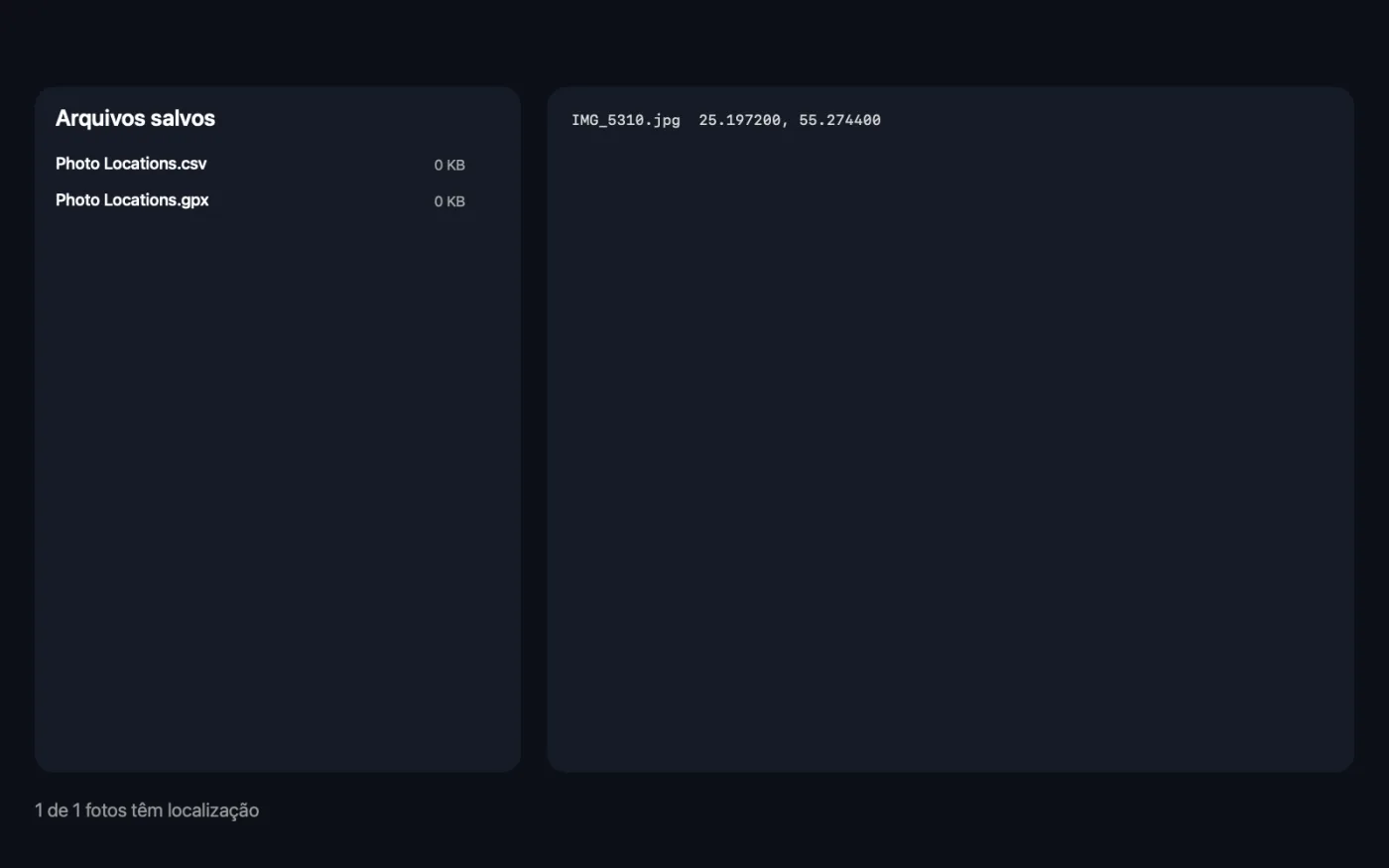
Capturas de tela do app, usando arquivos de exemplo.
Como usar Extrator de GPS de fotos
- 1
Arraste suas fotos
Adicione algumas fotos ou as de uma viagem inteira. Fotos sem localização não são problema; elas aparecem na lista para você saber que foram verificadas.
- 2
Escolha as exportações
Ative uma planilha CSV, um arquivo GPX, um arquivo KML ou qualquer combinação.
- 3
Clique em Extrair
Cada localização é lida no seu Mac, e o app mostra as coordenadas de cada foto ao terminar.
- 4
Use os arquivos
As exportações são salvas como “Locais das fotos” em uma pasta com data em Downloads › OneMacTools. Abra o CSV no Numbers ou no Excel, ou o GPX ou KML em um app de mapas ou no Google Earth.
O que Extrator de GPS de fotos faz
Solte uma pasta de fotos e obtenha todas as localizações de uma vez: uma planilha com coordenadas, horário e links do Apple Maps e do Google Maps, um arquivo GPX para apps de mapas e GPS e um arquivo KML para o Google Earth e o My Maps. Fotos sem dados de localização também são listadas, para você saber o que foi verificado.
Ideal para
- Mapeie onde as fotos de uma viagem foram tiradas
- Verificar a localização das fotos antes de postar
- Organize fotos de visitas técnicas por local
Opções explicadas
- Planilha (CSV)
- Ativado por padrão. Uma linha por foto com latitude, longitude, altitude, data em que foi tirada e links para Apple Maps e Google Maps. Fotos sem localização são incluídas e marcadas como “No GPS data”.
- GPX (apps de mapas e GPS)
- Ativado por padrão. Um waypoint para cada foto localizada, com o nome do arquivo, para apps de mapas, aparelhos de GPS e planejadores de rota.
- KML (Google Earth, My Maps)
- Desativado por padrão. Um marcador para cada foto localizada, para o Google Earth e o Google My Maps.
Boas práticas
- Use o CSV para ordenar ou filtrar fotos por lugar e depois clique nos links do mapa para conferir um local rapidamente.
- Importe o KML no Google My Maps para ver uma viagem inteira como marcadores em um mapa que você pode compartilhar.
- Use nas fotos antes de publicar ou vender algo pela internet. Se a foto da sua casa mostrar uma localização, remova-a antes com o Remover metadados.
- Se nenhuma das suas fotos tiver localização, verifique os Serviços de Localização do app Câmera no seu celular; capturas de tela e fotos recebidas por apps de mensagens normalmente não têm.
Funciona com
- Entrada
- JPEG, HEIC, PNG, TIFF e outras imagens que o seu Mac abre, normalmente vindas direto de um celular ou câmera.
- Saída
- Photo Locations.csv, .gpx e .kml, conforme as opções que você ativar, mais uma lista de coordenadas exibida no app.
- Se nenhuma das fotos tiver dados de localização, nada é salvo e o app explica por quê.
- Os links de mapa no CSV abrem no navegador; a leitura das fotos nunca acessa a internet.
Perguntas sobre o Extrator de GPS de fotos
Como obter as coordenadas GPS de uma foto?
Arraste a foto para Extrator de GPS de fotos e clique em Extrair. O app lista a latitude e a longitude, e o CSV acrescenta a altitude, a data e links de mapa.
Posso colocar minhas fotos em um mapa?
Sim. Ative KML e importe o arquivo no Google Earth ou no Google My Maps, ou use o arquivo GPX em um app de mapas ou GPS. Cada foto vira um marcador com o nome do arquivo.
Por que algumas fotos dizem “Sem dados de GPS”?
Elas não contêm localização. Capturas de tela nunca têm, fotos enviadas por apps de mensagem costumam ter esse dado removido, e celulares só registram a localização quando o acesso à localização está ativado para a câmera.
Posso extrair as localizações de centenas de fotos de uma vez?
Sim. Solte uma pasta inteira; cada foto ganha uma linha na planilha e cada foto com localização vira um ponto de referência.
Qual é a diferença entre GPX e KML?
Os dois guardam pontos no mapa. GPX é o formato comum de aparelhos GPS e apps de mapas para atividades ao ar livre; KML é o formato que o Google Earth e o My Maps usam.
Extrator de GPS de fotos envia meus arquivos?
Não. O Extrator de GPS de fotos roda inteiramente no seu Mac, então seus arquivos nunca saem dele e ele funciona offline.
Extrator de GPS de fotos altera meus arquivos originais?
Não. Os resultados são salvos como novos arquivos em uma pasta datada em Downloads › OneMacTools, e seus originais ficam exatamente como estavam, a menos que você ative uma opção que diga o contrário.
Do que Extrator de GPS de fotos precisa?
Só um Mac com macOS 26 ou posterior. Não há mais nada para instalar.
Faça isto em seguida
Remova local, câmera e outros dados EXIF antes de compartilhar.
Informações da imagem e EXIFVeja tamanho, dimensões, formato e DPI, além da câmera, da data e do local ocultos em uma foto.
Ferramentas de Imagens relacionadas
Converta entre PNG, JPEG, HEIC, AVIF e TIFF. Lê WebP, RAW e mais.
Comprimir imagensReduza fotos para e-mail e para a web, com uma pré-visualização de antes e depois ao vivo.
Converter para WebPCrie imagens WebP pequenas e prontas para a web, com ou sem perdas, mantendo a transparência.
Redimensionar imagensRedimensione pelo lado maior, por pixels exatos, porcentagem ou tamanho de impressão em cm, mm ou polegadas no DPI de que precisar.
Recortar imagensRecorte em uma proporção ou área exata, ou apare bordas lisas automaticamente — uma foto ou uma pasta inteira.
Girar e espelhar imagensGire ou espelhe fotos de uma vez.

Extrator de GPS de fotos e mais 150.
Um app. Um preço.
Todas as 151 ferramentas. Download gratuito, um único pagamento pela licença, sua para sempre.