
Видобування GPS-розташування з фото на Mac
Витягніть розташування з багатьох фото одразу, з посиланнями на карти, й експортуйте CSV, GPX чи KML.
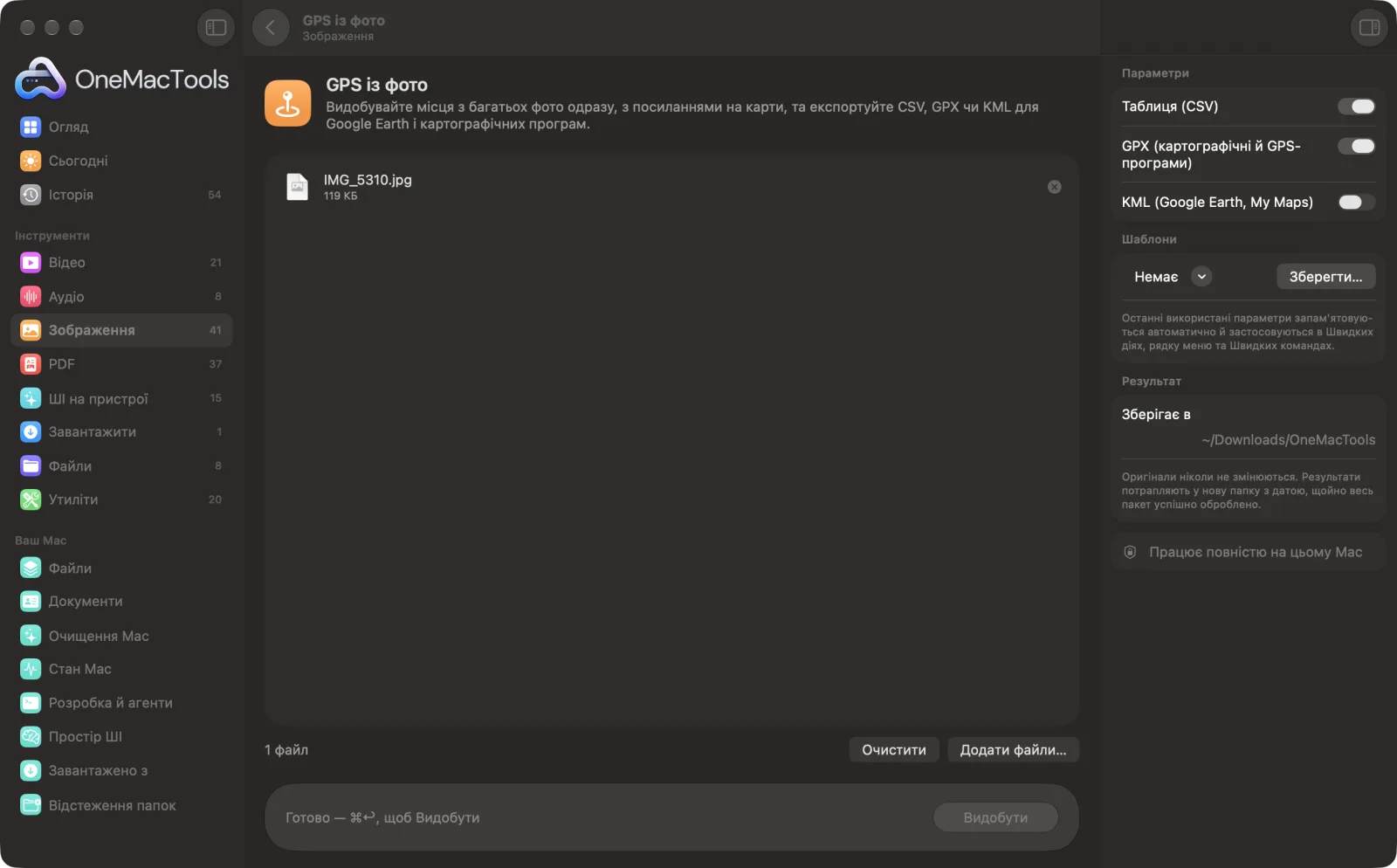
GPS із фото на Mac
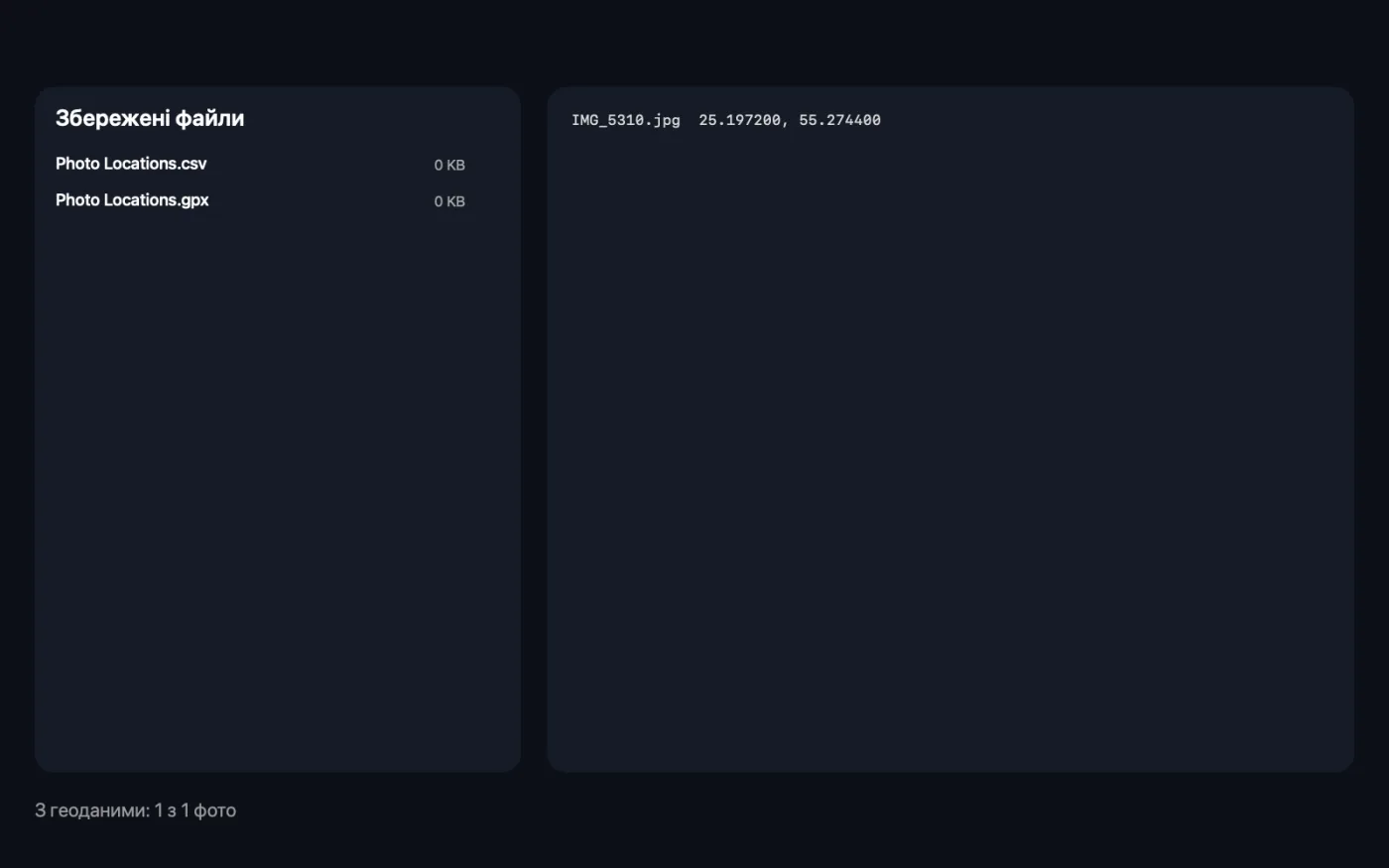
Знімки екрана програми зі зразками файлів.
Як користуватися «GPS із фото»
- 1
Перетягніть свої фото
Додайте кілька фото або цілу подорож. Фото без геолокації — не проблема: вони теж є в списку, щоб ви знали, що їх перевірено.
- 2
Виберіть експорт
Увімкніть таблицю CSV, файл GPX, файл KML або будь-яку їх комбінацію.
- 3
Клацніть «Видобути»
Кожне розташування зчитується на вашому Mac, а після завершення програма показує координати кожного фото.
- 4
Використовуйте файли
Експортовані файли зберігаються як «Місця на фото» в папці з датою в Завантаження › OneMacTools. Відкрийте CSV у Numbers чи Excel, а GPX або KML — у картографічній програмі чи Google Earth.
Що робить GPS із фото
Перетягніть папку з фото й отримайте всі місця зйомки за раз: таблицю з координатами, часом і посиланнями на Apple Maps і Google Maps, файл GPX для картографічних і GPS-програм і файл KML для Google Earth і My Maps. Фото без даних про геолокацію також перелічено, щоб ви знали, що перевірено.
Чудово підходить для
- Карта місць, де зроблено фото з подорожі
- Перевіряйте фото на геолокацію перед публікацією
- Упорядкуйте фото з виїздів на об'єкти за місцем
Пояснення параметрів
- Таблиця (CSV)
- За замовчуванням увімкнено. Один рядок для кожного фото з широтою, довготою, висотою, датою зйомки й посиланнями на Apple Maps і Google Maps. Фото без геоданих також включено з позначкою «No GPS data».
- GPX (картографічні й GPS-програми)
- За замовчуванням увімкнено. Маршрутна точка для кожного фото з геоданими, названа за файлом, — для картографічних програм, GPS-пристроїв і планувальників маршрутів.
- KML (Google Earth, My Maps)
- За замовчуванням вимкнено. Мітка для кожного фото з геоданими — для Google Earth і Google My Maps.
Найкращі практики
- Використовуйте CSV, щоб сортувати чи фільтрувати фото за місцем, а потім клацайте посилання на карту, щоб швидко перевірити точку.
- Імпортуйте KML у Google My Maps, щоб побачити всю подорож як мітки на одній карті, якою можна поділитися.
- Запускайте для фото, перш ніж публікувати чи продавати щось в інтернеті. Якщо фото вашого дому показує розташування, спершу видаліть його за допомогою «Видалення метаданих».
- Якщо жодне з ваших фото не має розташування, перевірте служби локації для програми «Камера» на телефоні; знімки екрана й фото, отримані через месенджери, зазвичай його не мають.
Працює з
- У
- JPEG, HEIC, PNG, TIFF та інші зображення, які може відкрити ваш Mac, — зазвичай просто з телефона чи камери.
- Вихід
- Photo Locations.csv, .gpx і .kml — залежно від увімкнених параметрів, — а також список координат, показаний у програмі.
- Якщо жодне фото не має даних про розташування, нічого не зберігається, а програма пояснює чому.
- Посилання на карти в CSV відкриваються в браузері; читання фото ніколи не потребує інтернету.
Запитання про GPS із фото
Як дізнатися GPS-координати фото?
Перетягніть фото на «GPS із фото» і натисніть «Видобути». Програма покаже широту й довготу, а CSV додає висоту, дату й посилання на карти.
Чи можна показати свої фото на мапі?
Так. Увімкніть KML й імпортуйте файл у Google Earth чи Google My Maps або використайте файл GPX у картографічній чи GPS-програмі. Кожне фото стає позначкою з назвою файлу.
Чому для деяких фото написано «Немає даних GPS»?
Вони не містять розташування. Знімки екрана ніколи його не мають, у фото, надісланих через месенджери, його зазвичай видалено, а телефони записують його, лише коли камері дозволено доступ до геопозиції.
Чи можна видобути геолокацію із сотень фото одразу?
Так. Перетягніть вміст цілої папки; кожне фото отримає рядок у таблиці, а кожне фото з розташуванням стане точкою маршруту.
Чим відрізняються GPX і KML?
Обидва зберігають точки на мапі. GPX — поширений формат для GPS-пристроїв і туристичних мап; KML — формат, який використовують Google Earth і My Maps.
Чи вивантажує «GPS із фото» мої файли?
Ні. GPS із фото працює повністю на вашому Mac, тож ваші файли ніколи його не залишають, і все працює офлайн.
Чи змінить GPS із фото мої оригінальні файли?
Ні. Результати зберігаються як нові файли в папці з датою в «Завантаження» › OneMacTools, а оригінали лишаються точно такими, як були, якщо ви не ввімкнете параметр, який каже інше.
Що потрібно для GPS із фото?
Лише Mac з macOS 26 або новішою. Більше нічого встановлювати не треба.
Далі зробіть це
Прибирайте геодані, дані камери та інші EXIF перед тим, як ділитися.
Інфо й EXIF зображенняДивіться розмір, розміри в пікселях, формат і DPI, а також камеру, дату й розташування, приховані у фото.
Схожі інструменти: Зображення
Конвертуйте між PNG, JPEG, HEIC, AVIF і TIFF. Читає WebP, RAW та інші формати.
Стиснення зображеньЗменшуйте фото для пошти й інтернету з живим переглядом «до» і «після».
Конвертування у WebPСтворюйте компактні WebP для вебу, зі втратами чи без, зі збереженням прозорості.
Розмір зображеньЗмінюйте розмір за довшою стороною, точними пікселями, відсотком або розміром друку в см, мм чи дюймах із потрібним DPI.
Обрізання зображеньОбрізайте за пропорціями чи точною ділянкою або автоматично прибирайте однотонні краї — одне фото чи цілу папку.
Поворот і віддзеркалення фотоПовертайте чи віддзеркалюйте фото за один раз.

GPS із фото і ще 150 інструментів.
Одна програма. Одна ціна.
Усі 151 інструмент. Безкоштовне завантаження, одна оплата за ліцензію — і вона ваша назавжди.