
Зміна розміру зображень у пікселях, відсотках, см чи дюймах на Mac
Змінюйте розмір за довшою стороною, точними пікселями, відсотком або розміром друку в см, мм чи дюймах із потрібним DPI.
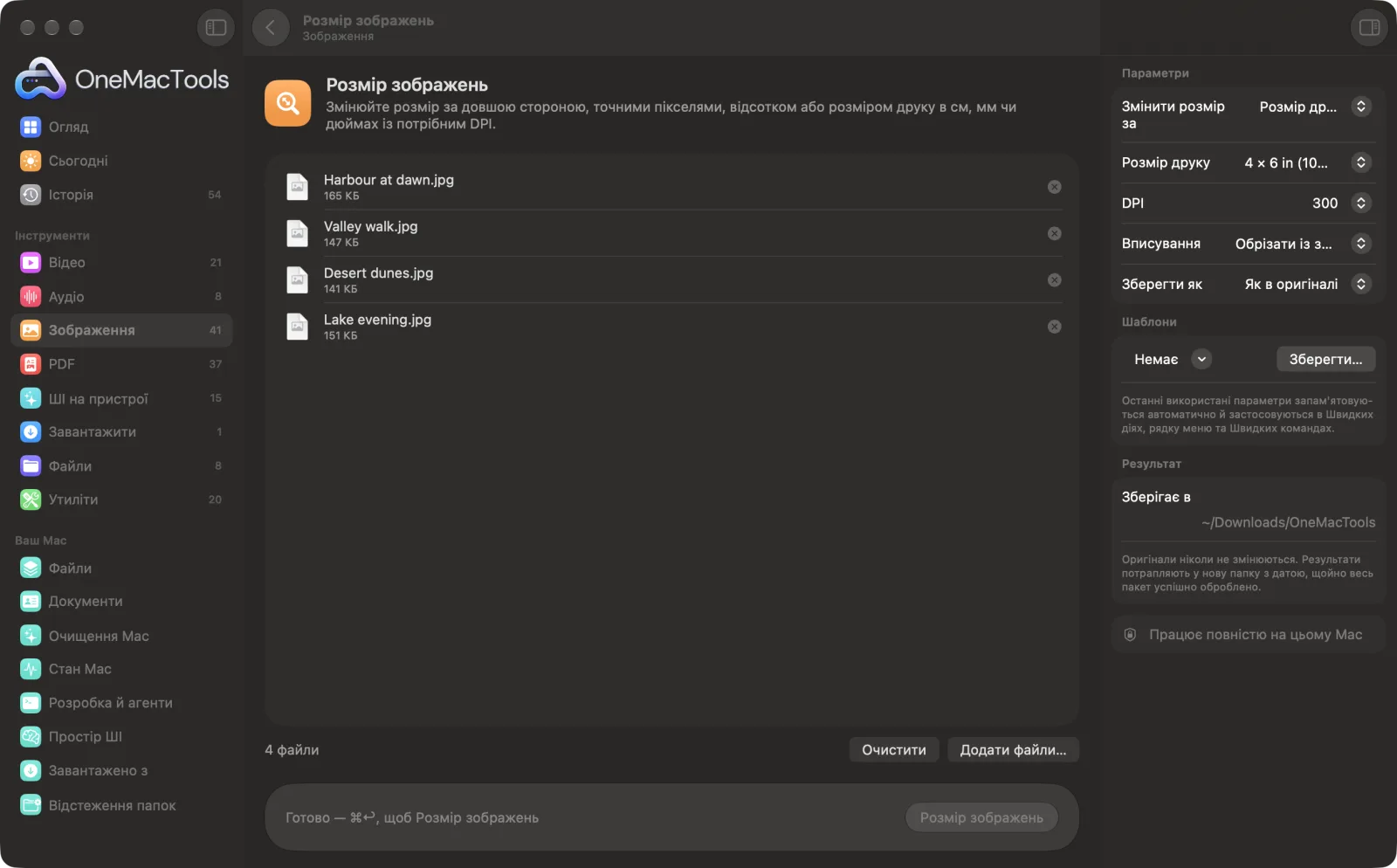
Розмір зображень на Mac
Знімки екрана програми зі зразками файлів.
Як користуватися «Розмір зображень»
- 1
Перетягніть свої зображення
Додайте одне зображення або цілу папку. Розмір усіх змінюється з однаковими налаштуваннями.
- 2
Виберіть, як змінити розмір
Виберіть «Довша сторона», «Точний розмір (px)», «Відсоток» або «Розмір друку» (см / мм / дюйми). Параметри нижче зміняться відповідно.
- 3
Задайте розмір і вписування
Виберіть пікселі, відсоток або розмір друку. Для точного розміру й розміру друку виберіть: вписати, обрізати із заповненням чи розтягнути.
- 4
Клацніть «Змінити розмір»
Кожна копія отримує новий розмір у назві, наприклад «1600px», «50%» чи «300dpi».
- 5
Використовуйте копії
Зображення зі зміненим розміром зберігаються в новій папці з датою в Завантаження › OneMacTools. Відкрийте їх кнопкою «Перегляд» (око) або через «Показати у Finder». Ваші оригінали не змінюються.
Що робить Розмір зображень
Змінюйте розмір пакета зображень за довшою стороною, до точних ширини й висоти або у відсотках. Для друку виберіть розмір, як-от 4 × 6 дюймів, 5 × 7 дюймів, A4 чи паспортний, або введіть власний у см, мм чи дюймах, виберіть DPI (72, 150, 300 або 600), і OneMacTools розрахує пікселі й збереже DPI у файлі. Вписати, обрізати із заповненням довкола об'єкта або розтягнути.
Чудово підходить для
- Підготуйте фото товарів для магазину
- Надрукуйте фото 10 × 15 см із роздільністю 300 DPI
- Зробіть кожне зображення рівно 1200 × 800 для вебсайту
Пояснення параметрів
- Змінити розмір за
- «Довша сторона» масштабує кожне зображення так, щоб його довша сторона мала задану довжину, хай якою є форма. «Точний розмір (px)» робить усі зображення однакової ширини й висоти. «Відсоток» збільшує чи зменшує на фіксовану величину. «Розмір друку» обчислює пікселі з розміру в см, мм чи дюймах і DPI.
- Довша сторона
- Показується для «Довша сторона»: 3840, 2048, 1600 (за замовчуванням), 1280, 1080, 1024, 640 або 320 px. Зображення, вже менші за це значення, лишаються свого розміру.
- Ширина × висота (px)
- Показується для «Точний розмір»: введіть розмір, як-от 1200 x 800.
- Масштаб до
- Показується для «Відсоток»: 10%, 25%, 50% (за замовчуванням), 75%, 150% або 200%.
- Розмір друку
- Показується для «Розмір друку»: 4 × 6 дюймів (10 × 15 см), 5 × 7 дюймів (13 × 18 см), A4, A5, паспорт (3,5 × 4,5 см), 2 × 2 дюйми або «Власний». Орієнтація відбитка підлаштовується під кожне фото, тож альбомне фото дає альбомний відбиток.
- Ширина × висота
- Показується для власного розміру друку: за потреби вводьте з десятковими, як-от 9 x 13 або 8.5 x 11.
- Одиниці
- Показується для власного розміру друку: см, мм або дюйми.
- DPI
- Показується для «Розмір друку»: 72, 150, 300 (за замовчуванням) або 600. 300 DPI — стандарт для друку фото. DPI зберігається у файлі, тож програми для друку використовують правильний розмір.
- Вписування
- Показується для «Точний розмір» і «Розмір друку». «Вписати» зберігає все зображення, тож одна сторона може вийти меншою за цільову. «Обрізати із заповненням» досягає точного розміру, обрізаючи краї й лишаючи в кадрі обличчя та головний об'єкт. «Розтягнути на всю площу» досягає точного розміру, спотворюючи зображення.
- Зберегти як
- «Як в оригіналі», JPEG, PNG або HEIC. «Як в оригіналі» лишає PNG, JPEG, HEIC, AVIF і TIFF як є, а інші формати зберігає як PNG.
Найкращі практики
- Для вебсайтів і пошти зазвичай найкращий вибір — «Довша сторона»: і портретні, і альбомні фото виходять потрібного розміру без обрізання.
- Використовуйте «Обрізати із заповненням», коли кожне зображення має бути точно однакової форми, як-от фото товарів для сітки магазину.
- Уникайте «Розтягнути на всю площу» для фото людей чи товарів. Це змінює пропорції; «Обрізати із заповненням» майже завжди краще.
- Збільшення фото не додає деталей. Для друку перевірте, чи вистачає пікселів: для відбитка 10 × 15 см із роздільністю 300 DPI потрібно близько 1181 × 1772 px.
- Змініть розмір, перш ніж стискати. Менше в пікселях зображення займає набагато менше місця на диску, а «Стиснення зображень» потім завершить справу.
Працює з
- У
- Будь-яке зображення, яке відкриває macOS, зокрема HEIC, JPEG, PNG, TIFF, WebP і RAW-файли з камер.
- Вихід
- Копії зі зміненим розміром в оригінальному форматі або як JPEG, PNG чи HEIC, з розміром у назві файлу.
- Розміри друку зберігають вибраний DPI у файлі.
- Під час збереження в JPEG прозорі ділянки стають білими.
Запитання про Розмір зображень
Як змінити розмір фото для друку 10 × 15 см?
Виберіть «Розмір друку», виберіть 4 × 6 дюймів (10 × 15 см) або введіть власний розмір у см, мм чи дюймах і виберіть 300 DPI. OneMacTools обчислює пікселі (1181 × 1772 при 300 DPI) і зберігає DPI у файлі.
Чи стане моє фото розмитим після зміни розміру?
Зменшене фото лишається чітким. А збільшення не може додати деталей, яких немає, тому збільшені фото виглядають м'якшими.
Чим відрізняються «Вписати» й «Обрізати із заповненням»?
«Вписати» зберігає все фото, тож одна сторона може вийти меншою за цільову. «Обрізати із заповненням» дає точний розмір, обрізаючи краї й залишаючи в кадрі обличчя та об'єкт.
Як змінити розмір багатьох зображень до однакової ширини на Mac?
Виберіть «Довша сторона» і розмір, якщо всі ваші зображення мають однакову орієнтацію. Якщо серед них є і книжкові, і альбомні, а вони мають точно збігатися, використовуйте «Точний розмір (px)» з «Обрізати із заповненням».
Як зменшити фото в пікселях, не обрізаючи його?
Використовуйте «Довша сторона» або «Відсоток». Обидва зберігають усе зображення та його пропорції.
Яку DPI вибрати?
300 DPI — для фотодруку й усього, що розглядатимуть зблизька, 150 DPI — для плакатів, на які дивляться здалеку, а 600 DPI — для тонкої лінійної графіки. DPI важить лише для друку; на екрані значення має розмір у пікселях.
Чи можна змінити розмір на точний, як-от 1200 × 800?
Так. Виберіть «Точний розмір (px)», введіть 1200 x 800 і виберіть спосіб вписування: обрізати із заповненням, щоб отримати точно цей розмір, або вписати, щоб зберегти все зображення.
Чи вивантажує «Розмір зображень» мої файли?
Ні. Розмір зображень працює повністю на вашому Mac, тож ваші файли ніколи його не залишають, і все працює офлайн.
Чи змінить Розмір зображень мої оригінальні файли?
Ні. Результати зберігаються як нові файли в папці з датою в «Завантаження» › OneMacTools, а оригінали лишаються точно такими, як були, якщо ви не ввімкнете параметр, який каже інше.
Що потрібно для Розмір зображень?
Лише Mac з macOS 26 або новішою. Більше нічого встановлювати не треба.
Далі зробіть це
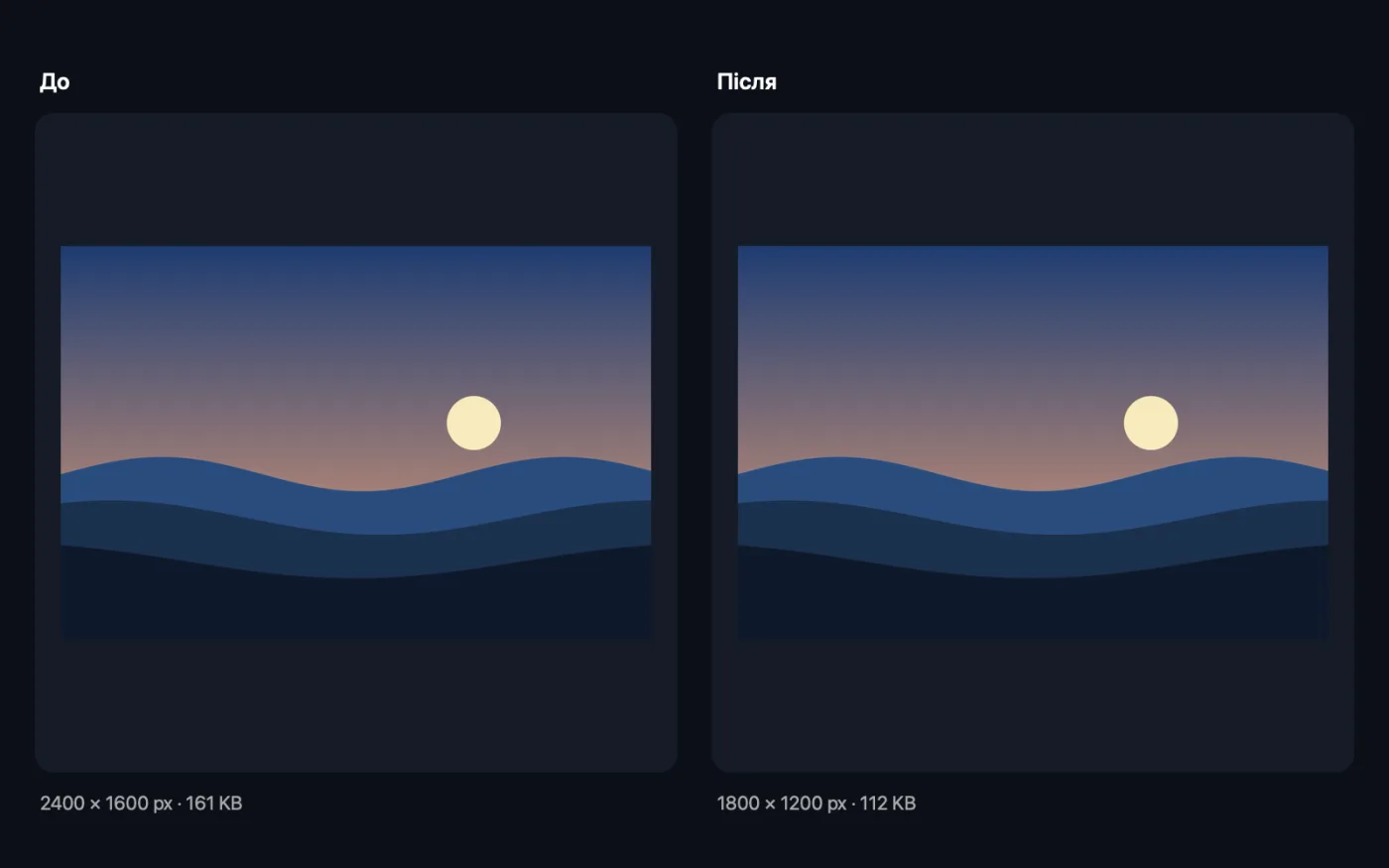
Зменшуйте фото для пошти й інтернету з живим переглядом «до» і «після».
Обрізання зображеньОбрізайте за пропорціями чи точною ділянкою або автоматично прибирайте однотонні краї — одне фото чи цілу папку.
Розмір для соцмережОдне фото на вході — усі розміри на виході: Instagram, YouTube, X, LinkedIn, Facebook, WhatsApp і Pinterest.
Схожі інструменти: Зображення
Конвертуйте між PNG, JPEG, HEIC, AVIF і TIFF. Читає WebP, RAW та інші формати.
Конвертування у WebPСтворюйте компактні WebP для вебу, зі втратами чи без, зі збереженням прозорості.
Поворот і віддзеркалення фотоПовертайте чи віддзеркалюйте фото за один раз.
Оформлення знімків екранаРозміщуйте знімки екрана на градієнті з відступами, заокругленими кутами й м'якою тінню.
Водяний знак на фотоДодавайте своє ім'я, позначку © чи логотип на фото — у куті або плиткою через усе зображення.
Текст на зображенні й мемиДодавайте підписи, цитати чи позначки зі своїм шрифтом, кольором, обведенням і тінню — або створіть класичний мем.

Розмір зображень і ще 150 інструментів.
Одна програма. Одна ціна.
Усі 151 інструмент. Безкоштовне завантаження, одна оплата за ліцензію — і вона ваша назавжди.