
Конвертуйте HEIC у JPEG на Mac
Конвертуйте між PNG, JPEG, HEIC, AVIF і TIFF. Читає WebP, RAW та інші формати.
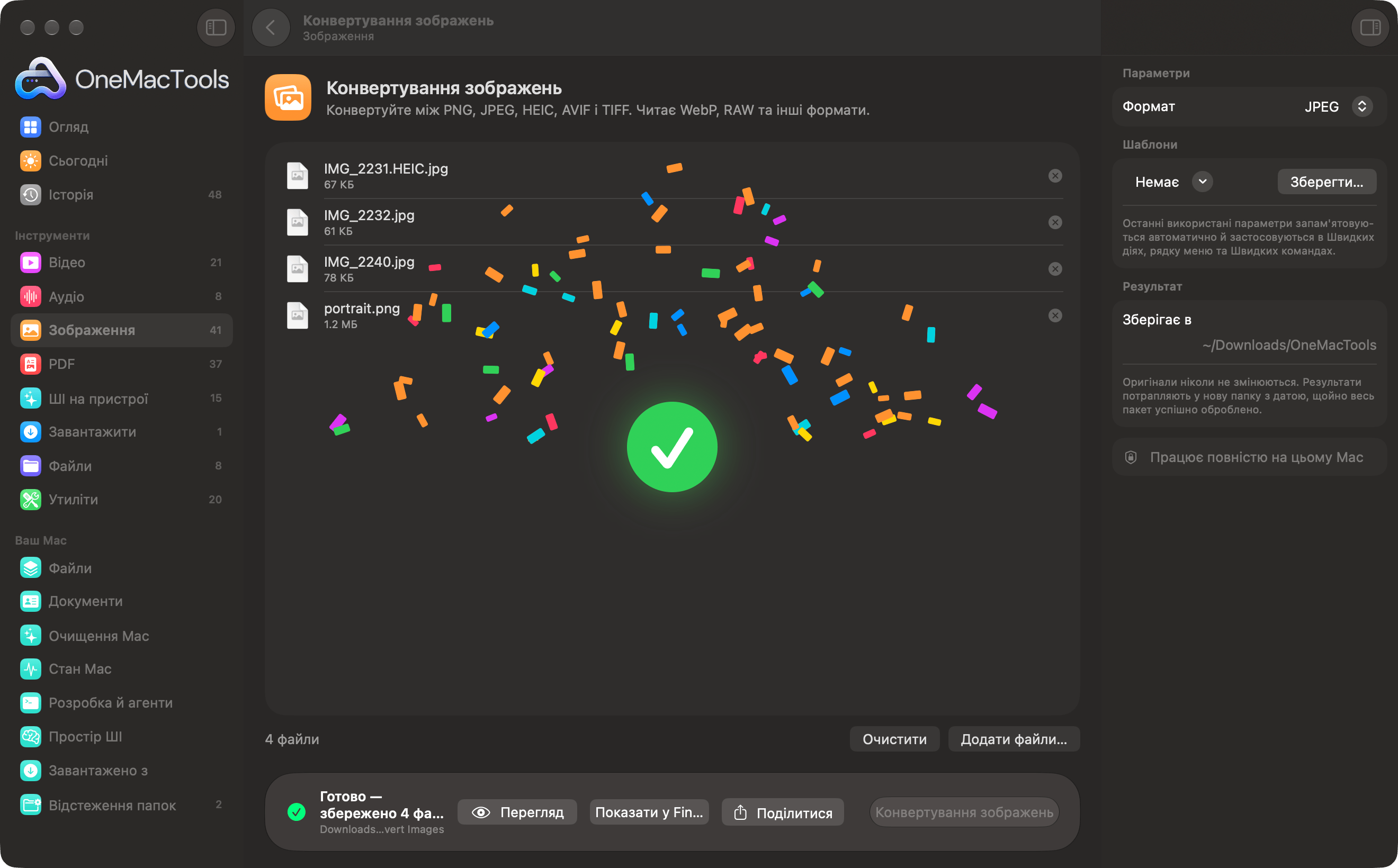
Конвертування зображень на Mac
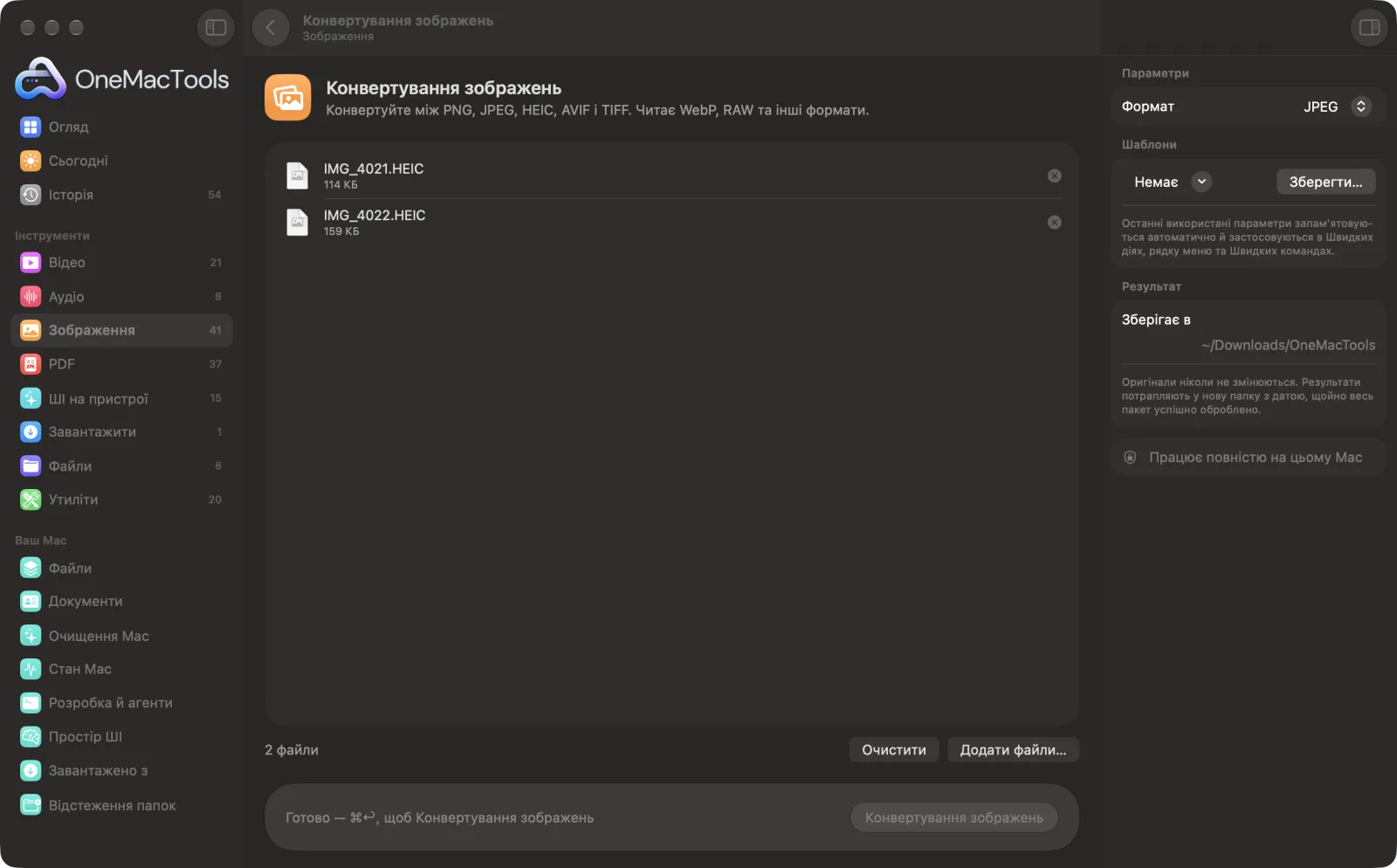
Знімки екрана програми зі зразками файлів.
Як користуватися «Конвертування зображень»
- 1
Перетягніть свої зображення
Перетягніть фото HEIC з iPhone, знімки екрана, файли WebP чи RAW або цілий пакет одразу. Щоб обійтися без програми, виберіть їх у Finder, клацніть правою кнопкою й виберіть Швидкі дії › OMT: Конвертування зображень у JPEG.
- 2
Виберіть формат
Вибирайте JPEG для обміну й Windows, PNG — для знімків екрана й графіки, HEIC чи AVIF — щоб заощадити місце, або TIFF — для друку й архівування.
- 3
Клацніть «Конвертувати»
Усі файли конвертуються за один раз з урахуванням орієнтації, тож нічого не виходить боком.
- 4
Відкрийте копії
Конвертовані копії зберігаються в новій папці з датою в Завантаження › OneMacTools. Перевірте їх кнопкою «Перегляд» (око) або відкрийте папку через «Показати у Finder». Ваші оригінали лишаються без змін.
Що робить Конвертування зображень
Пакетно конвертуйте фото HEIC з iPhone у JPEG, знімки екрана в PNG або будь-що в HEIC чи AVIF, щоб заощадити місце. Орієнтація застосовується правильно, а прозорі ділянки під час збереження в JPEG стають білими.
Це також швидка дія Finder: клацніть файли правою кнопкою й виберіть OMT: Конвертування зображень у JPEG.
Чудово підходить для
- Конвертуйте фото з iPhone для сайту, що не приймає HEIC
- Перетворіть зображення WebP на PNG
- Зменште медіатеку фото за допомогою HEIC
Пояснення параметрів
- Формат
- Формат, у якому зберігається кожна копія: PNG, JPEG, HEIC, AVIF або TIFF. JPEG, HEIC і AVIF зберігаються з високою якістю (90%). PNG і TIFF — без втрат, тож виглядають так само, як оригінал, але для фото значно більші.
Найкращі практики
- Вибирайте JPEG, коли фото йдуть комусь на Windows, на старіший телефон Android чи у форму на сайті. Він відкривається всюди.
- Використовуйте PNG для знімків екрана, діаграм і всього з чітким текстом. JPEG трохи розмиває різкі краї й не зберігає прозорість.
- Щоб заощадити місце на диску з великою колекцією фото, конвертуйте їх у HEIC або AVIF. Спершу перевірте, чи програми й люди, з якими ви ділитеся, можуть їх відкрити.
- Конвертовані копії зберігають дату зйомки, дані камери й геолокацію. Якщо ділитеся ними й не хочете, щоб ці дані потрапили далі, обробіть копії у «Видаленні метаданих».
- Потрібен WebP для вебсайту? Скористайтеся «Конвертуванням у WebP» — там є власні налаштування якості й стиснення без втрат.
Працює з
- У
- Будь-яке зображення, яке відкриває macOS: HEIC, JPEG, PNG, TIFF, AVIF, WebP, GIF, BMP і RAW-файли з камер.
- Вихід
- Копії PNG, JPEG, HEIC, AVIF або TIFF, по одній на зображення.
- Під час збереження в JPEG прозорі ділянки стають білими, бо JPEG не підтримує прозорості.
- Анімовані GIF конвертуються лише за першим кадром.
- Дата зйомки, відомості про камеру й розташування переносяться в конвертовані файли.
Запитання про Конвертування зображень
Як конвертувати HEIC у JPG на Mac?
Перетягніть фото HEIC на «Конвертування зображень», виберіть JPEG і натисніть «Конвертувати». Або виберіть їх у Finder, клацніть правою кнопкою й виберіть «Швидкі дії › OMT: Конвертування зображень у JPEG», щоб зробити це, не відкриваючи програму.
Чому мої фото з iPhone не відкриваються у Windows?
iPhone зберігає фото в HEIC, який старіші ПК з Windows і багато вебсайтів не читають. Конвертування в JPEG дає змогу відкривати їх будь-де.
Що відбувається з прозорістю під час збереження в JPEG?
JPEG не підтримує прозорість, тож прозорі ділянки заповнюються білим, а не чорним. Виберіть PNG, HEIC або TIFF, щоб зберегти прозорість.
Чи можна конвертувати файли WebP чи RAW у JPEG або PNG?
Так. «Конвертування зображень» читає WebP, RAW із камер, GIF, BMP та інші формати, які розуміє macOS, і зберігає їх як PNG, JPEG, HEIC, AVIF або TIFF.
Чи варто конвертувати в HEIC або AVIF, щоб заощадити місце?
Обидва роблять фото значно меншими за JPEG за тієї самої візуальної якості. HEIC — надійніший вибір на пристроях Apple; AVIF краще підтримують сучасні браузери.
Чи зберігає конвертування дату й геолокацію моїх фото?
Так. Конвертовані копії зберігають дату зйомки, відомості про камеру й GPS-розташування, а зображення зберігається в правильній орієнтації. Щоб поділитися ними без цих даних, обробіть їх інструментом «Видалення метаданих».
Чи покращить конвертування JPEG у PNG його якість?
Ні. PNG — формат без втрат, тож він зберігає JPEG точно як є, разом з усіма артефактами стиснення, але в більшому файлі. Це має сенс, лише якщо ви плануєте кілька разів редагувати й повторно зберігати зображення.
Чи вивантажує «Конвертування зображень» мої файли?
Ні. Конвертування зображень працює повністю на вашому Mac, тож ваші файли ніколи його не залишають, і все працює офлайн.
Чи змінить Конвертування зображень мої оригінальні файли?
Ні. Результати зберігаються як нові файли в папці з датою в «Завантаження» › OneMacTools, а оригінали лишаються точно такими, як були, якщо ви не ввімкнете параметр, який каже інше.
Що потрібно для Конвертування зображень?
Лише Mac з macOS 26 або новішою. Більше нічого встановлювати не треба.
Чи можна користуватися «Конвертування зображень» із Finder?
Так. Клацніть файли у Finder правою кнопкою й виберіть Швидкі дії › «OMT: Конвертування зображень у JPEG». Дія виконується у фоновому режимі й сповіщає вас про завершення.
Далі зробіть це
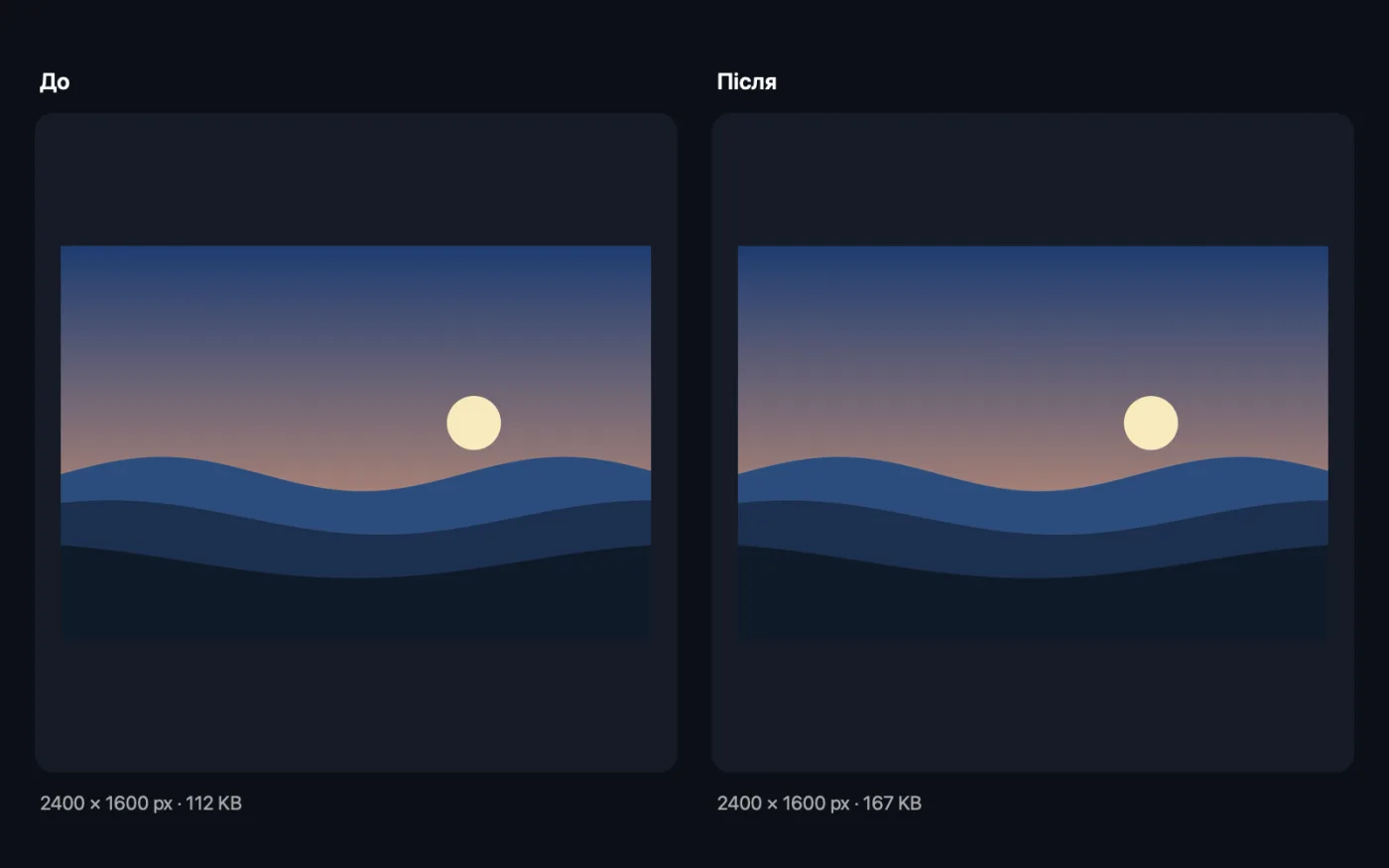
Зменшуйте фото для пошти й інтернету з живим переглядом «до» і «після».
Розмір зображеньЗмінюйте розмір за довшою стороною, точними пікселями, відсотком або розміром друку в см, мм чи дюймах із потрібним DPI.
Видалення метаданихПрибирайте геодані, дані камери та інші EXIF перед тим, як ділитися.
Схожі інструменти: Зображення
Створюйте компактні WebP для вебу, зі втратами чи без, зі збереженням прозорості.
Обрізання зображеньОбрізайте за пропорціями чи точною ділянкою або автоматично прибирайте однотонні краї — одне фото чи цілу папку.
Поворот і віддзеркалення фотоПовертайте чи віддзеркалюйте фото за один раз.
Оформлення знімків екранаРозміщуйте знімки екрана на градієнті з відступами, заокругленими кутами й м'якою тінню.
Водяний знак на фотоДодавайте своє ім'я, позначку © чи логотип на фото — у куті або плиткою через усе зображення.
Текст на зображенні й мемиДодавайте підписи, цитати чи позначки зі своїм шрифтом, кольором, обведенням і тінню — або створіть класичний мем.

Конвертування зображень і ще 150 інструментів.
Одна програма. Одна ціна.
Усі 151 інструмент. Безкоштовне завантаження, одна оплата за ліцензію — і вона ваша назавжди.