
HEIC auf dem Mac in JPEG umwandeln
Konvertiere zwischen PNG, JPEG, HEIC, AVIF und TIFF. Liest WebP, RAW und mehr.
Bilder konvertieren auf einem Mac
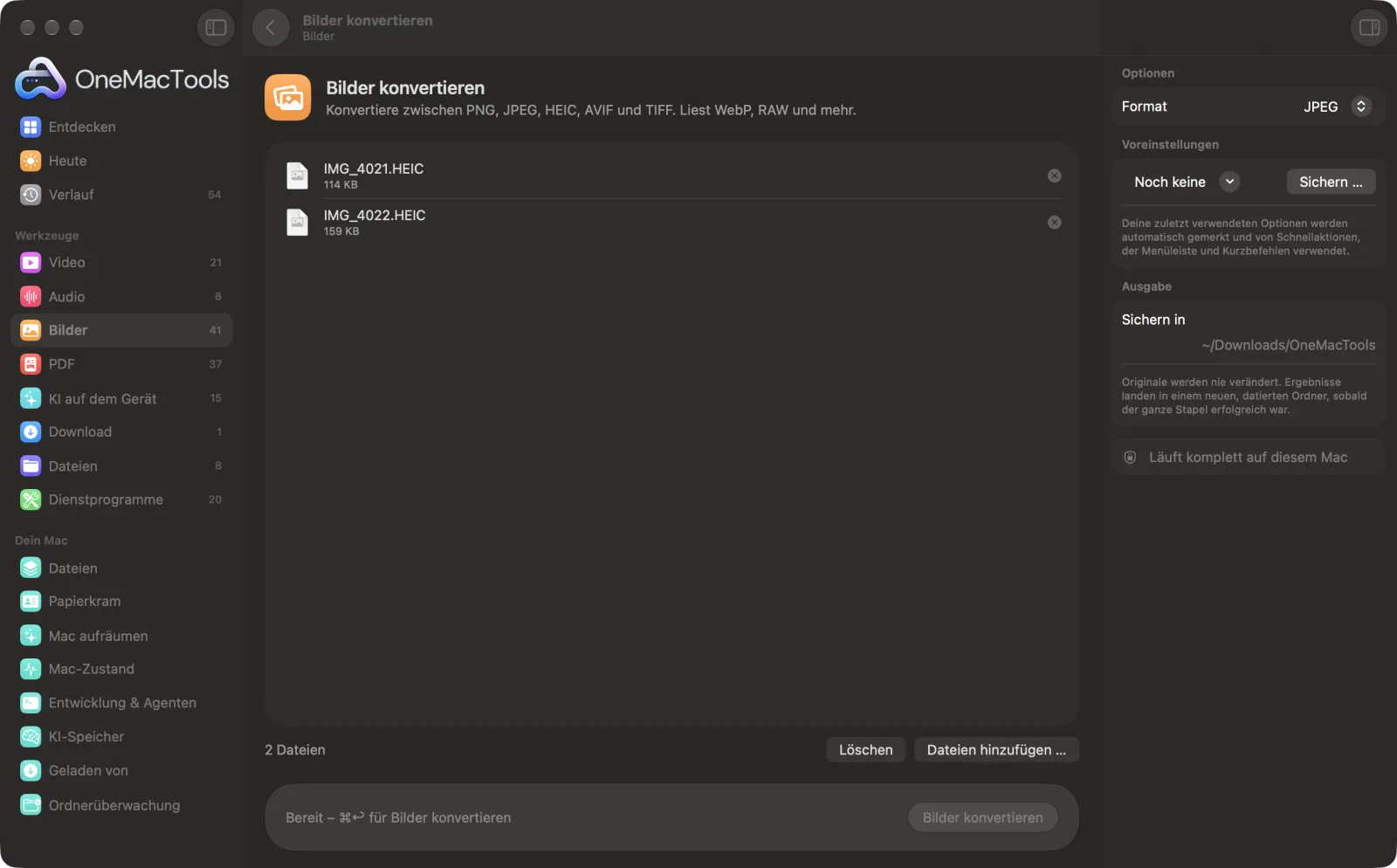
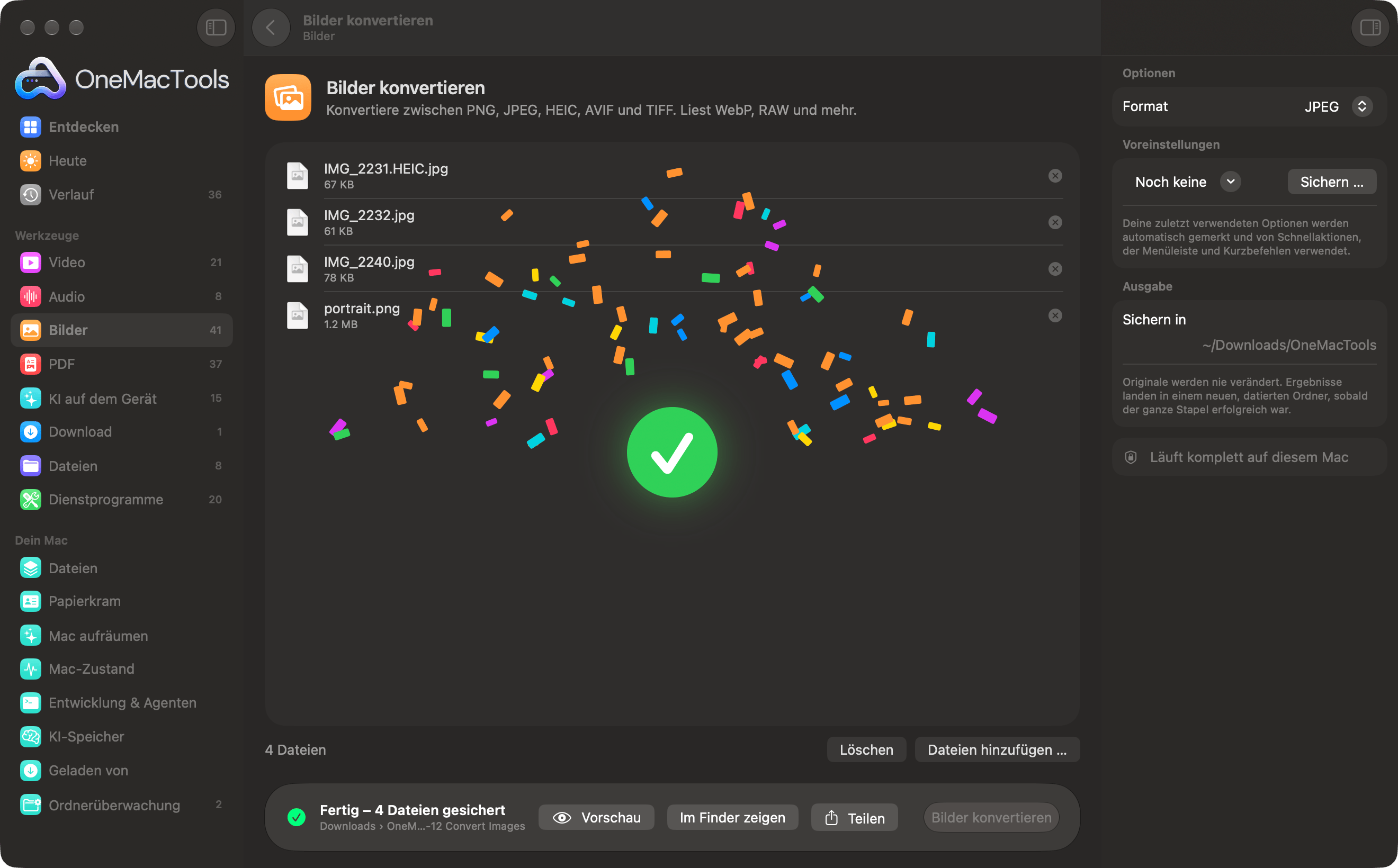
Bildschirmfotos aus der App, mit Beispieldateien.
So verwendest du Bilder konvertieren
- 1
Bilder ablegen
Zieh HEIC-Fotos vom iPhone, Screenshots, WebP- oder RAW-Dateien hinein, oder einen ganzen Stapel auf einmal. Um die App zu überspringen, wähle sie im Finder aus, klicke mit der rechten Maustaste und wähle Schnellaktionen › OMT: Bilder in JPEG konvertieren.
- 2
Format wählen
Wähle JPEG zum Teilen und für Windows, PNG für Screenshots und Grafiken, HEIC oder AVIF zum Platzsparen oder TIFF für Druck und Archiv.
- 3
Auf „Konvertieren“ klicken
Alle Dateien werden in einem Durchgang konvertiert, mit angewendeter Ausrichtung, damit nichts seitlich gedreht herauskommt.
- 4
Kopien öffnen
Die umgewandelten Kopien werden in einem neuen, datierten Ordner unter Downloads › OneMacTools gesichert. Prüfe sie mit der Vorschau-Taste (Auge) oder öffne den Ordner über „Im Finder zeigen“. Deine Originale bleiben, wie sie waren.
Was Bilder konvertieren macht
Konvertiere HEIC-Fotos vom iPhone stapelweise in JPEG, Screenshots in PNG oder alles in HEIC oder AVIF, um Platz zu sparen. Die Ausrichtung wird korrekt übernommen, und transparente Bereiche werden beim Sichern als JPEG weiß.
Es ist auch eine Schnellaktion im Finder: Klicke mit der rechten Maustaste auf Dateien und wähle OMT: Bilder in JPEG konvertieren.
Ideal für
- iPhone-Fotos für eine Website umwandeln, die HEIC ablehnt
- WebP-Bilder in PNG umwandeln
- Eine Fotomediathek mit HEIC verkleinern
Optionen erklärt
- Format
- Das Format, in dem jede Kopie gesichert wird: PNG, JPEG, HEIC, AVIF oder TIFF. JPEG, HEIC und AVIF werden mit hoher Qualitätseinstellung (90 %) gesichert. PNG und TIFF sind verlustfrei, sehen also genauso aus wie die Quelle, sind bei Fotos aber deutlich größer.
Bewährte Vorgehensweisen
- Wähle JPEG, wenn die Fotos an jemanden mit Windows, einem älteren Android-Handy oder an ein Website-Formular gehen. Es lässt sich überall öffnen.
- Nimm PNG für Bildschirmfotos, Diagramme und alles mit scharfem Text. JPEG weicht harte Kanten leicht auf und kann keine Transparenz speichern.
- Um bei einer großen Fotosammlung Speicherplatz zu sparen, wandle in HEIC oder AVIF um. Prüfe vorher, ob die Apps und Menschen, mit denen du teilst, sie öffnen können.
- Konvertierte Kopien behalten Aufnahmedatum, Kameradaten und Standort. Lass „Metadaten entfernen“ auf die Kopien laufen, wenn du sie teilst und diese Daten nicht mitreisen sollen.
- Du brauchst WebP für eine Website? Nimm „In WebP konvertieren“ mit eigenen Einstellungen für Qualität und verlustfrei.
Funktioniert mit
- In
- Jedes Bild, das macOS öffnen kann: HEIC, JPEG, PNG, TIFF, AVIF, WebP, GIF, BMP und Kamera-RAW-Dateien.
- Ende
- PNG-, JPEG-, HEIC-, AVIF- oder TIFF-Kopien, eine pro Bild.
- Transparente Bereiche werden beim Sichern als JPEG weiß, weil JPEG keine Transparenz speichern kann.
- Bei animierten GIFs wird nur das erste Bild konvertiert.
- Aufnahmedatum, Kameradaten und Standort werden in die umgewandelten Dateien übernommen.
Fragen zu Bilder konvertieren
Wie konvertiere ich auf dem Mac HEIC in JPG?
Zieh die HEIC-Fotos auf „Bilder konvertieren“, wähle JPEG und klicke auf „Konvertieren“. Oder wähl sie im Finder aus, klicke mit der rechten Maustaste und wähle „Schnellaktionen“ › „OMT: Bilder in JPEG konvertieren“ – ganz ohne die App zu öffnen.
Warum lassen sich meine iPhone-Fotos unter Windows nicht öffnen?
iPhones sichern Fotos als HEIC, das ältere Windows-PCs und viele Websites nicht lesen können. Die Umwandlung in JPEG macht sie überall lesbar.
Was passiert mit Transparenz, wenn ich als JPEG sichere?
JPEG kann keine Transparenz speichern, transparente Bereiche werden daher mit Weiß statt Schwarz gefüllt. Wähle PNG, HEIC oder TIFF, damit sie transparent bleiben.
Kann ich WebP- oder RAW-Dateien in JPEG oder PNG konvertieren?
Ja. „Bilder konvertieren“ liest WebP, Kamera-RAW, GIF, BMP und die anderen Formate, die macOS versteht, und sichert sie als PNG, JPEG, HEIC, AVIF oder TIFF.
Sollte ich in HEIC oder AVIF umwandeln, um Platz zu sparen?
Beide machen Fotos bei gleicher Bildqualität deutlich kleiner als JPEG. HEIC ist auf Apple-Geräten die sicherere Wahl; AVIF wird von modernen Webbrowsern besser unterstützt.
Behalten meine Fotos beim Konvertieren Datum und Standort?
Ja. Umgewandelte Kopien behalten Aufnahmedatum, Kameradaten und GPS-Standort, und das Bild wird aufrecht gesichert. Um sie ohne diese Details zu teilen, lass sie durch „Metadaten entfernen“ laufen.
Verbessert die Umwandlung eines JPEG in PNG seine Qualität?
Nein. PNG ist verlustfrei und behält das JPEG also genau so, wie es ist – samt Kompressionsartefakten – in einer größeren Datei. Das lohnt sich nur, wenn du das Bild mehrmals bearbeiten und neu sichern willst.
Lädt Bilder konvertieren meine Dateien hoch?
Nein. Bilder konvertieren läuft komplett auf deinem Mac – deine Dateien verlassen ihn nie, und es funktioniert offline.
Verändert Bilder konvertieren meine Originaldateien?
Nein. Ergebnisse werden als neue Dateien in einem datierten Ordner in Downloads › OneMacTools gesichert, und deine Originale bleiben genau, wie sie waren – außer du aktivierst eine Option, die etwas anderes sagt.
Was braucht Bilder konvertieren?
Nur ein Mac mit macOS 26 oder neuer. Sonst musst du nichts installieren.
Kann ich Bilder konvertieren aus dem Finder nutzen?
Ja. Klick im Finder mit der rechten Maustaste auf Dateien und wähle „Schnellaktionen“ › „OMT: Bilder in JPEG konvertieren“. Es läuft im Hintergrund und benachrichtigt dich, wenn es fertig ist.
Als Nächstes
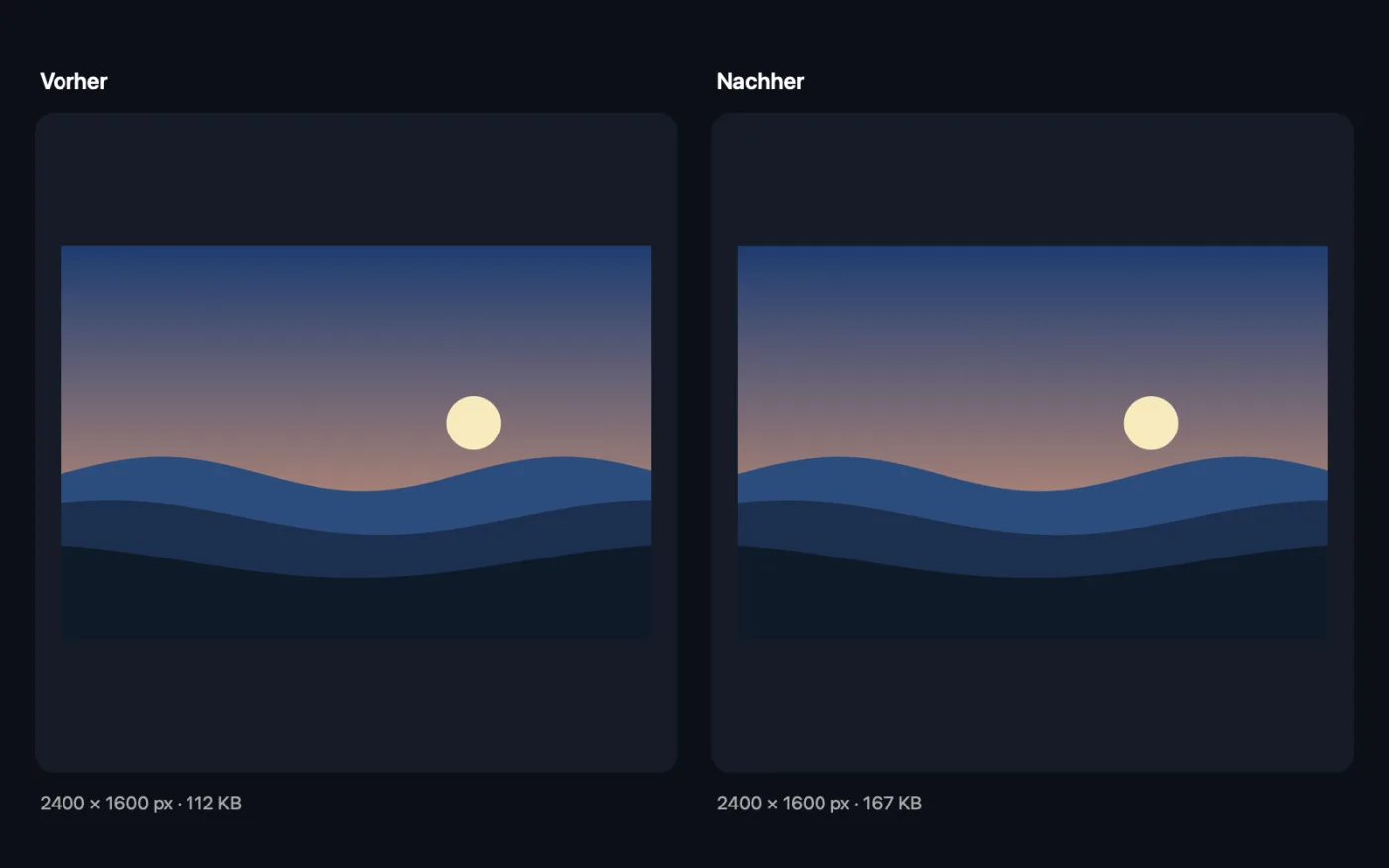
Fotos für E-Mail und Web verkleinern, mit Live-Vorher-nachher-Vorschau.
Bilder skalierenSkaliere nach längster Seite, exakten Pixeln, Prozent oder Druckgröße in cm, mm oder Zoll mit der benötigten DPI.
Metadaten entfernenEntferne Ort, Kamera und andere EXIF-Daten vor dem Teilen.
Ähnliche Werkzeuge: Bilder
Erstelle kleine, webtaugliche WebP-Bilder, verlustbehaftet oder verlustfrei, mit erhaltener Transparenz.
Bilder beschneidenBeschneide auf ein Seitenverhältnis oder einen exakten Bereich oder entferne einfarbige Ränder automatisch – ein Foto oder ein ganzer Ordner.
Bilder drehen & spiegelnDrehe oder spiegle Fotos in einem Rutsch.
Bildschirmfotos verschönernSetz Bildschirmfotos auf einen Verlauf mit Innenabstand, abgerundeten Ecken und weichem Schatten.
Bilder mit WasserzeichenFüge Fotos deinen Namen, einen ©-Hinweis oder ein Logo hinzu – in einer Ecke oder gekachelt über das ganze Bild.
Text auf Bild & MemesFüge Untertitel, Zitate oder Beschriftungen mit eigener Schrift, Farbe, Kontur und Schatten hinzu – oder mach ein klassisches Meme.

Bilder konvertieren und 150 weitere.
Eine App. Ein Preis.
Alle 151 Werkzeuge. Kostenloser Download, eine Zahlung für eine Lizenz, die dir gehört.