
Fotos auf dem Mac mit Text oder Logo als Wasserzeichen versehen
Füge Fotos deinen Namen, einen ©-Hinweis oder ein Logo hinzu – in einer Ecke oder gekachelt über das ganze Bild.
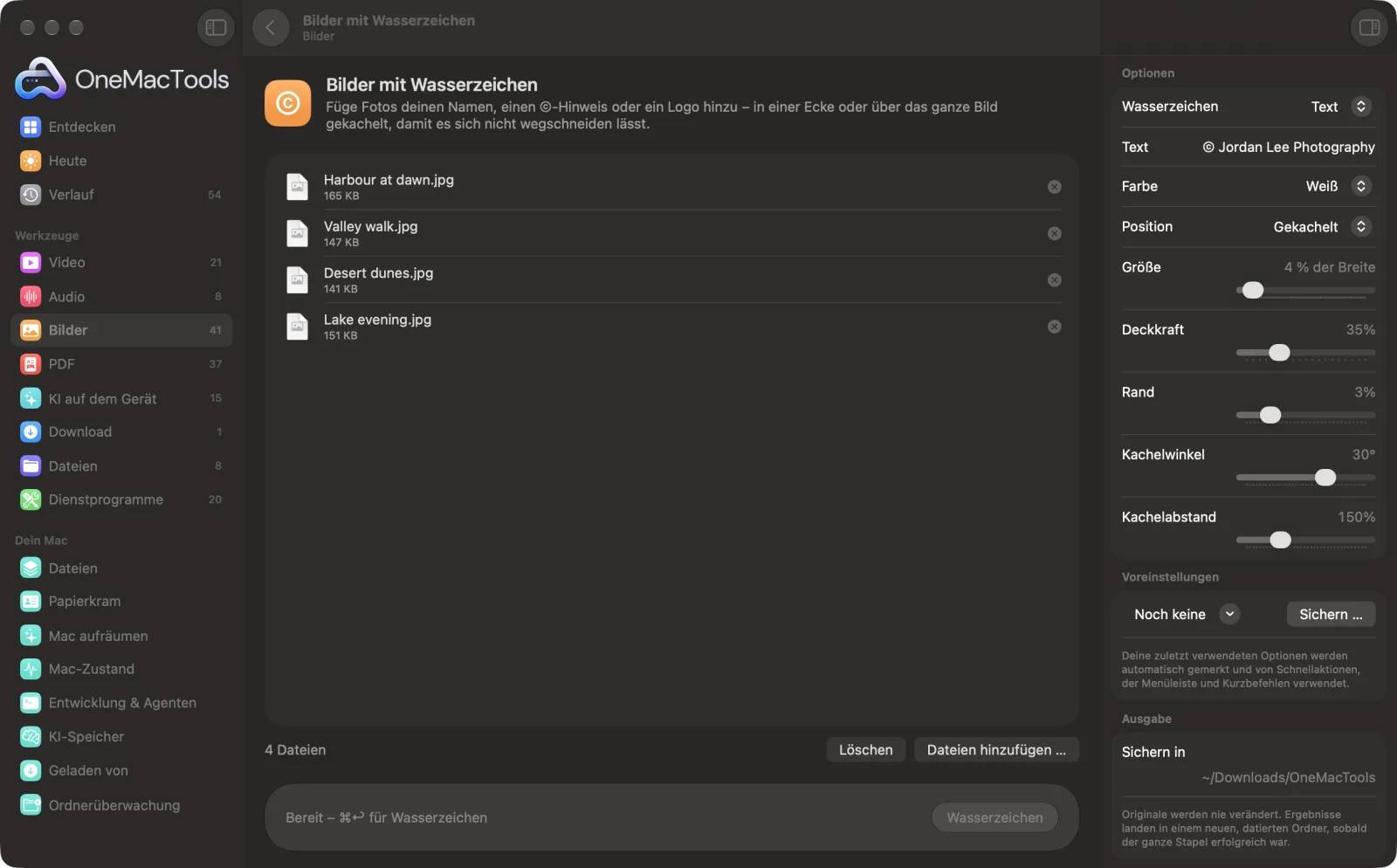
Bilder mit Wasserzeichen auf einem Mac
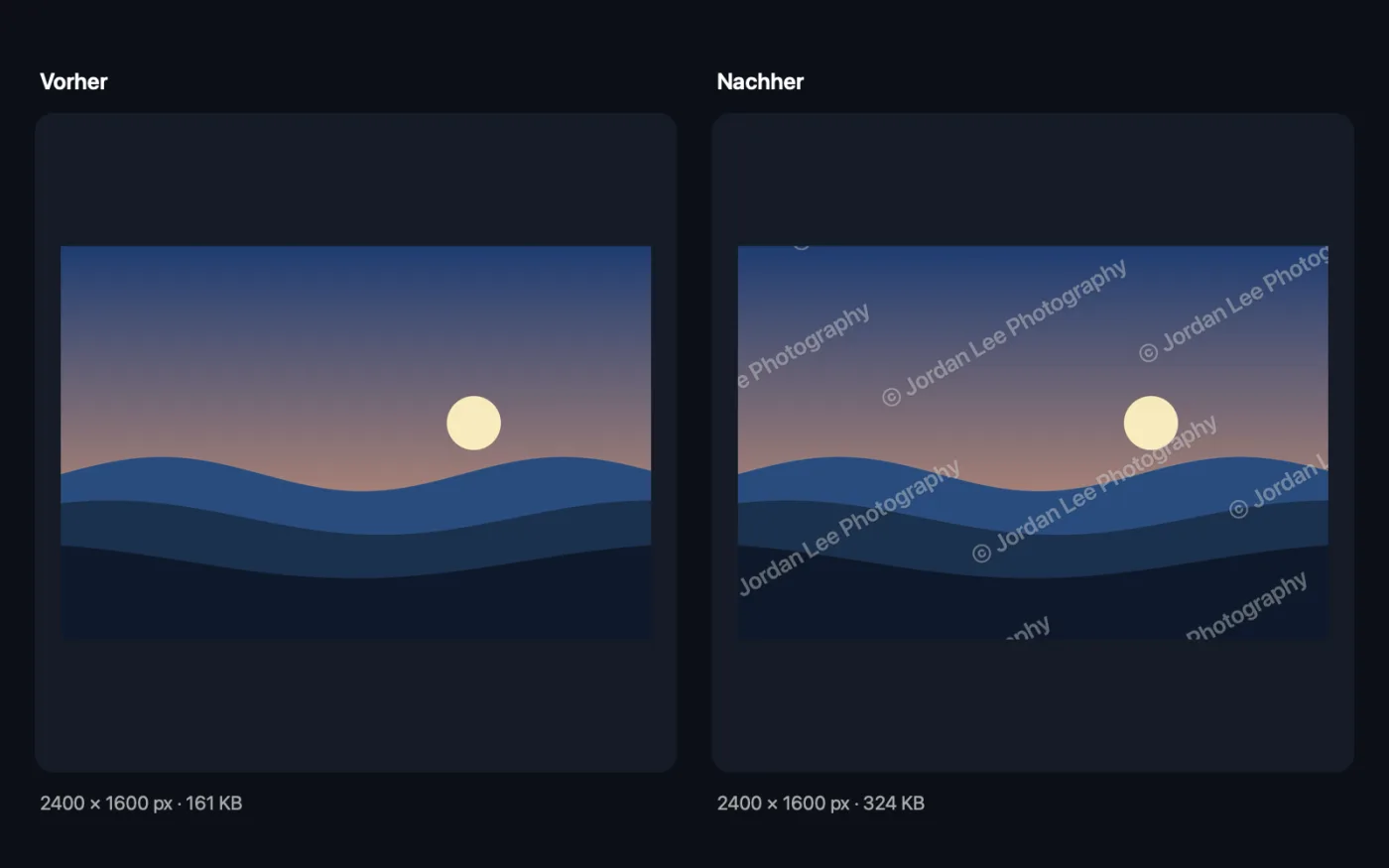
Bildschirmfotos aus der App, mit Beispieldateien.
So verwendest du Bilder mit Wasserzeichen
- 1
Fotos ablegen
Für ein Text-Wasserzeichen füge die Fotos hinzu. Für ein Logo-Wasserzeichen füge zuerst dein Logo und dann die Fotos hinzu. Die erste Datei wird als Logo verwendet.
- 2
Text oder Logo wählen
Gib deinen Namen oder einen ©-Hinweis ein und wähle Weiß oder Schwarz, oder wähle „Logo“, um das erste hinzugefügte Bild zu verwenden.
- 3
Platzieren
Wähle eine Ecke, eine Kante, die Mitte oder „Gekachelt“, um es über das ganze Foto zu wiederholen. Lege Größe, Deckkraft und Rand fest.
- 4
Auf „Wasserzeichen“ klicken
Jedes Foto wird markiert und mit „watermarked“ im Namen in seinem ursprünglichen Format gesichert.
- 5
Vor dem Teilen prüfen
Die Kopien werden in einem neuen, datierten Ordner unter Downloads › OneMacTools gesichert. Prüfe die Markierung mit der Vorschau-Taste (Auge) oder über „Im Finder zeigen“. Deine Originale bleiben ohne Markierung.
Was Bilder mit Wasserzeichen macht
Füge ein Text- oder Logo-Wasserzeichen in eine Ecke, an eine Kante, in die Mitte oder diagonal gekachelt über das ganze Foto hinzu, damit es sich nicht wegschneiden lässt. Größe, Rand und Deckkraft passen sich jedem Foto an, sodass ein Stapel unterschiedlicher Größen einheitlich aussieht. Nimm ein PNG-Logo mit Transparenz für ein sauberes Zeichen.
Ideal für
- Fotos vor dem Teilen schützen
- Bilder als MUSTER kennzeichnen
- Produktfotos mit deinem Branding versehen
Optionen erklärt
- Wasserzeichen
- Text oder Logo (das erste hinzugefügte Bild). Füge ein Logo vor den Fotos hinzu; es selbst bekommt kein Wasserzeichen.
- Text
- Sichtbar bei einem Text-Wasserzeichen: der Text, etwa © Dein Name oder MUSTER.
- Farbe
- Sichtbar bei einem Text-Wasserzeichen: Weiß oder Schwarz. Weißer Text bekommt einen leichten dunklen Schatten, schwarzer einen leichten hellen, damit er auf unruhigen Fotos lesbar bleibt.
- Position
- Unten rechts, Unten links, Unten Mitte, Oben rechts, Oben links, Oben Mitte, Mitte oder Gekachelt. „Gekachelt“ wiederholt das Zeichen diagonal über das ganze Bild, damit es sich nicht wegschneiden lässt.
- Größe
- Von 2 % bis 40 % der Fotobreite, standardmäßig 4 %. Bei Text legt es die Schriftgröße fest, bei einem Logo dessen Breite. Der Wert skaliert mit jedem Foto, sodass unterschiedliche Größen einheitlich aussehen.
- Deckkraft
- Von 10 % bis 100 %, standardmäßig 70 %. Senke den Wert für ein dezentes Zeichen, das nicht vom Foto ablenkt.
- Rand
- Von 0 % bis 15 % der Fotobreite, standardmäßig 3 %. Der Abstand zwischen Zeichen und Rand bei Positionen an Ecken und Kanten.
- Kachelwinkel
- Sichtbar bei „Gekachelt“: −90° bis 90°, standardmäßig 30°.
- Kachelabstand
- Sichtbar bei „Gekachelt“: 50 % bis 400 %, standardmäßig 150 %. Der Abstand zwischen wiederholten Markierungen, relativ zu ihrer eigenen Größe.
- Wasserzeichen-Position (Wohin ich es ziehe)
- Sichtbar, wenn „Position“ auf „Wohin ich es ziehe“ steht. Der Wasserzeichentext oder das Logo erscheint auf dem ersten Foto im Fenster; zieh es an die gewünschte Stelle. Dieselbe Position, relativ zu jedem Foto, gilt für den ganzen Stapel.
Bewährte Vorgehensweisen
- Nimm ein PNG-Logo mit transparentem Hintergrund. Ein JPEG-Logo bringt seinen weißen oder farbigen Kasten mit.
- Um Fotos vor Weiterverwendung zu schützen, wähle „Gekachelt“ mit 20–40 % Deckkraft. Eine Markierung in der Ecke ist leicht wegzuschneiden.
- Für Portfoliofotos wirkt ein kleines Zeichen in der Ecke mit 50–70 % Deckkraft professionell, ohne das Bild zu stören.
- Wähle weißen Text für dunkle oder unruhige Fotos und schwarzen für helle, schlichte Hintergründe. Prüfe ein paar Ergebnisse mit der Vorschau-Taste, bevor du einen ganzen Stapel teilst.
- Bewahre deine unmarkierten Originale sicher auf. Ein Wasserzeichen lässt sich aus den Kopien nicht entfernen.
Funktioniert mit
- In
- Fotos in jedem Format, das macOS öffnen kann, dazu optional ein Logobild (PNG mit Transparenz klappt am besten).
- Ende
- Kopien mit Wasserzeichen im selben Format, mit „watermarked“ im Namen. Formate, die macOS nicht sichern kann, etwa WebP, werden zu PNG.
- Für ein Logo-Wasserzeichen füge mindestens zwei Dateien hinzu: zuerst das Logo, dann die Fotos.
Fragen zu Bilder mit Wasserzeichen
Wie versehe ich auf dem Mac Fotos mit einem Wasserzeichen?
Zieh die Fotos auf „Bilder mit Wasserzeichen“, gib zuerst deinen Text ein oder füge dein Logo hinzu, wähle Position und Deckkraft und klicke auf „Wasserzeichen“. Jedes Foto im Stapel wird gleich markiert.
Wie füge ich mein Logo als Wasserzeichen hinzu?
Wähle „Logo (das erste hinzugefügte Bild)“ und füge dein Logo vor den Fotos hinzu. Ist das Logo nicht das erste, behandelt OneMacTools eines deiner Fotos als Logo.
Wie verhindere ich, dass andere mein Wasserzeichen wegschneiden?
Wähle „Gekachelt“. Das Zeichen wiederholt sich diagonal über das ganze Foto, mit Winkel und Abstand deiner Wahl, sodass es keine freie Fläche zum Wegschneiden gibt.
Welche Deckkraft sollte ein Wasserzeichen haben?
50–70 % für ein gut sichtbares Zeichen in der Ecke und 20–40 % für ein gekacheltes Zeichen, das das Foto schützt, ohne es zu verdecken.
Warum werde ich aufgefordert, den Wasserzeichentext einzugeben?
Das Textfeld ist leer. Gib ein, was erscheinen soll, etwa © Dein Name, und klick dann noch einmal auf „Wasserzeichen“.
Kann ich Fotos unterschiedlicher Größe in einem Rutsch mit einem Wasserzeichen versehen?
Ja. Größe und Rand werden als Prozentsatz der Breite jedes Fotos festgelegt, die Markierung sieht also auf einem kleinen und einem großen Foto gleich aus.
Kann ich das Wasserzeichen an eine exakte Stelle setzen?
Ja. Stell „Position“ auf „Wohin ich es ziehe“ und zieh das Wasserzeichen auf dem Foto im Fenster. Größe und Deckkraft werden in der Vorschau aktualisiert, während du sie änderst.
Lädt Bilder mit Wasserzeichen meine Dateien hoch?
Nein. Bilder mit Wasserzeichen läuft komplett auf deinem Mac – deine Dateien verlassen ihn nie, und es funktioniert offline.
Verändert Bilder mit Wasserzeichen meine Originaldateien?
Nein. Ergebnisse werden als neue Dateien in einem datierten Ordner in Downloads › OneMacTools gesichert, und deine Originale bleiben genau, wie sie waren – außer du aktivierst eine Option, die etwas anderes sagt.
Was braucht Bilder mit Wasserzeichen?
Nur ein Mac mit macOS 26 oder neuer. Sonst musst du nichts installieren.
Als Nächstes
Entferne Ort, Kamera und andere EXIF-Daten vor dem Teilen.
Bilder skalierenSkaliere nach längster Seite, exakten Pixeln, Prozent oder Druckgröße in cm, mm oder Zoll mit der benötigten DPI.
Text auf Bild & MemesFüge Untertitel, Zitate oder Beschriftungen mit eigener Schrift, Farbe, Kontur und Schatten hinzu – oder mach ein klassisches Meme.
Ähnliche Werkzeuge: Bilder
Konvertiere zwischen PNG, JPEG, HEIC, AVIF und TIFF. Liest WebP, RAW und mehr.
Bilder komprimierenFotos für E-Mail und Web verkleinern, mit Live-Vorher-nachher-Vorschau.
In WebP konvertierenErstelle kleine, webtaugliche WebP-Bilder, verlustbehaftet oder verlustfrei, mit erhaltener Transparenz.
Bilder beschneidenBeschneide auf ein Seitenverhältnis oder einen exakten Bereich oder entferne einfarbige Ränder automatisch – ein Foto oder ein ganzer Ordner.
Bilder drehen & spiegelnDrehe oder spiegle Fotos in einem Rutsch.
Bildschirmfotos verschönernSetz Bildschirmfotos auf einen Verlauf mit Innenabstand, abgerundeten Ecken und weichem Schatten.

Bilder mit Wasserzeichen und 150 weitere.
Eine App. Ein Preis.
Alle 151 Werkzeuge. Kostenloser Download, eine Zahlung für eine Lizenz, die dir gehört.