
Ajouter un filigrane texte ou logo à des photos sur Mac
Ajoutez votre nom, une mention © ou un logo à vos photos — dans un coin ou en mosaïque sur toute l’image.
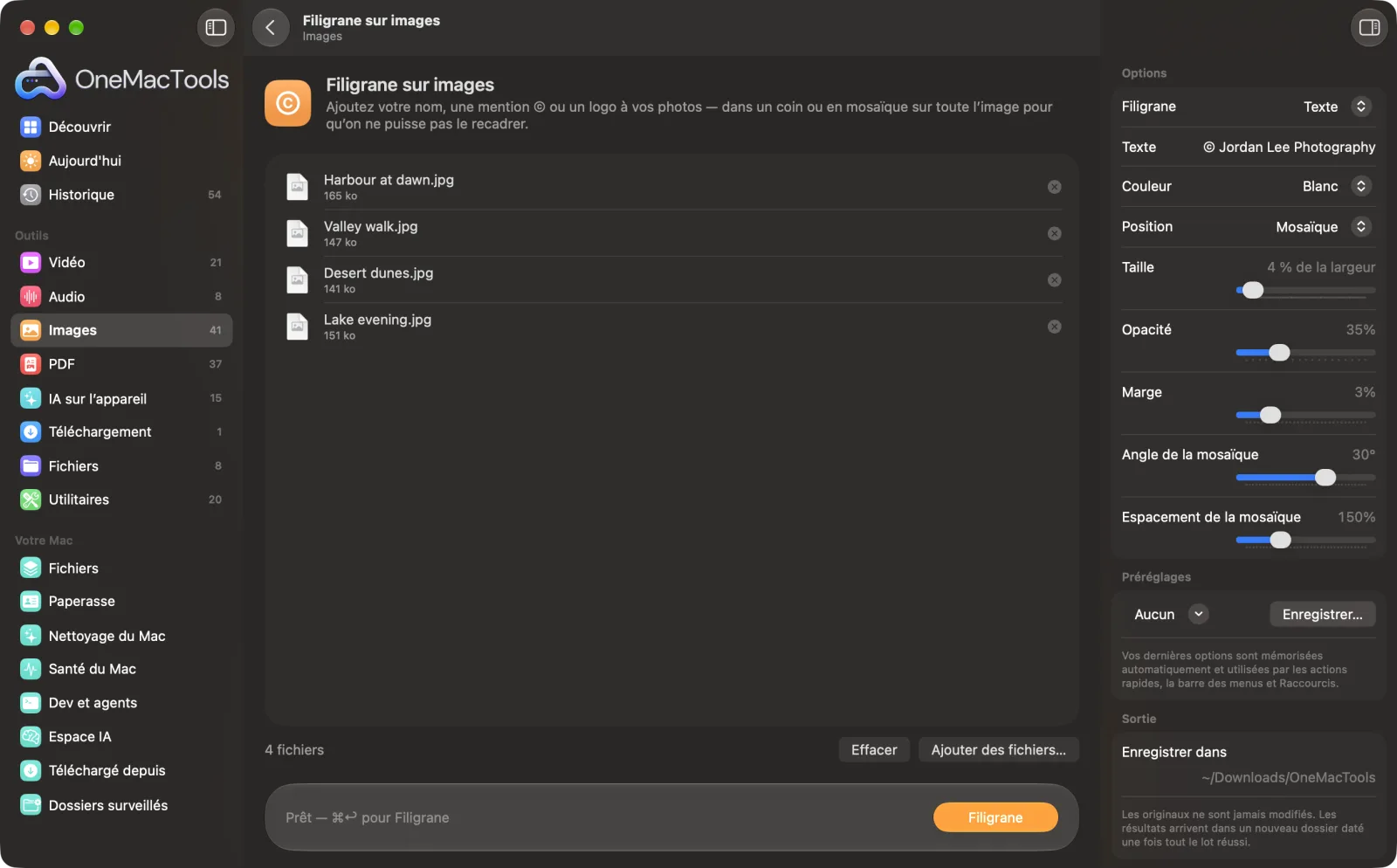
Filigrane sur images sur un Mac
Captures d’écran de l’app, avec des fichiers d’exemple.
Comment utiliser Filigrane sur images
- 1
Déposez vos photos
Pour un filigrane texte, ajoutez les photos. Pour un filigrane avec logo, ajoutez d'abord votre logo, puis les photos. Le premier fichier sert de logo.
- 2
Choisissez texte ou logo
Saisissez votre nom ou une mention ©, choisissez blanc ou noir, ou choisissez Logo pour utiliser la première image ajoutée.
- 3
Placez-la
Choisissez un coin, un bord, le centre, ou Mosaïque pour la répéter sur toute la photo. Réglez la taille, l’opacité et la marge.
- 4
Cliquez sur Filigrane
Chaque photo est marquée et enregistrée dans son format d'origine, avec « watermarked » ajouté à son nom.
- 5
Vérifiez avant de partager
Les copies sont enregistrées dans un nouveau dossier daté dans Téléchargements › OneMacTools. Vérifiez la marque avec le bouton Aperçu (œil), ou utilisez Afficher dans le Finder. Vos originaux restent sans marque.
Ce que fait Filigrane sur images
Ajoutez un filigrane texte ou logo dans un coin, le long d’un bord, au centre, ou en mosaïque diagonale sur toute la photo pour qu’il ne puisse pas être recadré. La taille, la marge et l’opacité s’adaptent à chaque photo : un lot de tailles différentes garde un rendu homogène. Utilisez un logo PNG transparent pour une marque nette.
Idéal pour
- Protéger vos photos avant de les partager
- Marquer des images comme ÉCHANTILLON
- Marquer des photos de produits
Options expliquées
- Filigrane
- Texte, ou Logo (la première image ajoutée). Pour un logo, ajoutez-le avant les photos ; il ne reçoit pas lui-même de filigrane.
- Texte
- Affiché pour un filigrane texte : le texte à écrire, comme © Votre Nom ou ÉCHANTILLON.
- Couleur
- Affiché pour un filigrane texte : Blanc ou Noir. Le texte blanc reçoit une légère ombre sombre et le texte noir une légère ombre claire, pour rester lisible sur les photos chargées.
- Position
- En bas à droite, En bas à gauche, En bas au centre, En haut à droite, En haut à gauche, En haut au centre, Centre ou Mosaïque. Mosaïque répète la marque en diagonale sur toute l’image pour qu’elle ne puisse pas être recadrée.
- Taille
- De 2 % à 40 % de la largeur de la photo, 4 % par défaut. Pour un texte, cela fixe la taille de police ; pour un logo, sa largeur. La valeur s'adapte à chaque photo, pour un rendu homogène même avec des tailles variées.
- Opacité
- De 10 % à 100 %, 70 % par défaut. Baissez-le pour une marque discrète qui ne détourne pas l'attention de la photo.
- Marge
- De 0 % à 15 % de la largeur de la photo, 3 % par défaut. L'écart entre la marque et le bord pour les positions en coin et en bordure.
- Angle de la mosaïque
- Affiché pour Mosaïque : de −90° à 90°, 30° par défaut.
- Espacement de la mosaïque
- Affiché pour Mosaïque : de 50 % à 400 %, 150 % par défaut. L’espace entre les marques répétées, par rapport à la taille de la marque.
- Position du filigrane (là où je le fais glisser)
- Affiché quand Position est Là où je le fais glisser. Le texte ou le logo du filigrane apparaît sur la première photo dans la fenêtre ; faites-le glisser à l’endroit voulu. La même position, en proportion de chaque photo, est utilisée pour tout le lot.
Bonnes pratiques
- Utilisez un logo PNG à fond transparent. Un logo JPEG apporte avec lui son rectangle blanc ou coloré.
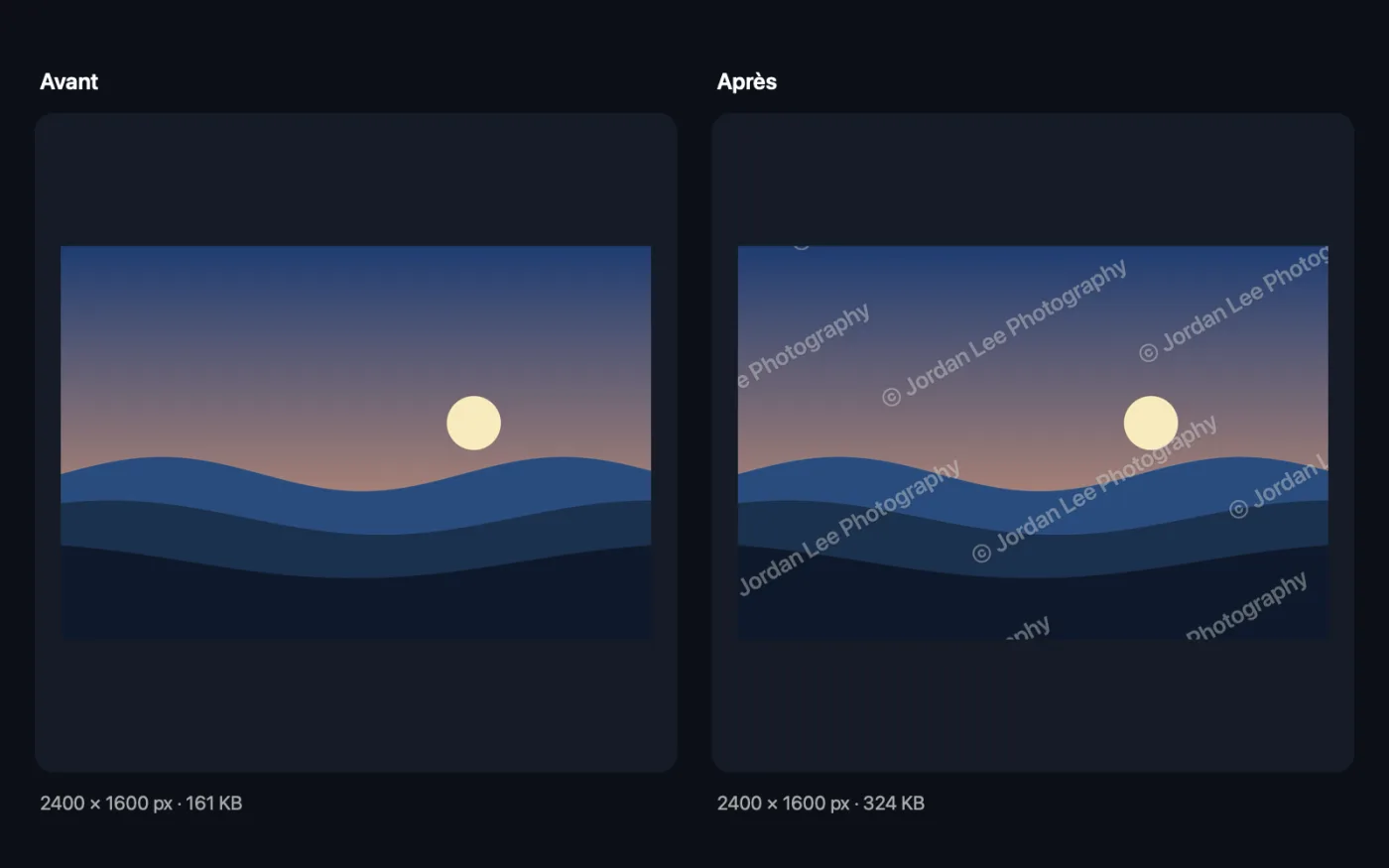
- Pour empêcher la réutilisation de vos photos, choisissez Mosaïque avec une opacité de 20 à 40 %. Une marque dans un coin se recadre facilement.
- Pour les photos de portfolio, une petite marque en coin à 50–70 % d'opacité fait professionnel sans gâcher l'image.
- Choisissez un texte blanc pour les photos sombres ou chargées, et noir pour les fonds clairs et unis. Vérifiez quelques résultats avec le bouton Aperçu avant de partager tout un lot.
- Conservez vos originaux sans marque en lieu sûr. Un filigrane ne peut pas être retiré des copies.
Fonctionne avec
- Dans
- Photos dans n’importe quel format que macOS peut ouvrir, plus une image de logo facultative (un PNG avec transparence donne le meilleur résultat).
- Sortie
- Des copies avec filigrane dans le même format, avec « watermarked » dans le nom. Les formats que macOS ne sait pas enregistrer, comme le WebP, deviennent des PNG.
- Pour un filigrane avec logo, ajoutez au moins deux fichiers : le logo d'abord, puis les photos.
Questions sur Filigrane sur images
Comment ajouter un filigrane à des photos sur Mac ?
Déposez les photos sur Filigrane sur images, saisissez votre texte ou ajoutez d'abord votre logo, choisissez la position et l'opacité, puis cliquez sur Filigrane. Chaque photo du lot est marquée de la même façon.
Comment ajouter mon logo en filigrane ?
Choisissez Logo (la première image ajoutée), puis ajoutez votre logo avant les photos. Si le logo n’est pas en premier, OneMacTools prendra l’une de vos photos pour le logo.
Comment empêcher qu'on recadre mon filigrane ?
Choisissez Mosaïque. La marque se répète en diagonale sur toute la photo, à l’angle et à l’espacement choisis : aucune zone propre ne peut être recadrée.
Quelle opacité pour un filigrane ?
50–70 % pour une marque en coin bien visible, et 20–40 % pour une marque en mosaïque qui protège la photo sans la masquer.
Pourquoi me demande-t-il de saisir le texte du filigrane ?
Le champ Texte est vide. Saisissez ce qui doit apparaître, comme © Votre nom, puis cliquez de nouveau sur Filigrane.
Puis-je filigraner d’un coup des photos de tailles différentes ?
Oui. La taille et la marge sont définies en pourcentage de la largeur de chaque photo : la marque a donc le même aspect sur une petite et une grande photo.
Puis-je placer le filigrane à un endroit précis ?
Oui. Réglez Position sur Là où je le fais glisser et faites glisser le filigrane sur la photo dans la fenêtre. La taille et l’opacité se mettent à jour dans l’aperçu à mesure que vous les modifiez.
Filigrane sur images envoie-t-il mes fichiers en ligne ?
Non. Filigrane sur images s’exécute entièrement sur votre Mac : vos fichiers ne le quittent jamais et l’outil fonctionne hors ligne.
Filigrane sur images va-t-il modifier mes fichiers originaux ?
Non. Les résultats sont enregistrés comme nouveaux fichiers dans un dossier daté dans Téléchargements › OneMacTools, et vos originaux restent exactement tels quels, sauf si vous activez une option qui indique le contraire.
De quoi Filigrane sur images a-t-il besoin ?
Simplement un Mac sous macOS 26 ou ultérieur. Rien d'autre à installer.
Étape suivante
Retirez le lieu, l’appareil et les autres données EXIF avant de partager.
Redimensionner des imagesRedimensionnez selon le côté le plus long, en pixels exacts, en pourcentage, ou en taille d’impression en cm, mm ou pouces à la résolution voulue.
Texte sur image et mèmesAjoutez des légendes, citations ou étiquettes avec votre police, votre couleur, votre contour et votre ombre — ou créez un mème classique.
Autres outils Images
Convertissez entre PNG, JPEG, HEIC, AVIF et TIFF. Lit aussi WebP, RAW et plus.
Compresser des imagesAllégez vos photos pour l’e-mail et le web, avec un aperçu avant/après en direct.
Convertir en WebPCréez des images WebP légères pour le web, avec ou sans perte, en gardant la transparence.
Recadrer des imagesRecadrez selon un format ou une zone exacte, ou rognez automatiquement les bordures unies — une photo ou tout un dossier.
Pivoter et retourner des imagesFaites pivoter ou retournez vos photos d’un coup.
Embellir les capturesPlacez vos captures sur un dégradé avec marges, coins arrondis et ombre douce.

Filigrane sur images, plus 150 autres.
Une app. Un prix.
Les 151 outils. Téléchargement gratuit, un seul paiement pour une licence, à vous pour toujours.