
Aggiungere una filigrana di testo o logo alle foto su Mac
Aggiungi alle foto il tuo nome, una nota © o un logo, in un angolo o ripetuto su tutta l'immagine.
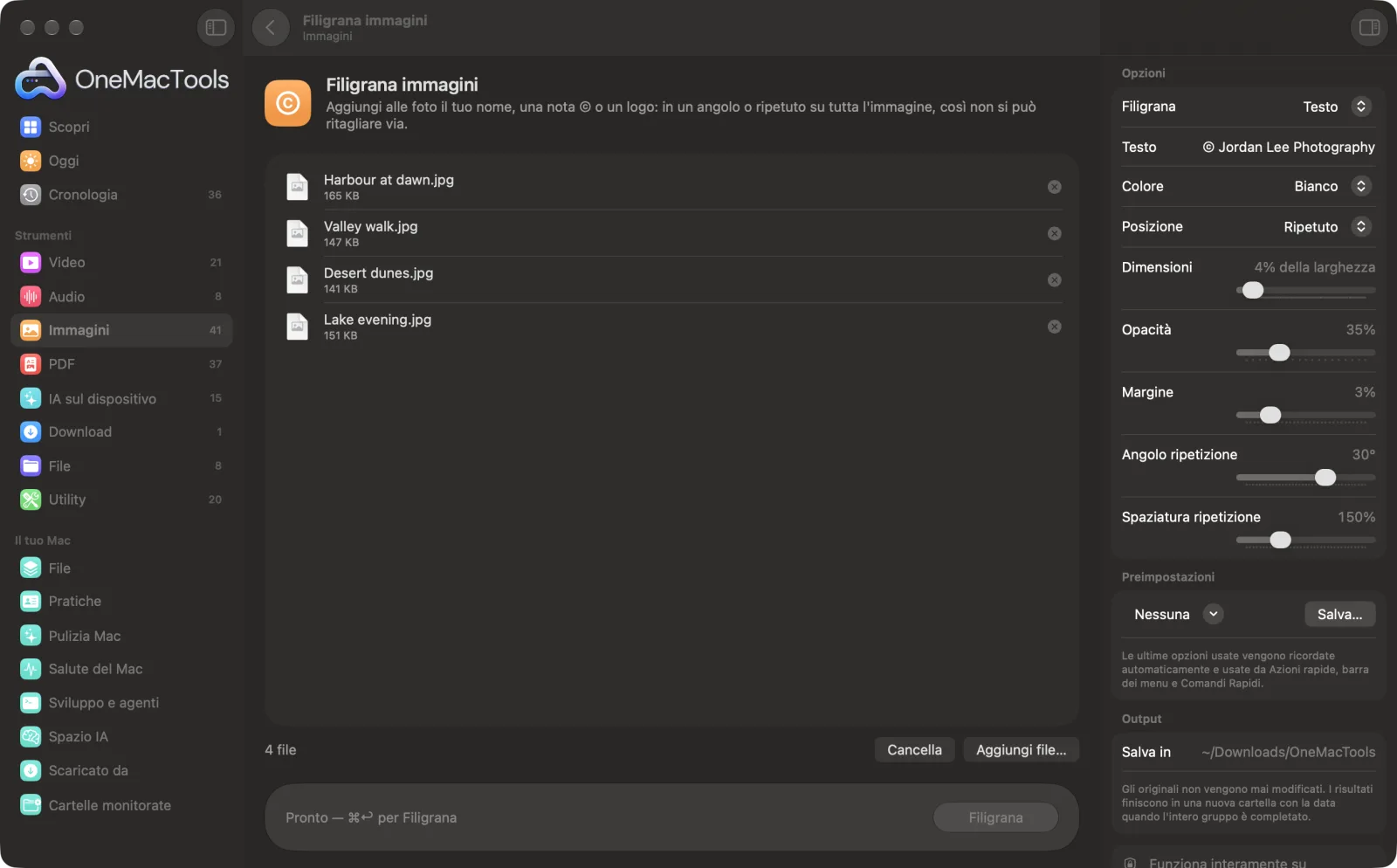
Filigrana immagini su un Mac
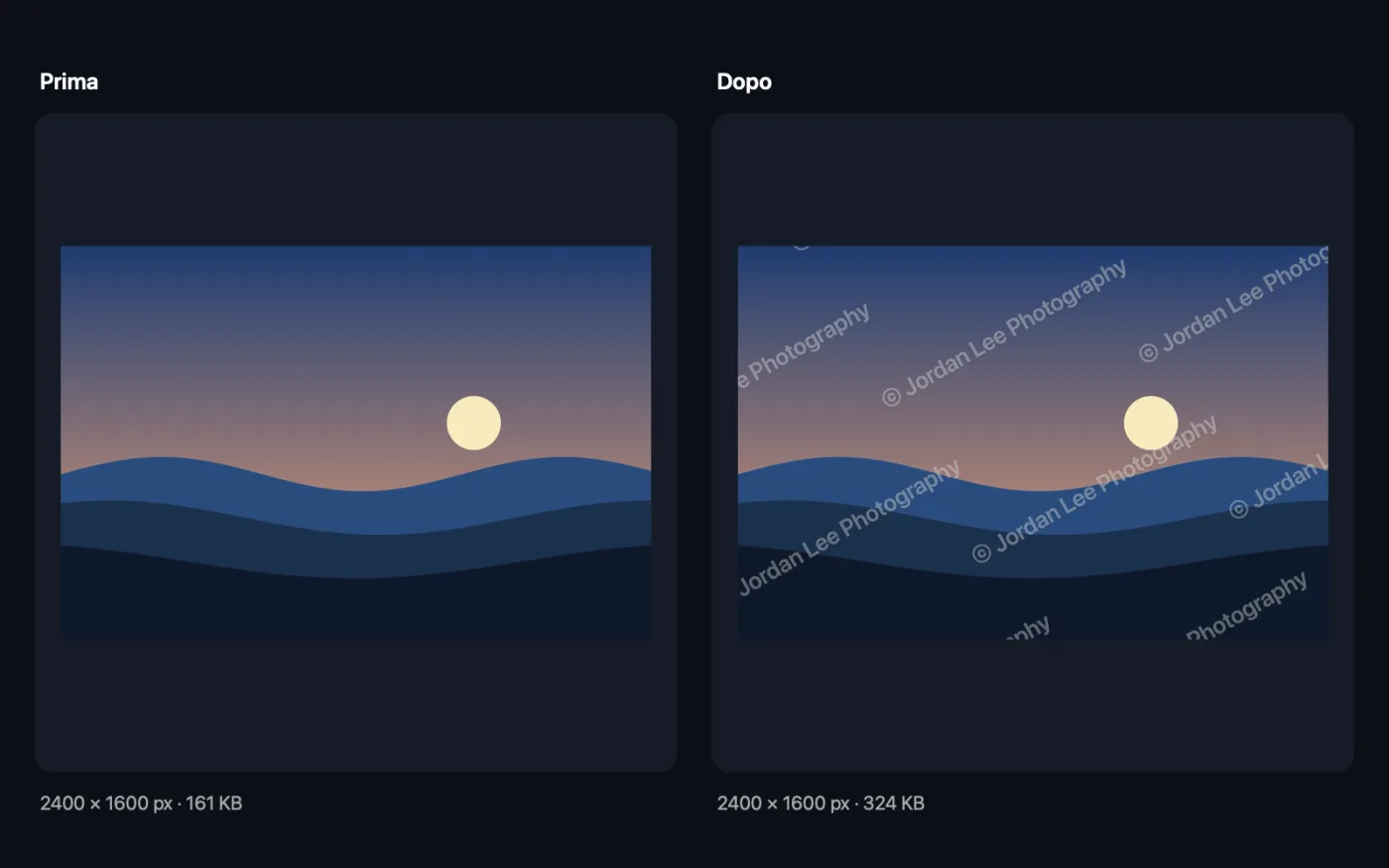
Screenshot dell'app, realizzati con file di esempio.
Come usare Filigrana immagini
- 1
Trascina le tue foto
Per una filigrana di testo, aggiungi le foto. Per una filigrana con logo, aggiungi prima il logo, poi le foto. Il primo file viene usato come logo.
- 2
Scegli testo o logo
Scrivi il tuo nome o un avviso ©, e scegli bianco o nero, oppure scegli Logo per usare la prima immagine che hai aggiunto.
- 3
Posizionala
Scegli un angolo, un bordo, il centro, o Ripetuto per ripeterlo su tutta la foto. Imposta dimensione, opacità e margine.
- 4
Fai clic su Filigrana
Ogni foto viene contrassegnata e salvata con “watermarked” aggiunto al nome, nel suo formato originale.
- 5
Controlla prima di condividere
Le copie vengono salvate in una nuova cartella datata in Download › OneMacTools. Usa il pulsante Anteprima (occhio) per controllare il marchio, oppure Mostra nel Finder. Gli originali restano senza marchio.
Cosa fa Filigrana immagini
Aggiungi una filigrana di testo o un logo in un angolo, lungo un bordo, al centro, oppure ripetuta in diagonale su tutta la foto così non si può ritagliare via. Dimensione, margine e opacità si adattano a ogni foto, così un gruppo di dimensioni diverse appare uniforme. Usa un logo PNG con trasparenza per un marchio pulito.
Ideale per
- Proteggere le fotografie prima di condividerle
- Segna le immagini come ESEMPIO
- Mettere il marchio sulle foto dei prodotti
Le opzioni spiegate
- Filigrana
- Testo, oppure Logo (la prima immagine che aggiungi). Per un logo, aggiungilo prima delle foto; il logo stesso non riceve la filigrana.
- Testo
- Visibile per una filigrana di testo: cosa scrivere, come © Il tuo nome o ESEMPIO.
- Colore
- Visibile per una filigrana di testo: Bianco o Nero. Il testo bianco riceve una leggera ombra scura e quello nero una leggera ombra chiara, così resta leggibile sulle foto movimentate.
- Posizione
- In basso a destra, In basso a sinistra, In basso al centro, In alto a destra, In alto a sinistra, In alto al centro, Centro o Ripetuto. Ripetuto ripete il marchio in diagonale su tutta l'immagine così non si può ritagliare via.
- Dimensioni
- Da 2% a 40% della larghezza della foto, 4% per impostazione predefinita. Per il testo imposta la dimensione del font; per un logo ne imposta la larghezza. Si adatta a ogni foto, così dimensioni diverse appaiono coerenti.
- Opacità
- Da 10% a 100%, 70% per impostazione predefinita. Abbassalo per un marchio discreto che non distragga dalla foto.
- Margine
- Da 0% a 15% della larghezza della foto, 3% per impostazione predefinita. Lo spazio tra il marchio e il bordo nelle posizioni d'angolo e sui bordi.
- Angolo ripetizione
- Visibile per Ripetuto: da −90° a 90°; 30° per impostazione predefinita.
- Spaziatura ripetizione
- Visibile per Ripetuto: dal 50% al 400%; 150% per impostazione predefinita. Lo spazio tra le scritte ripetute, rispetto alla dimensione della scritta stessa.
- Posizione filigrana (Dove lo trascino)
- Visibile quando Posizione è Dove lo trascino. Il testo o il logo della filigrana compare sulla prima foto nella finestra; trascinalo nel punto che vuoi. La stessa posizione, in proporzione a ogni foto, viene usata per tutto il gruppo.
Consigli pratici
- Usa un logo PNG con sfondo trasparente. Un logo JPEG si porta dietro il suo riquadro bianco o colorato.
- Per proteggere le foto dal riutilizzo, scegli Ripetuto con opacità al 20–40%. Un marchio in un angolo si taglia via facilmente.
- Per le foto del portfolio, un piccolo marchio in un angolo con opacità del 50–70% ha un aspetto professionale senza rovinare l'immagine.
- Scegli il testo bianco per foto scure o movimentate e il nero per sfondi chiari e uniformi. Controlla un paio di risultati con il pulsante Anteprima prima di condividere un intero gruppo.
- Conserva in un posto sicuro gli originali senza marchio. Una filigrana non si può rimuovere dalle copie.
Funziona con
- In
- Foto in qualsiasi formato che macOS può aprire, più un logo facoltativo (un PNG con trasparenza è l'ideale).
- Esce
- Copie con filigrana nello stesso formato, con “watermarked” nel nome. I formati che macOS non sa salvare, come WebP, diventano PNG.
- Per una filigrana con logo, aggiungi almeno due file: prima il logo, poi le foto.
Domande su Filigrana immagini
Come faccio ad aggiungere una filigrana alle foto su Mac?
Trascina le foto su Filigrana immagini, scrivi il testo o aggiungi prima il tuo logo, scegli posizione e opacità e fai clic su Filigrana. Ogni foto del gruppo viene contrassegnata allo stesso modo.
Come faccio ad aggiungere il mio logo come filigrana?
Scegli Logo (la prima immagine che aggiungi), poi aggiungi il logo prima delle foto. Se il logo non è il primo, OneMacTools considererà logo una delle tue foto.
Come faccio a impedire che la mia filigrana venga tagliata via?
Scegli Ripetuto. Il marchio si ripete in diagonale su tutta la foto, con l'angolo e la spaziatura che scegli, così non c'è un'area pulita da ritagliare.
Che opacità deve avere una filigrana?
50–70% per un marchio d'angolo ben visibile e 20–40% per un marchio ripetuto che protegge la foto senza nasconderla.
Perché mi dice di scrivere il testo della filigrana?
Il riquadro Testo è vuoto. Scrivi ciò che vuoi far comparire, ad esempio © Il tuo nome, poi fai di nuovo clic su Filigrana.
Posso mettere la filigrana su foto di dimensioni diverse in un colpo solo?
Sì. Dimensione e margine sono impostati in percentuale rispetto alla larghezza di ogni foto, quindi il marchio appare uguale su una foto piccola e su una grande.
Posso mettere la filigrana in un punto preciso?
Sì. Imposta Posizione su Dove lo trascino e trascina la filigrana sulla foto nella finestra. Dimensione e opacità si aggiornano nell'anteprima mentre le cambi.
Filigrana immagini carica i miei file?
No. Filigrana immagini funziona interamente sul tuo Mac, quindi i tuoi file non lo lasciano mai e funziona anche offline.
Filigrana immagini modificherà i miei file originali?
No. I risultati vengono salvati come nuovi file in una cartella datata in Download › OneMacTools, e gli originali restano esattamente com'erano, a meno che tu non attivi un'opzione che dice il contrario.
Cosa serve a Filigrana immagini?
Basta un Mac con macOS 26 o versioni successive. Non c'è nient'altro da installare.
Fai questo dopo
Rimuovi luogo, fotocamera e altri dati EXIF prima di condividere.
Ridimensiona immaginiRidimensiona per lato più lungo, pixel esatti, percentuale o dimensioni di stampa in cm, mm o pollici ai DPI che ti servono.
Testo su immagine e memeAggiungi didascalie, citazioni o etichette con il tuo font, colore, contorno e ombra, oppure crea un meme classico.
Strumenti Immagini correlati
Converti tra PNG, JPEG, HEIC, AVIF e TIFF. Legge WebP, RAW e altro.
Comprimi immaginiRiduci le foto per email e web, con un'anteprima dal vivo del prima e dopo.
Converti in WebPCrea immagini WebP leggere e pronte per il web, con o senza perdita, mantenendo la trasparenza.
Ritaglia immaginiRitaglia secondo delle proporzioni o un'area esatta, oppure elimina in automatico i bordi uniformi: una foto o un'intera cartella.
Ruota e rifletti immaginiRuota o rifletti le foto in un colpo solo.
Abbellisci screenshotMetti gli screenshot su un gradiente con margini, angoli arrotondati e un'ombra morbida.

Filigrana immagini, più altri 150.
Un'app. Un prezzo.
Tutti i 151 strumenti. Download gratuito, un solo pagamento per una licenza che resta tua.