
Vattenstämpla foton med text eller en logotyp på Mac
Lägg till ditt namn, en ©-markering eller logotyp på foton — i ett hörn eller upprepad över hela bilden.
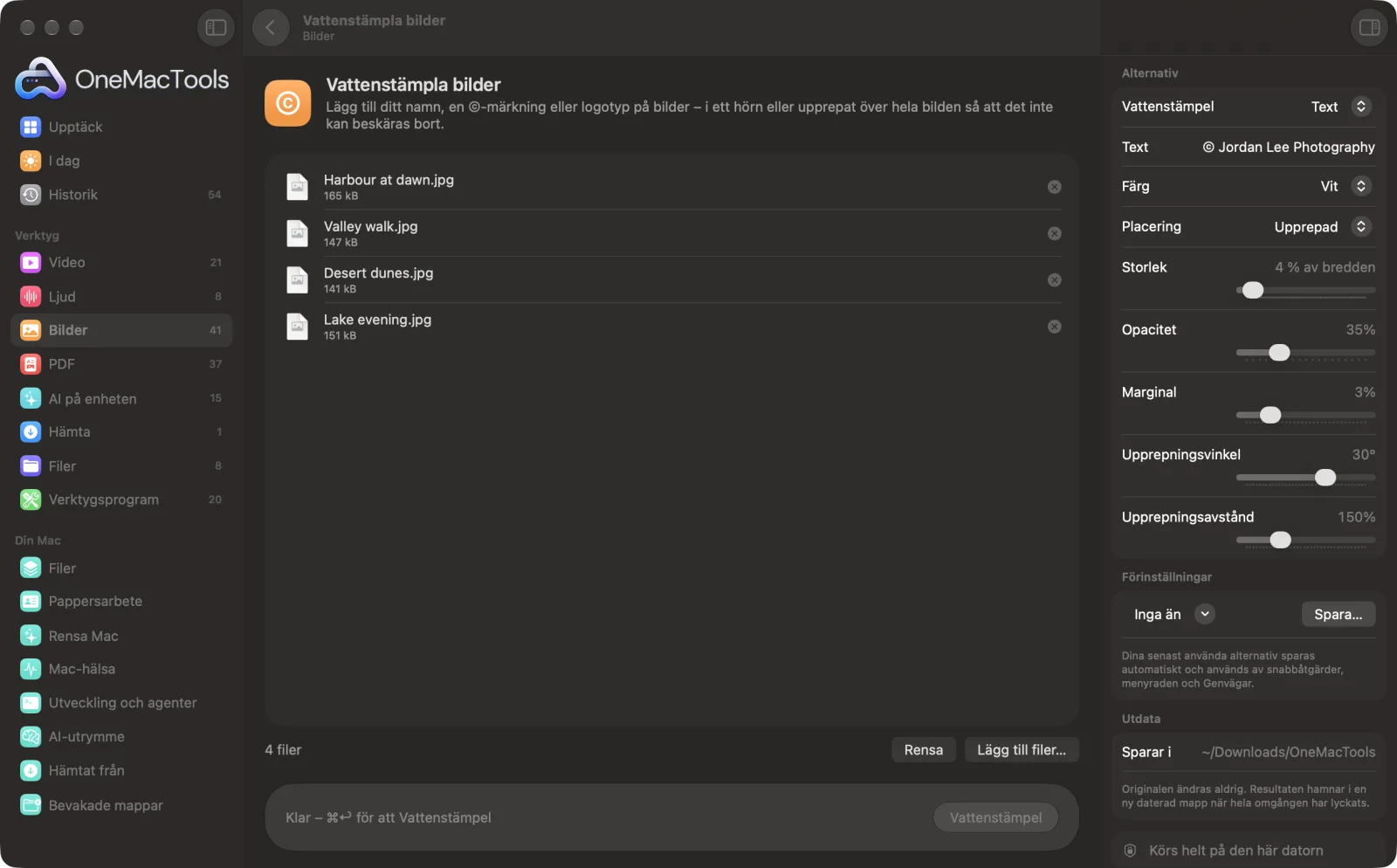
Vattenstämpla bilder på en Mac
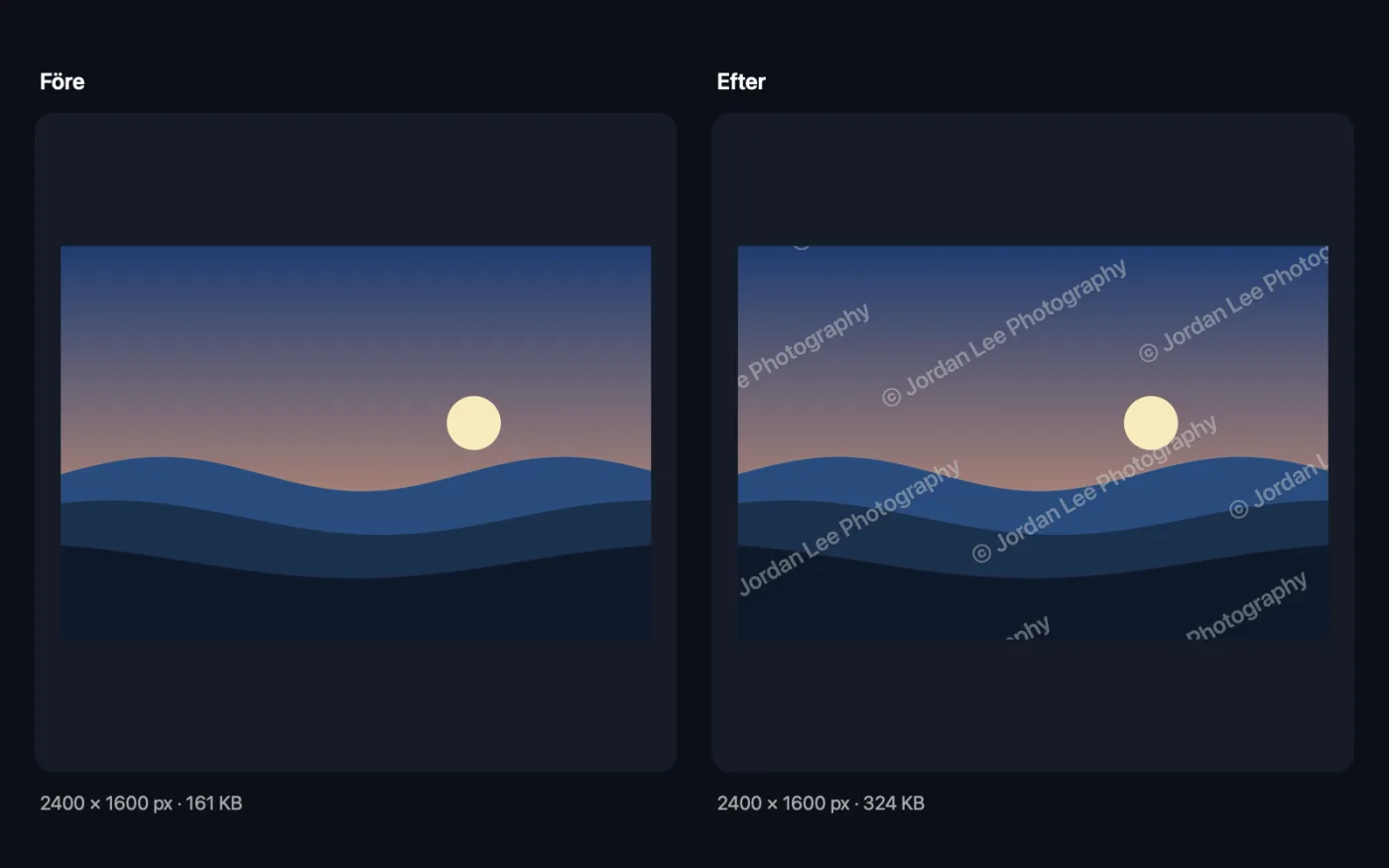
Skärmavbilder från appen, med exempelfiler.
Så använder du Vattenstämpla bilder
- 1
Släpp dina foton
För en textvattenstämpel lägger du till bilderna. För en logotyp lägger du till logotypen först och sedan bilderna. Den första filen används som logotyp.
- 2
Välj text eller logotyp
Skriv ditt namn eller en ©-text och välj vitt eller svart, eller välj Logotyp för att använda den första bilden du lade till.
- 3
Placera den
Välj ett hörn, en kant, mitten eller Upprepad för att upprepa den över hela fotot. Ställ in storlek, opacitet och marginal.
- 4
Klicka på Vattenstämpel
Varje bild märks och sparas med ”watermarked” tillagt i namnet, i sitt ursprungliga format.
- 5
Kontrollera innan du delar
Kopiorna sparas i en ny daterad mapp i Hämtade filer › OneMacTools. Använd knappen Förhandsvisa (ögat) för att kontrollera märkningen, eller Visa i Finder. Dina original förblir omärkta.
Vad Vattenstämpla bilder gör
Lägg till en vattenstämpel med text eller logotyp i valfritt hörn, längs en kant, i mitten eller upprepad diagonalt över hela bilden så att den inte kan beskäras bort. Storlek, marginal och opacitet skalas efter varje bild, så att en grupp med olika storlekar ser enhetlig ut. Använd en PNG-logotyp med transparens för en ren markering.
Perfekt för
- Skydda fotografier innan du delar dem
- Märk bilder som EXEMPEL
- Märk produktbilder
Alternativen förklarade
- Vattenstämpel
- Text eller Logotyp (den första bilden du lägger till). Om du använder en logotyp lägger du till den före bilderna; den får själv ingen vattenstämpel.
- Text
- Visas för en textvattenstämpel: vad som ska stå, som © Ditt namn eller EXEMPEL.
- Färg
- Visas för en textvattenstämpel: Vit eller Svart. Vit text får en svag mörk skugga och svart text en svag ljus, så att den förblir läsbar på röriga bilder.
- Placering
- Nere till höger, Nere till vänster, Nere i mitten, Uppe till höger, Uppe till vänster, Uppe i mitten, Mitten eller Upprepad. Upprepad upprepar markeringen diagonalt över hela bilden så att den inte kan beskäras bort.
- Storlek
- Från 2 % till 40 % av bildens bredd, 4 % som standard. För text anger det teckenstorleken, för en logotyp anger det logotypens bredd. Det anpassas efter varje bild, så att blandade storlekar ser enhetliga ut.
- Opacitet
- Från 10 % till 100 %, 70 % som standard. Sänk det för ett diskret märke som inte tar fokus från bilden.
- Marginal
- Från 0 % till 15 % av bildens bredd, 3 % som standard. Avståndet mellan märket och kanten för placeringar i hörn och längs kanter.
- Upprepningsvinkel
- Visas för Upprepad: från −90° till 90°, 30° som standard.
- Upprepningsavstånd
- Visas för Upprepad: från 50 % till 400 %, 150 % som standard. Avståndet mellan upprepade stämplar, i förhållande till stämpelns egen storlek.
- Vattenstämpelns placering (Där jag drar den)
- Visas när Placering är Där jag drar den. Vattenstämpelns text eller logotyp visas på den första bilden i fönstret. Dra den dit du vill. Samma placering, i proportion till varje bild, används för hela omgången.
Goda råd
- Använd en PNG-logotyp med genomskinlig bakgrund. En JPEG-logotyp tar med sig sin vita eller färgade ruta.
- Om du vill skydda bilder mot återanvändning väljer du Upprepad med 20–40 % opacitet. En märkning i hörnet är lätt att beskära bort.
- För portföljbilder ser en liten hörnmarkering med 50–70 % opacitet professionell ut utan att förstöra bilden.
- Välj vit text för mörka eller röriga bilder och svart för ljusa, enfärgade bakgrunder. Kontrollera ett par resultat med knappen Förhandsvisa innan du delar en hel omgång.
- Förvara dina omärkta original på ett säkert ställe. En vattenstämpel kan inte tas bort från kopiorna.
Fungerar med
- In
- Foton i alla format som macOS kan öppna, plus en valfri logotypbild (PNG med genomskinlighet fungerar bäst).
- Ut
- Kopior med vattenstämpel i samma format med ”watermarked” i namnet. Format som macOS inte kan spara, till exempel WebP, blir PNG.
- För en logotyp som vattenstämpel lägger du till minst två filer: logotypen först och sedan bilderna.
Frågor om Vattenstämpla bilder
Hur vattenstämplar jag bilder på en Mac?
Släpp bilderna på Vattenstämpla bilder, skriv din text eller lägg till din logotyp först, välj placering och opacitet och klicka på Vattenstämpel. Varje bild i gruppen märks på samma sätt.
Hur lägger jag till min logotyp som vattenstämpel?
Välj Logotyp (den första bilden du lägger till) och lägg sedan till din logotyp före fotona. Om logotypen inte är först behandlar OneMacTools ett av dina foton som logotypen.
Hur hindrar jag andra från att beskära bort min vattenstämpel?
Välj Upprepad. Markeringen upprepas diagonalt över hela fotot, med den vinkel och det avstånd du väljer, så det finns inget rent område att beskära.
Vilken opacitet ska en vattenstämpel ha?
50–70 % för en hörnmarkering som syns tydligt och 20–40 % för en upprepad markering som skyddar bilden utan att dölja den.
Varför säger den att jag ska skriva vattenstämpelns text?
Textrutan är tom. Skriv det du vill ska synas, till exempel © Ditt namn, och klicka sedan på Vattenstämpel igen.
Kan jag vattenstämpla foton av olika storlek på en gång?
Ja. Storlek och marginal anges i procent av varje bilds bredd, så märkningen ser likadan ut på en liten och en stor bild.
Kan jag placera vattenstämpeln på en exakt plats?
Ja. Ställ in Placering på Där jag drar den och dra vattenstämpeln på bilden i fönstret. Storlek och opacitet uppdateras i förhandsvisningen när du ändrar dem.
Laddar Vattenstämpla bilder upp mina filer?
Nej. Vattenstämpla bilder körs helt på din Mac, så dina filer lämnar den aldrig och det fungerar offline.
Ändrar Vattenstämpla bilder mina originalfiler?
Nej. Resultaten sparas som nya filer i en daterad mapp i Hämtade filer › OneMacTools, och dina original lämnas exakt som de var om du inte slår på ett alternativ som säger något annat.
Vad behöver Vattenstämpla bilder?
Bara en Mac med macOS 26 eller senare. Det finns inget annat att installera.
Gör det här härnäst
Rensa bort plats, kamera och andra EXIF-data innan du delar.
Ändra bildstorlekÄndra storlek efter längsta sidan, exakta pixlar, procent eller utskriftsstorlek i cm, mm eller tum med den DPI du behöver.
Text på bild och memeLägg till bildtexter, citat eller etiketter med ditt typsnitt, din färg, kontur och skugga — eller gör en klassisk meme.
Relaterade verktyg för Bilder
Konvertera mellan PNG, JPEG, HEIC, AVIF och TIFF. Läser WebP, RAW med mera.
Komprimera bilderKrymp bilder för e-post och webben, med en förhandsvisning av före och efter.
Konvertera till WebPGör små, webbanpassade WebP-bilder, med förlust eller förlustfria, med bibehållen genomskinlighet.
Beskär bilderBeskär till ett bildformat eller ett exakt område, eller trimma enfärgade kanter automatiskt — ett foto eller en hel mapp.
Rotera bilderVrid eller spegelvänd bilder i ett svep.
Snygga skärmavbilderPlacera skärmavbilder på en gradient med utfyllnad, rundade hörn och mjuk skugga.

Vattenstämpla bilder och 150 till.
En app. Ett pris.
Alla 151 verktyg. Gratis nedladdning, en enda betalning för en licens, som du behåller.