
Lägg till text på foton och gör memes på Mac
Lägg till bildtexter, citat eller etiketter med ditt typsnitt, din färg, kontur och skugga — eller gör en klassisk meme.
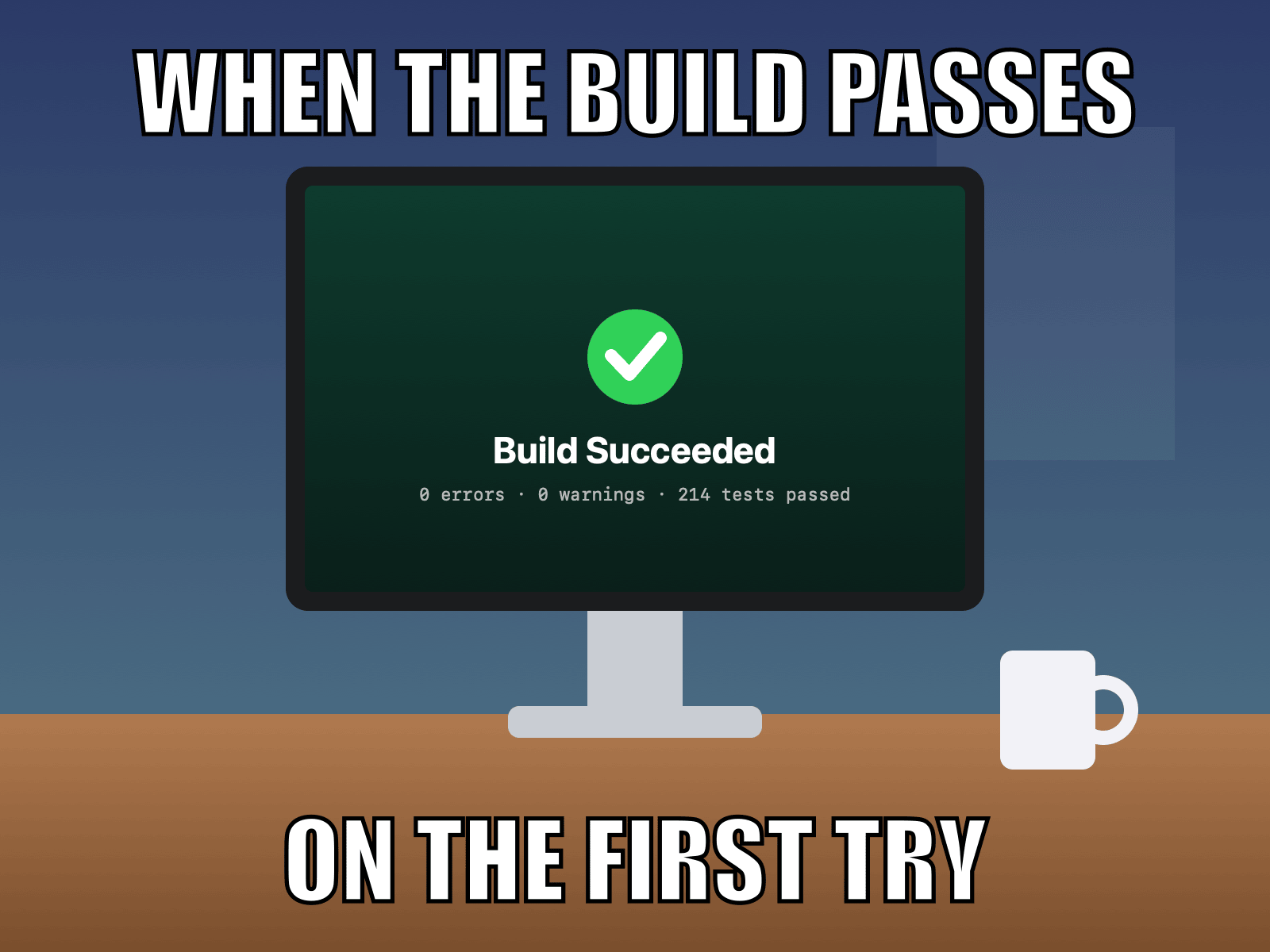
Text på bild och meme på en Mac
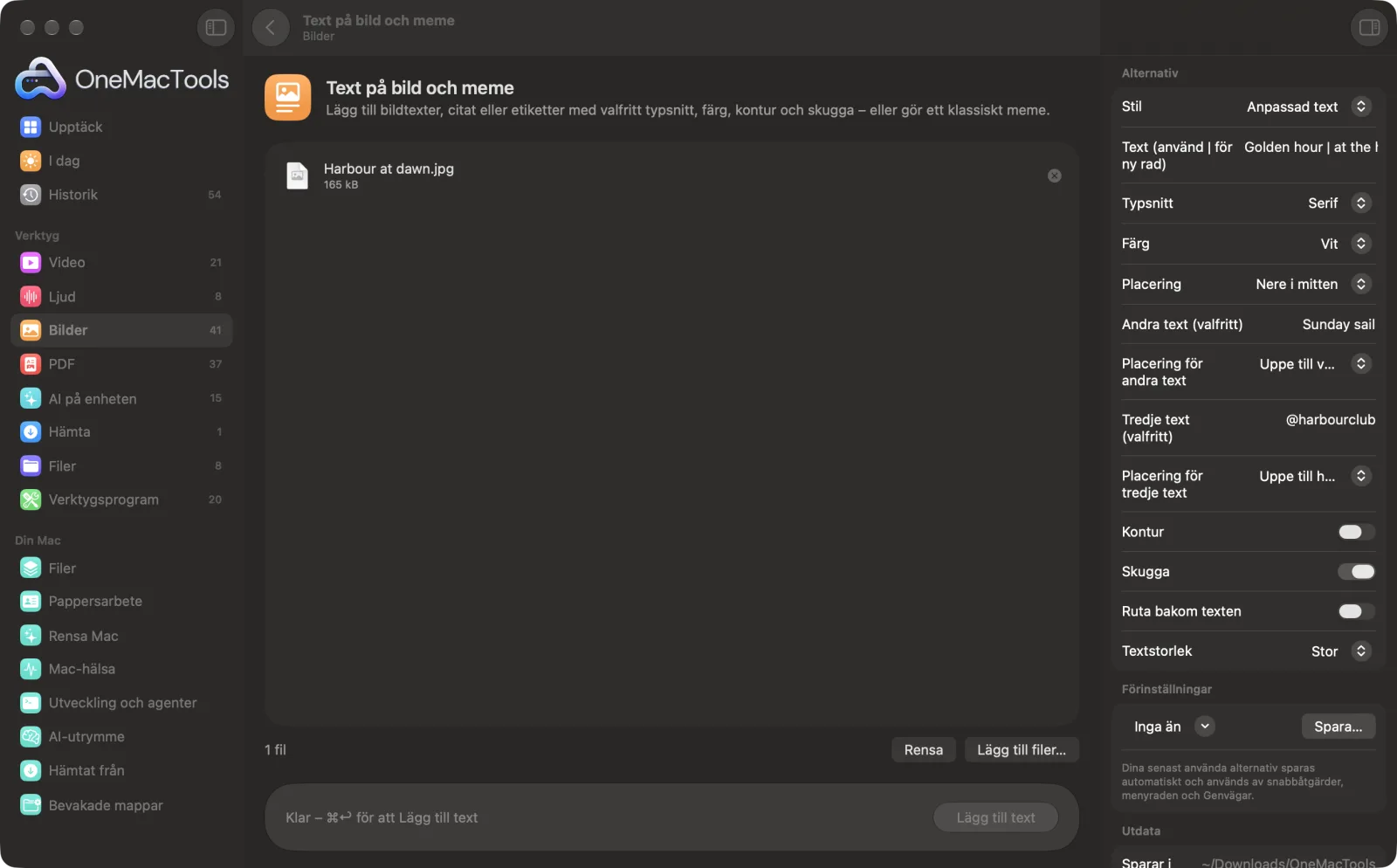
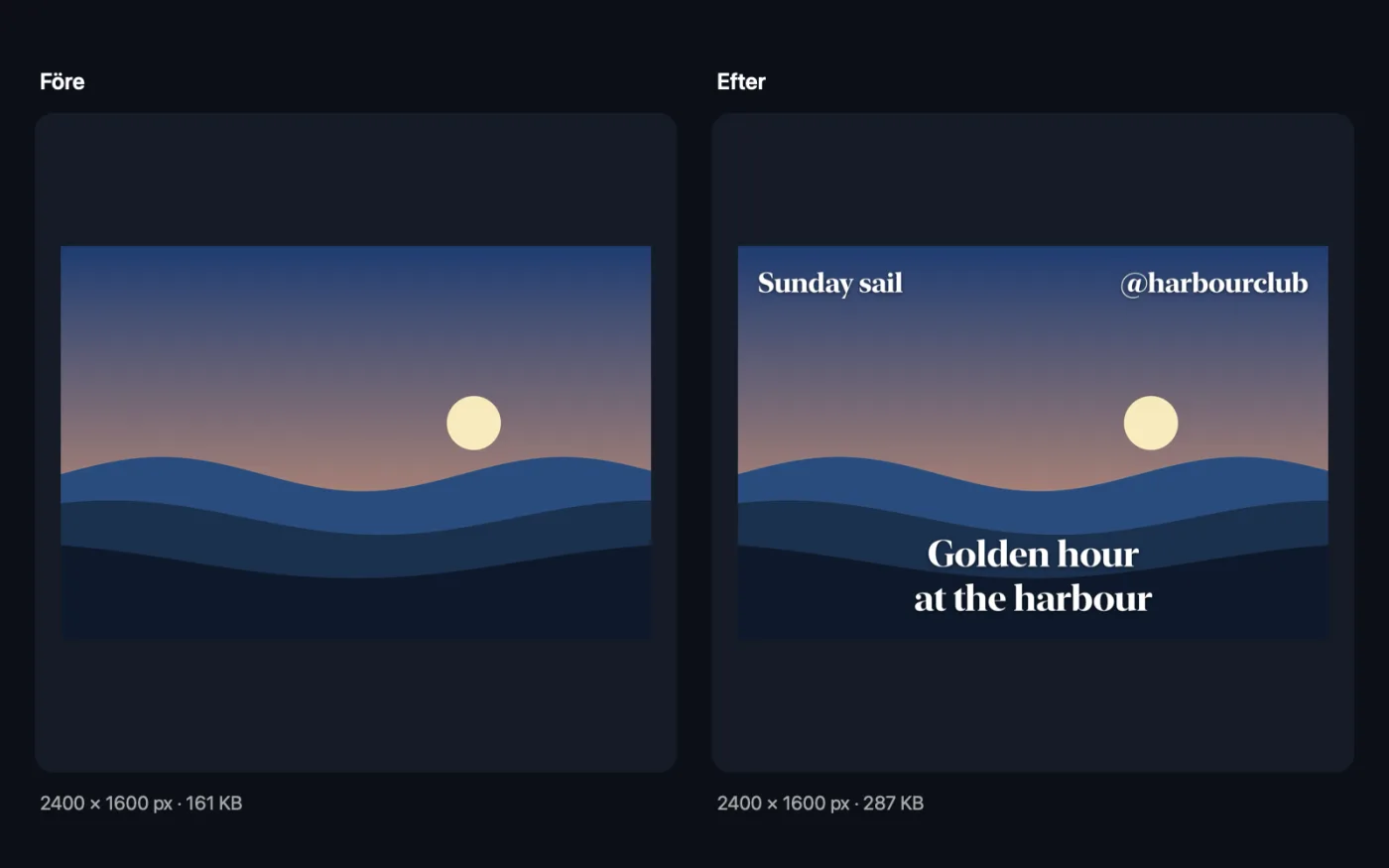
Skärmavbilder från appen, med exempelfiler.
Så använder du Text på bild och meme
- 1
Släpp dina bilder
Lägg till ett foto eller en hel grupp. Samma text och stil används på alla.
- 2
Välj en stil
Meme för fet text upptill och nedtill, Anpassad text för eget typsnitt och egen placering, Textlist för ett vitt band ovanför bilden eller Undertext för filmlik text nära nederkanten.
- 3
Skriv din text
Fyll i textrutorna för din stil och ställ sedan in storleken. För Anpassad text väljer du även typsnitt, färg, placering, kontur, skugga och ruta.
- 4
Klicka på Lägg till text
Texten radbryts och krymps för att passa bilden, och varje kopia sparas med ”text” i namnet.
- 5
Dela den
Bilderna sparas i en ny daterad mapp i Hämtade filer › OneMacTools. Kontrollera dem med knappen Förhandsvisa (ögat) eller Visa i Finder. Dina original ändras inte.
Vad Text på bild och meme gör
Skriv valfri text på ett foto med ett urval av typsnitt, färger, kontur, skugga och en valfri ruta bakom, placerad upptill, i mitten eller nedtill. Eller gör klassiska memes med fet vit text upptill och nedtill, lägg till en textlist ovanför ett foto eller lägg undertexter på en genomskinlig ruta. Texten radbryts och krymps för att få plats, och det fungerar på en hel grupp på en gång.
Perfekt för
- Gör ett meme till teamchatten
- Skriv en bildtext till ett foto för sociala medier
- Lägg till en undertext på en stillbild från en video
Alternativen förklarade
- Stil
- Meme ritar fet vit Impact-text med svart kontur upptill och nedtill. Anpassad text låter dig välja typsnitt, färg och placering. Textlist lägger till ett vitt band ovanför bilden med din bildtext i svart. Undertext lägger vit text på en halvgenomskinlig mörk ruta nära nederkanten.
- Övre text
- Visas för Meme och Textlist. För en meme är det raden upptill. För en textlist är det bildtexten.
- Nedre text
- Visas för Meme och Undertext. För en meme är det raden nedtill. För en undertext är det undertexten.
- Text (använd | för ny rad)
- Visas för Anpassad text. Skriv ett | där du vill ha en radbrytning, som Sommarrea | 50 % rabatt.
- Typsnitt
- Visas för Anpassad text: System, Rundad, Serif, Mono, Impact, Georgia, Avenir Next, Marker Felt eller Snell Roundhand, alla i fetstil.
- Färg
- Visas för Anpassad text: Vit, Svart, Gul, Röd eller Anpassad.
- Färg (hex)
- Visas när Färg är Anpassad: en hexkod som #FF5722.
- Placering
- Visas för Anpassad text: Nere i mitten, Nere till vänster, Nere till höger, Mitten, Uppe i mitten, Uppe till vänster eller Uppe till höger.
- Kontur
- Visas för Anpassad text, av som standard. Ritar en kontrasterande kontur runt bokstäverna: svart runt ljus text, vit runt mörk text.
- Skugga
- Visas för Anpassad text, på som standard. En mjuk skugga som hjälper texten att synas på röriga bilder.
- Ruta bakom texten
- Visas för Anpassad text, av som standard. En rundad halvgenomskinlig ruta bakom texten för bästa läsbarhet.
- Textstorlek
- Liten, Mellan (standard), Stor eller Extra stor. Det är en startstorlek i förhållande till bilden; lång text krymps automatiskt så att den får plats.
- Bara versaler
- Visas för Meme, på som standard. Skriver memetexten med versaler, den klassiska meme-looken.
- Textplacering (Där jag drar den)
- Visas när Placering är Där jag drar den. Din text visas på bilden i fönstret. Dra den vart som helst. Den fäster mot mitten, piltangenterna flyttar den lite i taget och den stannar inom bilden.
Goda råd
- Håll memetexten kort. Långa rader krymps för att få plats, vilket gör dem svårare att läsa på en telefon.
- På en rörig bild: slå på Ruta bakom texten eller Kontur. Bara en skugga räcker inte alltid.
- Använd Textlist när du inte vill att text ska täcka bilden: den lägger till utrymme ovanför bilden i stället.
- Använd | för att dela anpassad text på rader exakt där du vill, till exempel en rubrik och en mindre detalj.
- För en upprepad ©-notering på många bilder ger Vattenstämpla bilder dig kontroll över opacitet och upprepning.
Fungerar med
- In
- Alla bilder som macOS kan öppna, även JPEG, PNG, HEIC, WebP och skärmavbilder.
- Ut
- JPEG-kopior för JPEG-bilder och PNG-kopior för allt annat, med ”text” i namnet.
- Textlist gör bilden högre, eftersom texten läggs till ovanför fotot.
Frågor om Text på bild och meme
Hur gör jag ett meme på en Mac?
Släpp bilden på Text på bild och meme, välj Meme, skriv texten upptill och nedtill och klicka på Lägg till text. Du får den klassiska vita Impact-texten med svart kontur.
Hur lägger jag till text på en bild på en Mac?
Välj Anpassad text, skriv din text och välj sedan typsnitt, färg, placering och storlek. Slå på rutan eller konturen om fotot är rörigt, och klicka på Lägg till text.
Hur delar jag upp texten på flera rader?
För Anpassad text skriver du ett | där du vill ha en ny rad. Meme, bildtexter och undertexter radbryter lång text automatiskt.
Kan jag använda min egen färg?
Ja. Med Anpassad text väljer du Färg › Anpassad och skriver en hexkod som #FF5722.
Vad är skillnaden mellan Textlist och Undertext?
Textlist lägger till en vit remsa ovanför fotot med svart text, som ett inlägg i sociala medier, så att inget täcks. Undertext lägger vit text på en mörk ruta över fotots nedre del, som en stillbild från en film.
Kan jag lägga till samma text på många bilder?
Ja. Släpp alla; var och en får samma text, anpassad i storlek efter bilden.
Varför är texten mindre än jag valde?
Texten krymps automatiskt när den inte skulle få plats i bilden i den storleken. Korta den eller dela upp den på flera rader för att behålla den större.
Kan jag dra texten till valfri plats?
Ja. Med Anpassad text ställer du in Placering på Där jag drar den och drar texten på bilden i fönstret. Du ser typsnitt, färg, skugga och ruta medan du placerar den.
Laddar Text på bild och meme upp mina filer?
Nej. Text på bild och meme körs helt på din Mac, så dina filer lämnar den aldrig och det fungerar offline.
Ändrar Text på bild och meme mina originalfiler?
Nej. Resultaten sparas som nya filer i en daterad mapp i Hämtade filer › OneMacTools, och dina original lämnas exakt som de var om du inte slår på ett alternativ som säger något annat.
Vad behöver Text på bild och meme?
Bara en Mac med macOS 26 eller senare. Det finns inget annat att installera.
Gör det här härnäst
Lägg till ditt namn, en ©-markering eller logotyp på foton — i ett hörn eller upprepad över hela bilden.
BildfilterGe bilder en stil — varm, kall, livfull, stämningsfull, vintage, svartvit — med blekning, korn och vinjettering.
Bilder för sociala medierEn bild in, alla storlekar ut: Instagram, YouTube, X, LinkedIn, Facebook, WhatsApp och Pinterest.
Relaterade verktyg för Bilder
Konvertera mellan PNG, JPEG, HEIC, AVIF och TIFF. Läser WebP, RAW med mera.
Komprimera bilderKrymp bilder för e-post och webben, med en förhandsvisning av före och efter.
Konvertera till WebPGör små, webbanpassade WebP-bilder, med förlust eller förlustfria, med bibehållen genomskinlighet.
Ändra bildstorlekÄndra storlek efter längsta sidan, exakta pixlar, procent eller utskriftsstorlek i cm, mm eller tum med den DPI du behöver.
Beskär bilderBeskär till ett bildformat eller ett exakt område, eller trimma enfärgade kanter automatiskt — ett foto eller en hel mapp.
Rotera bilderVrid eller spegelvänd bilder i ett svep.

Text på bild och meme och 150 till.
En app. Ett pris.
Alla 151 verktyg. Gratis nedladdning, en enda betalning för en licens, som du behåller.