
Adicionar texto a fotos e criar memes no Mac
Adicione legendas, citações ou rótulos com sua fonte, cor, contorno e sombra — ou crie um meme clássico.
Texto na imagem e memes em um Mac
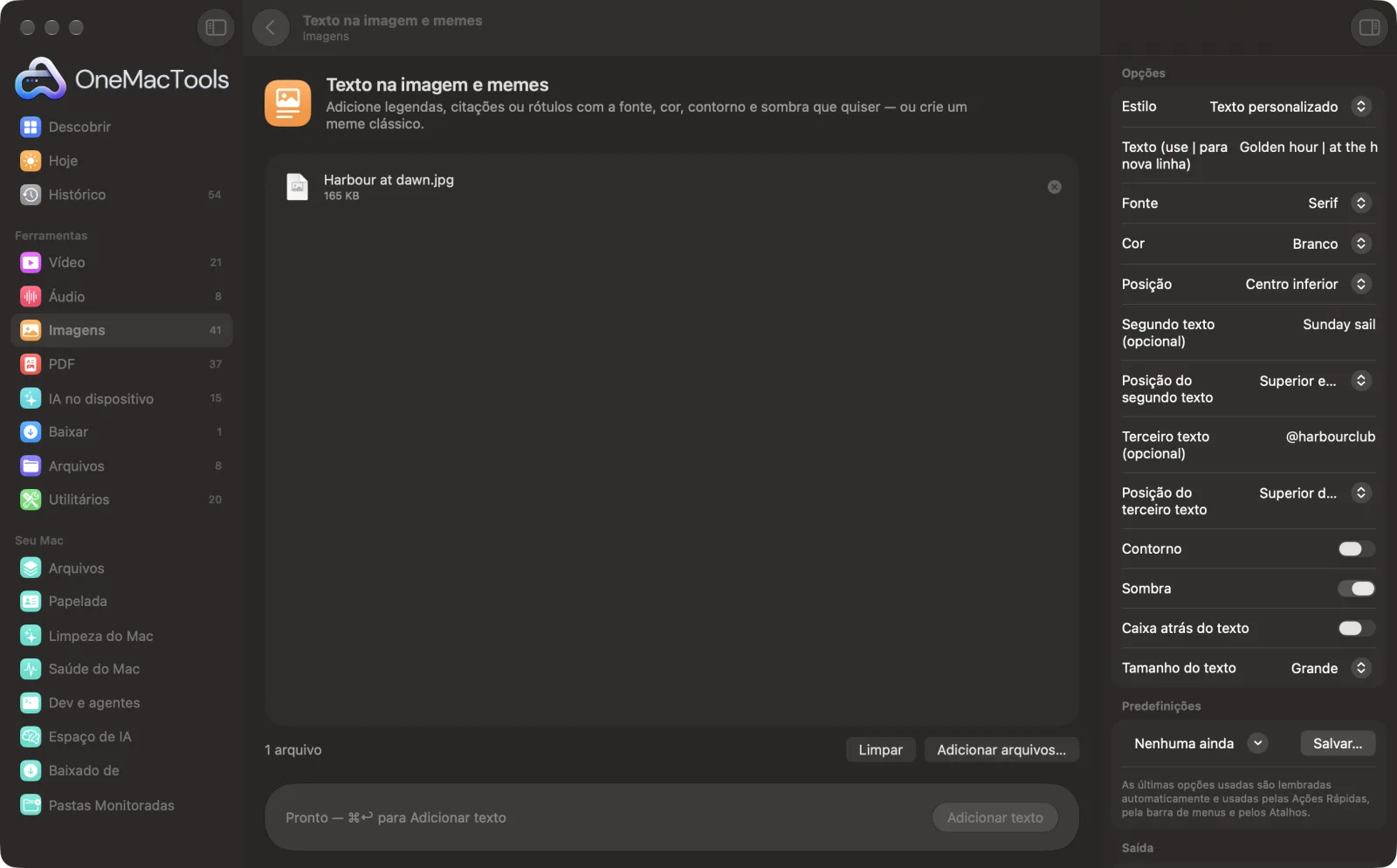
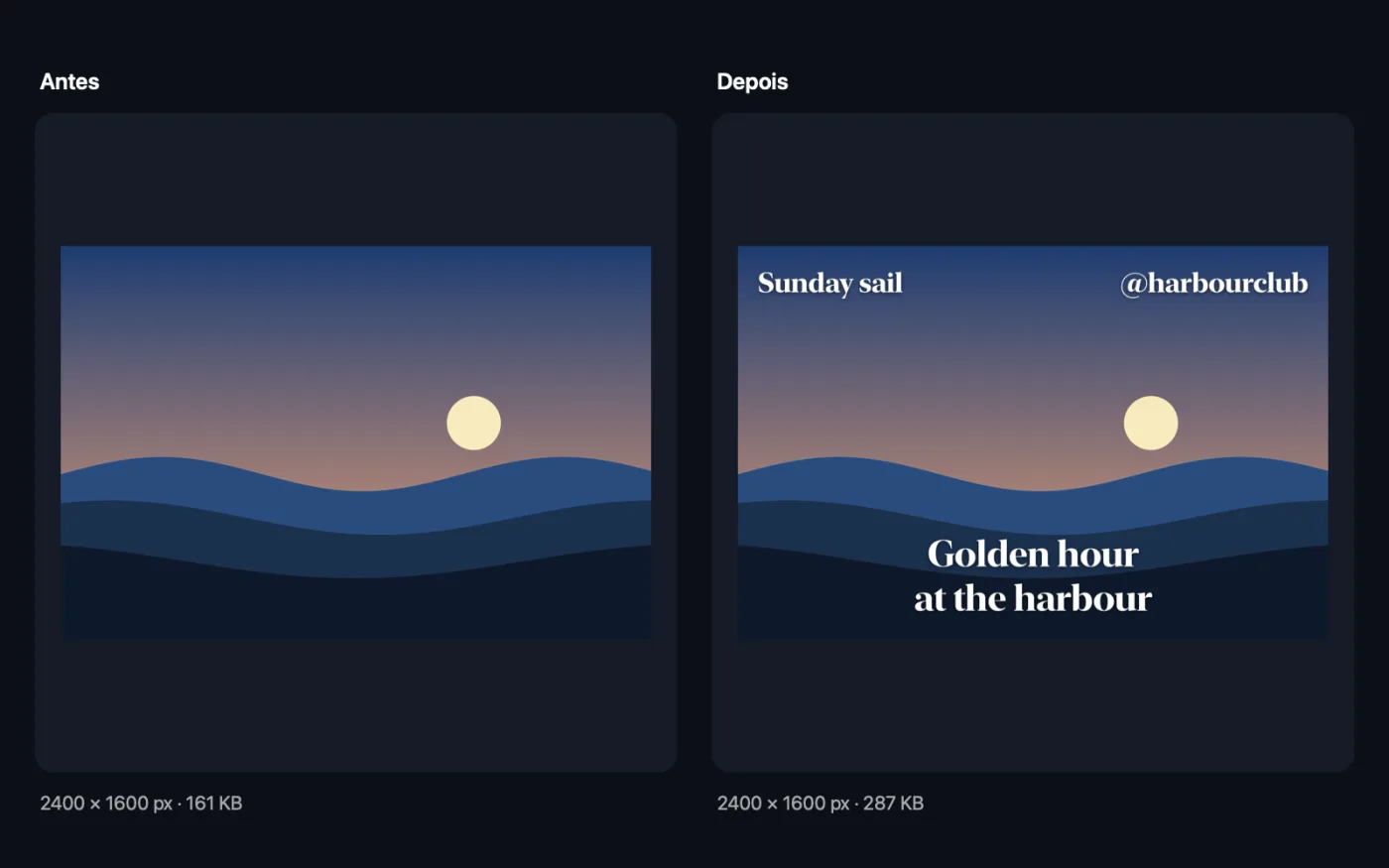
Capturas de tela do app, usando arquivos de exemplo.
Como usar Texto na imagem e memes
- 1
Arraste suas imagens
Adicione uma foto ou um lote. O mesmo texto e estilo são aplicados a todas.
- 2
Escolha um estilo
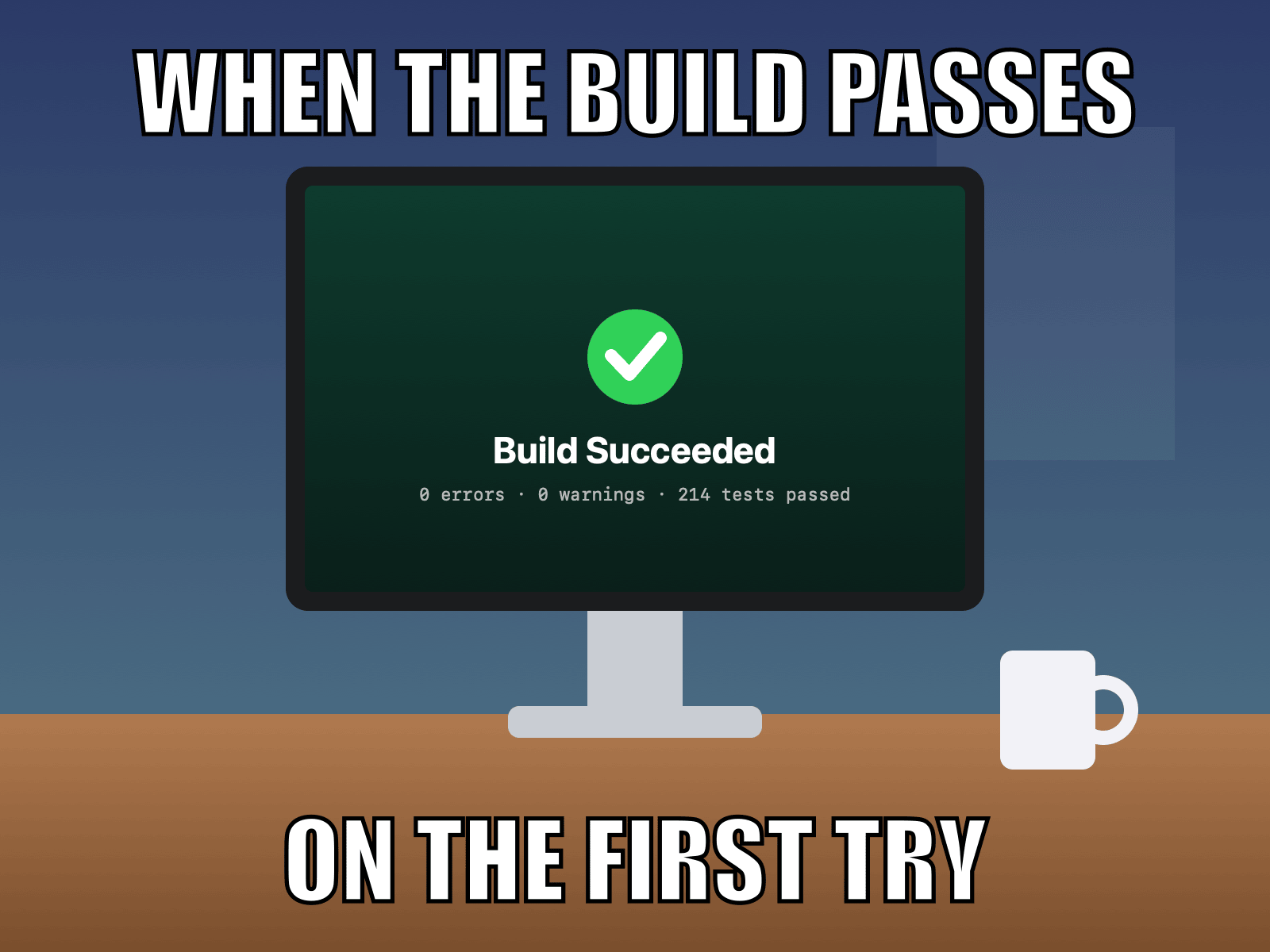
Meme para texto em negrito no topo e na base, Texto personalizado para sua própria fonte e posição, Barra de legenda para uma faixa branca acima da foto ou Subtítulo para texto no estilo de filme perto da base.
- 3
Digite seu texto
Preencha as caixas de texto do seu estilo e depois defina o tamanho. Para Texto personalizado, escolha também a fonte, a cor, a posição, o contorno, a sombra e a caixa.
- 4
Clique em Adicionar texto
O texto quebra em linhas e diminui para caber na imagem, e cada cópia é salva com “text” no nome.
- 5
Compartilhe
As imagens são salvas em uma nova pasta com data em Downloads › OneMacTools. Confira-as com o botão Visualizar (olho) ou Mostrar no Finder. Seus originais não são alterados.
O que Texto na imagem e memes faz
Escreva qualquer texto em uma foto, com opções de fonte, cor, contorno, sombra e uma caixa opcional atrás, no topo, no centro ou embaixo. Ou faça memes clássicos com texto branco em negrito em cima e embaixo, adicione uma barra de legenda acima de uma foto ou coloque legendas sobre uma caixa translúcida. O texto quebra em linhas e diminui para caber, e funciona em um lote inteiro de uma vez.
Ideal para
- Fazer um meme para o chat da equipe
- Legendar uma foto para as redes sociais
- Adicionar uma legenda a um quadro de um vídeo
Opções explicadas
- Estilo
- Meme desenha texto Impact branco e em negrito com contorno preto no topo e na base. Texto personalizado permite escolher a fonte, a cor e a posição. Barra de legenda adiciona uma faixa branca acima da foto com sua legenda em preto. Subtítulo coloca texto branco sobre uma caixa escura translúcida perto da base.
- Texto de cima
- Aparece para Meme e Barra de legenda. Em um meme, é a linha de cima; em uma barra de legenda, é a legenda.
- Texto de baixo
- Aparece para Meme e Subtítulo. Em um meme, é a linha de baixo; em um subtítulo, é o subtítulo.
- Texto (use | para nova linha)
- Aparece para Texto personalizado. Digite um | onde quiser uma quebra de linha, como Liquidação de verão | 50% off.
- Fonte
- Aparece para Texto personalizado: Sistema, Arredondada, Serif, Mono, Impact, Georgia, Avenir Next, Marker Felt ou Snell Roundhand, todas em negrito.
- Cor
- Aparece para Texto personalizado: Branco, Preto, Amarelo, Vermelho ou Personalizado.
- Cor (hex)
- Aparece quando Cor é Personalizado: um código hex como #FF5722.
- Posição
- Aparece para Texto personalizado: Centro inferior, Inferior esquerdo, Inferior direito, Centro, Centro superior, Superior esquerdo ou Superior direito.
- Contorno
- Aparece para Texto personalizado, desativado por padrão. Desenha um contorno contrastante em volta das letras: preto em volta de texto claro, branco em volta de texto escuro.
- Sombra
- Aparece para Texto personalizado, ativado por padrão. Uma sombra suave que ajuda o texto a se destacar em fotos carregadas.
- Caixa atrás do texto
- Aparece para Texto personalizado, desativado por padrão. Uma caixa translúcida arredondada atrás do texto para a melhor legibilidade.
- Tamanho do texto
- Pequeno, Médio (o padrão), Grande ou Extragrande. É um tamanho inicial relativo à imagem; textos longos são reduzidos automaticamente para caber.
- Tudo em maiúsculas
- Aparece para Meme, ativado por padrão. Escreve o texto do meme em maiúsculas, o visual clássico de meme.
- Posição do texto (Onde eu arrastar)
- Aparece quando Posição é Onde eu arrastar. Seu texto aparece na foto dentro da janela; arraste-o para qualquer lugar. Ele se encaixa no centro, as setas do teclado o movem aos pouquinhos e ele fica sempre dentro da imagem.
Boas práticas
- Mantenha o texto do meme curto. Linhas longas são reduzidas para caber, o que dificulta a leitura no celular.
- Em uma foto carregada, ative Caixa atrás do texto ou Contorno. Só uma sombra nem sempre basta.
- Use Barra de legenda quando não quiser texto cobrindo a imagem: ela adiciona espaço acima da foto.
- Use | para quebrar o texto personalizado em linhas exatamente onde você quiser, como um título e um detalhe menor.
- Para um aviso © repetido em muitas fotos, Marca d'água em imagens oferece controle de opacidade e repetição.
Funciona com
- Entrada
- Qualquer imagem que o macOS abre, incluindo JPEG, PNG, HEIC, WebP e capturas de tela.
- Saída
- Cópias em JPEG para fotos JPEG e em PNG para todo o resto, com “text” no nome.
- Barra de legenda deixa a imagem mais alta, porque a legenda é adicionada acima da foto.
Perguntas sobre o Texto na imagem e memes
Como fazer um meme no Mac?
Arraste a imagem para Texto na imagem e memes, escolha Meme, digite o texto de cima e de baixo e clique em Adicionar texto. Você recebe o clássico texto branco em Impact com contorno preto.
Como adicionar texto a uma foto no Mac?
Escolha Texto personalizado, digite seu texto e escolha a fonte, a cor, a posição e o tamanho. Ative a caixa ou o contorno se a foto for muito carregada, e clique em Adicionar texto.
Como colocar o texto em mais de uma linha?
Em Texto personalizado, digite um | onde quiser a nova linha. Memes, legendas e subtítulos quebram textos longos em novas linhas automaticamente.
Posso usar minha própria cor?
Sim. Com Texto personalizado, escolha Cor › Personalizado e digite um código hex como #FF5722.
Qual é a diferença entre Barra de legenda e Subtítulo?
Barra de legenda adiciona uma faixa branca acima da foto com texto preto, como um post de rede social, para que nada fique coberto. Subtítulo coloca texto branco em uma caixa escura sobre a parte de baixo da foto, como um quadro de filme.
Posso adicionar o mesmo texto a muitas imagens?
Sim. Solte todas; cada uma recebe o mesmo texto, dimensionado para caber naquela imagem.
Por que meu texto ficou menor do que escolhi?
O texto é reduzido automaticamente quando não caberia na imagem nesse tamanho. Encurte-o ou divida-o em linhas para mantê-lo maior.
Posso arrastar o texto para qualquer lugar?
Sim. Com Texto personalizado, defina Posição como Onde eu arrastar e arraste o texto sobre a foto na janela. Você vê a fonte, a cor, a sombra e a caixa enquanto posiciona.
Texto na imagem e memes envia meus arquivos?
Não. O Texto na imagem e memes roda inteiramente no seu Mac, então seus arquivos nunca saem dele e ele funciona offline.
Texto na imagem e memes altera meus arquivos originais?
Não. Os resultados são salvos como novos arquivos em uma pasta datada em Downloads › OneMacTools, e seus originais ficam exatamente como estavam, a menos que você ative uma opção que diga o contrário.
Do que Texto na imagem e memes precisa?
Só um Mac com macOS 26 ou posterior. Não há mais nada para instalar.
Faça isto em seguida
Adicione seu nome, aviso de © ou logotipo às fotos — em um canto ou repetido pela imagem inteira.
Filtros de fotoDê um visual às fotos — quente, frio, vívido, sombrio, vintage, preto e branco — com fade, granulação e vinheta.
Imagens para redes sociaisUma foto entra, todos os tamanhos saem: Instagram, YouTube, X, LinkedIn, Facebook, WhatsApp e Pinterest.
Ferramentas de Imagens relacionadas
Converta entre PNG, JPEG, HEIC, AVIF e TIFF. Lê WebP, RAW e mais.
Comprimir imagensReduza fotos para e-mail e para a web, com uma pré-visualização de antes e depois ao vivo.
Converter para WebPCrie imagens WebP pequenas e prontas para a web, com ou sem perdas, mantendo a transparência.
Redimensionar imagensRedimensione pelo lado maior, por pixels exatos, porcentagem ou tamanho de impressão em cm, mm ou polegadas no DPI de que precisar.
Recortar imagensRecorte em uma proporção ou área exata, ou apare bordas lisas automaticamente — uma foto ou uma pasta inteira.
Girar e espelhar imagensGire ou espelhe fotos de uma vez.

Texto na imagem e memes e mais 150.
Um app. Um preço.
Todas as 151 ferramentas. Download gratuito, um único pagamento pela licença, sua para sempre.