
在 Mac 上给图片加字、制作表情包
用你选择的字体、颜色、描边和阴影添加说明、引语或标签,或者制作经典表情包。
Mac 上的图片加字与表情包制作
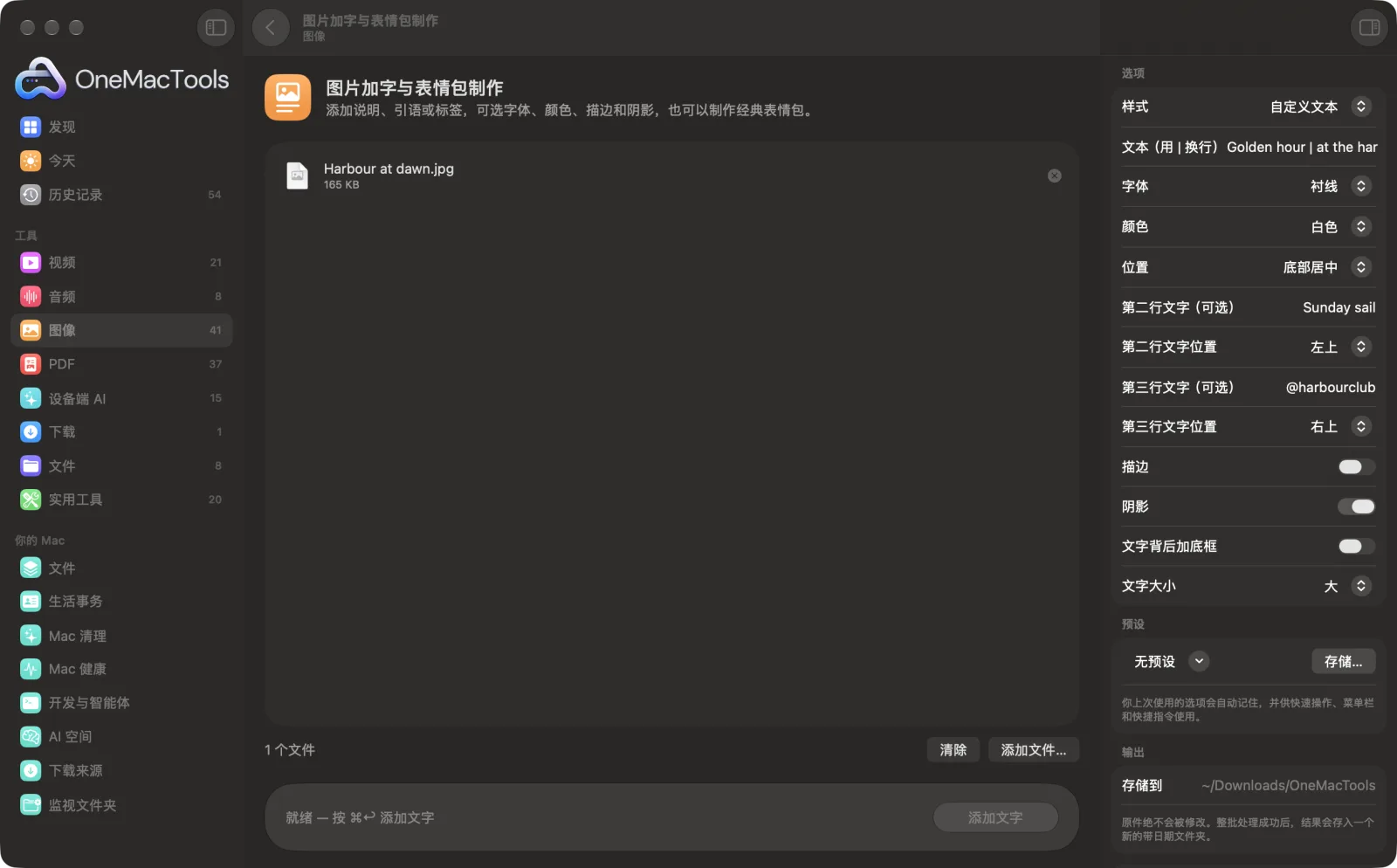
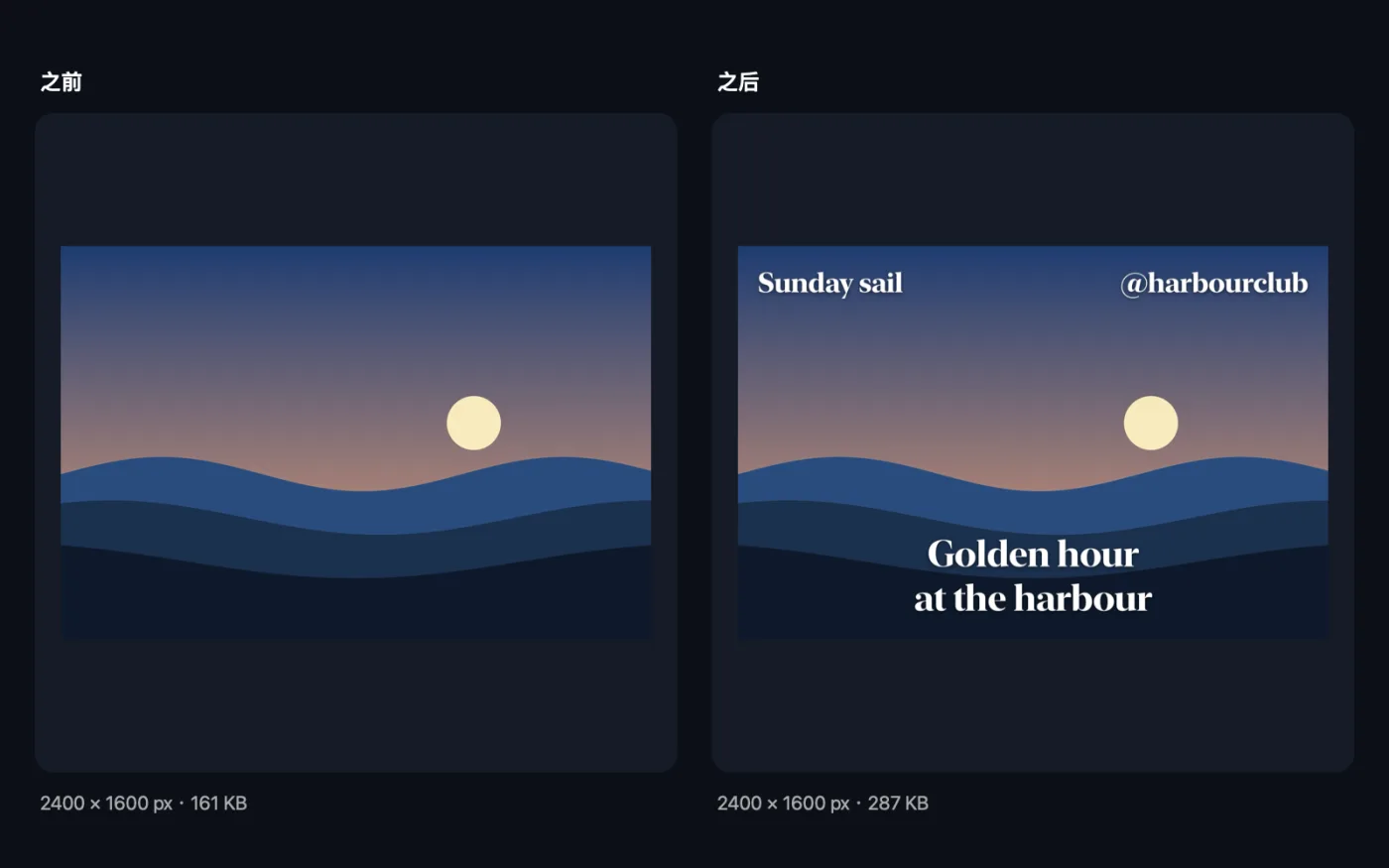
App 截图,使用的是示例文件。
如何使用图片加字与表情包制作
- 1
拖入图像
添加一张或一批照片。每张都应用相同的文字和样式。
- 2
选择样式
粗体上下文字用“表情包”,自定字体和位置用“自定义文字”,在照片上方加白色横条用“说明栏”,在底部附近显示电影风格文字用“字幕”。
- 3
输入你的文字
按所选样式填写文本框,然后设置大小。如果选择“自定义文本”,还需选择字体、颜色、位置、描边、阴影和底框。
- 4
点按“添加文字”
文字会自动换行并缩小以适应图像,每份副本的名称中都带有“text”。
- 5
分享出去
图像会存储到“下载 › OneMacTools”中一个以日期命名的新文件夹里。用“预览”(眼睛)按钮或“在访达中显示”查看。你的原文件保持不变。
图片加字与表情包制作的功能
在照片上写任意文字,可选择字体、颜色、描边、阴影以及可选的底框,并放在顶部、中间或底部。也可以制作经典的表情包(顶部和底部配粗体白字)、在照片上方添加标题栏,或将字幕放在半透明底框上。文字会自动换行并缩小以适应,还能一次处理一整批照片。
适合
- 为团队群聊做个表情包
- 为社交媒体照片配文字
- 为视频静帧添加字幕文字
选项说明
- 样式
- “表情包”会在顶部和底部绘制带黑色描边的粗体白色 Impact 文字。“自定义文字”可选择字体、颜色和位置。“说明栏”会在照片上方加一条白色横条,用黑色文字写上你的说明。“字幕”会在靠近底部的半透明深色底框上显示白色文字。
- 顶部文字
- 选择“表情包”和“说明栏”时显示。表情包中是顶部的那行字;说明栏中是说明文字。
- 底部文字
- 选择“表情包”和“字幕”时显示。表情包中是底部的那行字;字幕中是字幕文字。
- 文本(用 | 换行)
- 选择“自定义文字”时显示。在需要换行的地方输入 |,例如 Summer sale | 50% off。
- 字体
- 选择“自定义文字”时可选:System、Rounded、Serif、Mono、Impact、Georgia、Avenir Next、Marker Felt 或 Snell Roundhand,均为粗体。
- 颜色
- 选择“自定义文字”时可选:白色、黑色、黄色、红色或自定义。
- 颜色(十六进制)
- 当“颜色”为“自定义”时显示:十六进制代码,例如 #FF5722。
- 位置
- 选择“自定义文字”时可选:底部居中、左下、右下、居中、顶部居中、左上或右上。
- 描边
- 选择“自定义文字”时显示,默认关闭。在字母周围绘制对比色描边:浅色文字用黑色描边,深色文字用白色描边。
- 阴影
- 选择“自定义文字”时显示,默认开启。柔和的阴影能让文字在杂乱的照片上更醒目。
- 文字背后加底框
- 选择“自定义文字”时显示,默认关闭。在文字后面加一个半透明圆角底框,让文字最清晰易读。
- 文字大小
- 小、中(默认)、大或特大。这是相对于图像的初始大小;长文本会自动缩小以完整放下。
- 全部大写
- 选择“表情包”时显示,默认开启。用大写字母书写表情包文字,经典的表情包风格。
- 文字位置(拖到哪里就在哪里)
- 当“位置”为“拖到哪里就在哪里”时显示。你的文字会出现在窗口中的照片上,可以拖到任意位置。它会自动吸附到中心,可用方向键微调,并且始终保持在画面内。
最佳实践
- 表情包文字要简短。过长的行会被缩小以适应宽度,在手机上就更难看清。
- 在杂乱的照片上,请打开“文字背后加底框”或“描边”。仅靠阴影并不总是足够。
- 不想让文字遮住画面时,请使用标题栏:它会在照片上方增加空白区域。
- 使用 | 将自定义文字在你想要的位置分行,例如一行标题加一行较小的细节。
- 如需在大量照片上重复添加 © 声明,“图像加水印”可以控制不透明度和平铺。
兼容
- 输入
- macOS 能打开的任意图像,包括 JPEG、PNG、HEIC、WebP 和截图。
- 输出
- JPEG 照片生成 JPEG 副本,其他图像生成 PNG 副本,文件名中带有“text”。
- “说明栏”会让图像变高,因为说明文字是加在照片上方的。
关于图片加字与表情包制作的问题
如何在 Mac 上制作表情包?
将图片拖到“图片加字与表情包制作”上,选择“表情包”,输入顶部和底部文字,然后点按“添加文字”。你会得到经典的白色 Impact 字体加黑色描边效果。
如何在 Mac 上给照片添加文字?
选择“自定义文字”,输入文字,然后选择字体、颜色、位置和大小。如果照片画面较杂,请打开底框或描边,然后点按“添加文字”。
如何让文字分成多行?
使用“自定义文本”时,在需要换行的位置输入 |。表情包、说明文字和字幕会自动将长文本换行。
可以使用我自己的颜色吗?
可以。使用自定义文字时,选择“颜色 › 自定义”,然后输入 #FF5722 这样的十六进制代码。
“标题栏”和“字幕”有什么区别?
“说明栏”会在照片上方加一条白色横条并配上黑字,就像社交媒体帖子一样,不会遮住任何内容。“字幕”会在照片底部叠加深色底框和白字,就像电影剧照。
可以为多张图像添加相同的文字吗?
可以。全部拖进来;每张都会加上相同的文字,并根据该图像调整大小。
为什么我的文字比我选的要小?
当文字在该大小下无法放入图像时,会自动缩小。缩短文字或分成多行,可以让字保持较大。
可以把文字拖到任意位置吗?
可以。使用自定义文字时,将“位置”设为“我拖动到的位置”,然后在窗口中把文字拖到照片上。放置时可以看到字体、颜色、阴影和底框的效果。
图片加字与表情包制作会上传我的文件吗?
不会。图片加字与表情包制作完全在你的 Mac 上运行,文件绝不会离开你的 Mac,离线也能用。
图片加字与表情包制作会改动我的原文件吗?
不会。结果会存储为新文件,放在“下载 › OneMacTools”中带日期的文件夹里;除非你打开了另有说明的选项,否则原文件会原封不动。
图片加字与表情包制作需要什么?
只需一台运行 macOS 26 或更高版本的 Mac,无需安装其他任何东西。
下一步
为照片添加你的名字、© 声明或标志,可放在角落,也可平铺满整张图像。
照片滤镜为照片添加风格:暖色、冷色、鲜艳、氛围、复古、黑白,还可加上淡化、颗粒和暗角。
社交媒体图像尺寸调整一张照片,生成所有尺寸:Instagram、YouTube、X、LinkedIn、Facebook、WhatsApp 和 Pinterest。
