
Tekst aan foto's toevoegen en memes maken op de Mac
Voeg bijschriften, citaten of labels toe met je eigen lettertype, kleur, omlijning en schaduw — of maak een klassieke meme.
Tekst op afbeelding en memes op een Mac
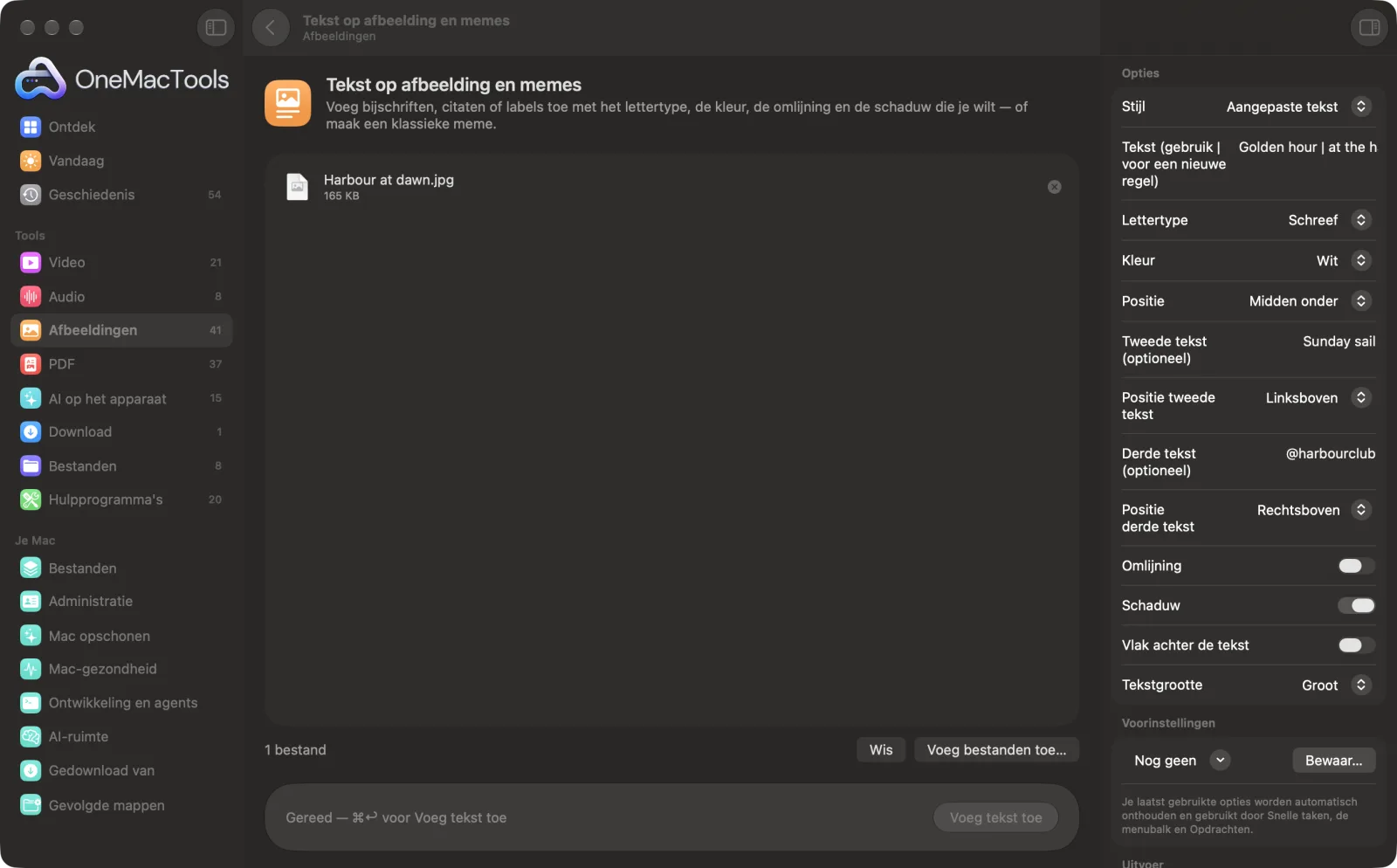
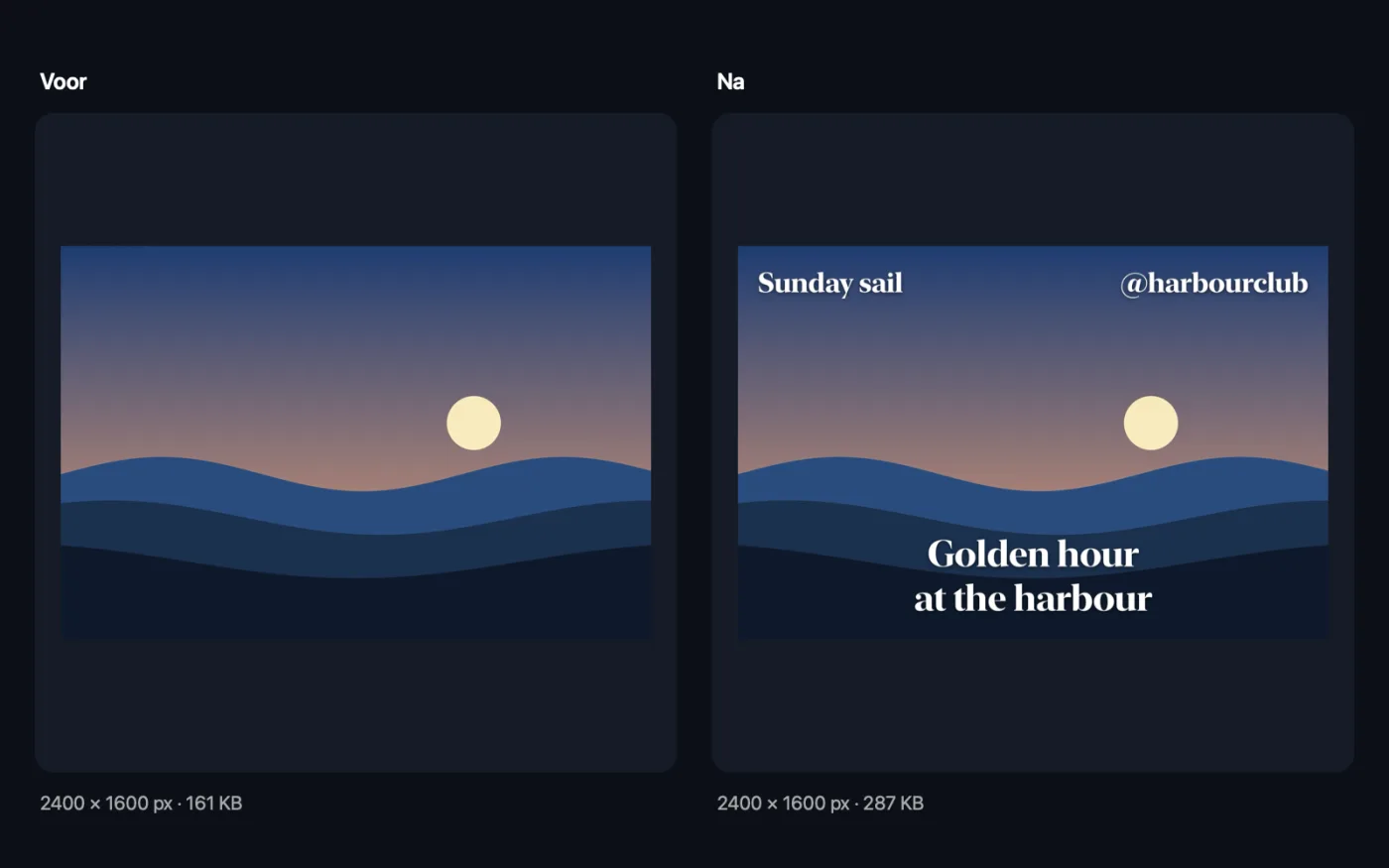
Schermafbeeldingen uit de app, met voorbeeldbestanden.
Zo gebruik je Tekst op afbeelding en memes
- 1
Sleep je afbeeldingen erin
Voeg één foto toe of een reeks. Op elke foto worden dezelfde tekst en stijl toegepast.
- 2
Kies een stijl
Meme voor vette tekst boven- en onderaan, Aangepaste tekst voor je eigen lettertype en plaatsing, Bijschriftbalk voor een witte band boven de foto, of Ondertitel voor tekst onderaan zoals in een film.
- 3
Typ je tekst
Vul de tekstvakken voor je stijl in en stel daarna de grootte in. Kies bij Aangepaste tekst ook het lettertype, de kleur, positie, rand, schaduw en het vlak.
- 4
Klik op Voeg tekst toe
De tekst loopt door en krimpt om in de afbeelding te passen, en elke kopie wordt bewaard met “text” in de naam.
- 5
Deel het
De afbeeldingen worden bewaard in een nieuwe map met datum in Downloads › OneMacTools. Controleer ze met de knop Voorvertoning (oog) of Toon in Finder. Je originelen blijven ongewijzigd.
Wat Tekst op afbeelding en memes doet
Zet elke tekst op een foto, met een keuze uit lettertypen, kleuren, omlijning, schaduw en eventueel een vlak erachter, bovenaan, in het midden of onderaan. Of maak klassieke memes met vette witte tekst boven en onder, zet een bijschriftbalk boven een foto, of zet ondertitels op een doorschijnend vlak. Tekst loopt door en krimpt zodat hij past, en het werkt op een hele reeks tegelijk.
Ideaal voor
- Maak een meme voor de teamchat
- Een bijschrift bij een foto voor sociale media maken
- Een ondertitel aan een still uit een video toevoegen
Opties uitgelegd
- Stijl
- Meme zet vette witte Impact-tekst met een zwarte rand boven- en onderaan. Met Aangepaste tekst kies je het lettertype, de kleur en de positie. Bijschriftbalk voegt een witte band boven de foto toe met je bijschrift in het zwart. Ondertitel zet witte tekst op een doorschijnend donker vlak onderaan.
- Tekst boven
- Zichtbaar bij Meme en Bijschriftbalk. Bij een meme is het de regel bovenaan; bij een bijschriftbalk is het het bijschrift.
- Tekst onder
- Zichtbaar bij Meme en Ondertitel. Bij een meme is het de regel onderaan; bij een ondertitel is het de ondertitel.
- Tekst (gebruik | voor een nieuwe regel)
- Zichtbaar bij Aangepaste tekst. Typ een | waar je een nieuwe regel wilt, zoals Zomeruitverkoop | 50% korting.
- Lettertype
- Zichtbaar bij Aangepaste tekst: Systeem, Afgerond, Schreef, Mono, Impact, Georgia, Avenir Next, Marker Felt of Snell Roundhand, allemaal vet.
- Kleur
- Zichtbaar bij Aangepaste tekst: Wit, Zwart, Geel, Rood of Aangepast.
- Kleur (hex)
- Zichtbaar als Kleur op Aangepast staat: een hexcode zoals #FF5722.
- Positie
- Zichtbaar bij Aangepaste tekst: Midden onder, Linksonder, Rechtsonder, Midden, Midden boven, Linksboven of Rechtsboven.
- Omlijning
- Zichtbaar bij Aangepaste tekst, standaard uit. Tekent een contrasterende rand om de letters: zwart om lichte tekst, wit om donkere tekst.
- Schaduw
- Zichtbaar bij Aangepaste tekst, standaard aan. Een zachte schaduw die tekst laat opvallen op drukke foto's.
- Vlak achter de tekst
- Zichtbaar bij Aangepaste tekst, standaard uit. Een afgerond doorschijnend vlak achter de tekst voor de beste leesbaarheid.
- Tekstgrootte
- Klein, Gemiddeld (de standaard), Groot of Extra groot. Dit is een begingrootte ten opzichte van de afbeelding; lange tekst wordt automatisch verkleind zodat hij past.
- Alleen hoofdletters
- Zichtbaar bij Meme, standaard aan. Schrijft de memetekst in hoofdletters, de klassieke memelook.
- Tekstpositie (Waar ik hem naartoe sleep)
- Zichtbaar als Positie op Waar ik hem naartoe sleep staat. Je tekst verschijnt op de foto in het venster; sleep hem waarheen je wilt. Hij klikt vast in het midden, de pijltoetsen schuiven hem een stukje op en hij blijft binnen de afbeelding.
Tips
- Houd memetekst kort. Lange regels worden verkleind om te passen, waardoor ze op een telefoon moeilijker te lezen zijn.
- Zet op een drukke foto Vlak achter de tekst of Omlijning aan. Alleen een schaduw is niet altijd genoeg.
- Gebruik Bijschriftbalk als je niet wilt dat tekst het beeld afdekt: dan komt er ruimte boven de foto bij.
- Gebruik | om aangepaste tekst precies daar over regels te verdelen waar je wilt, zoals een kop en een kleiner detail.
- Voor een herhaalde ©-vermelding op veel foto's geeft Watermerk op afbeeldingen je controle over dekking en herhaling.
Werkt met
- In
- Elke afbeelding die macOS kan openen, waaronder JPEG, PNG, HEIC, WebP en schermafbeeldingen.
- Uit
- JPEG-kopieën voor JPEG-foto's en PNG-kopieën voor al het andere, met “text” in de naam.
- Bijschriftbalk maakt de afbeelding hoger, omdat het bijschrift boven de foto wordt toegevoegd.
Vragen over Tekst op afbeelding en memes
Hoe maak ik een meme op een Mac?
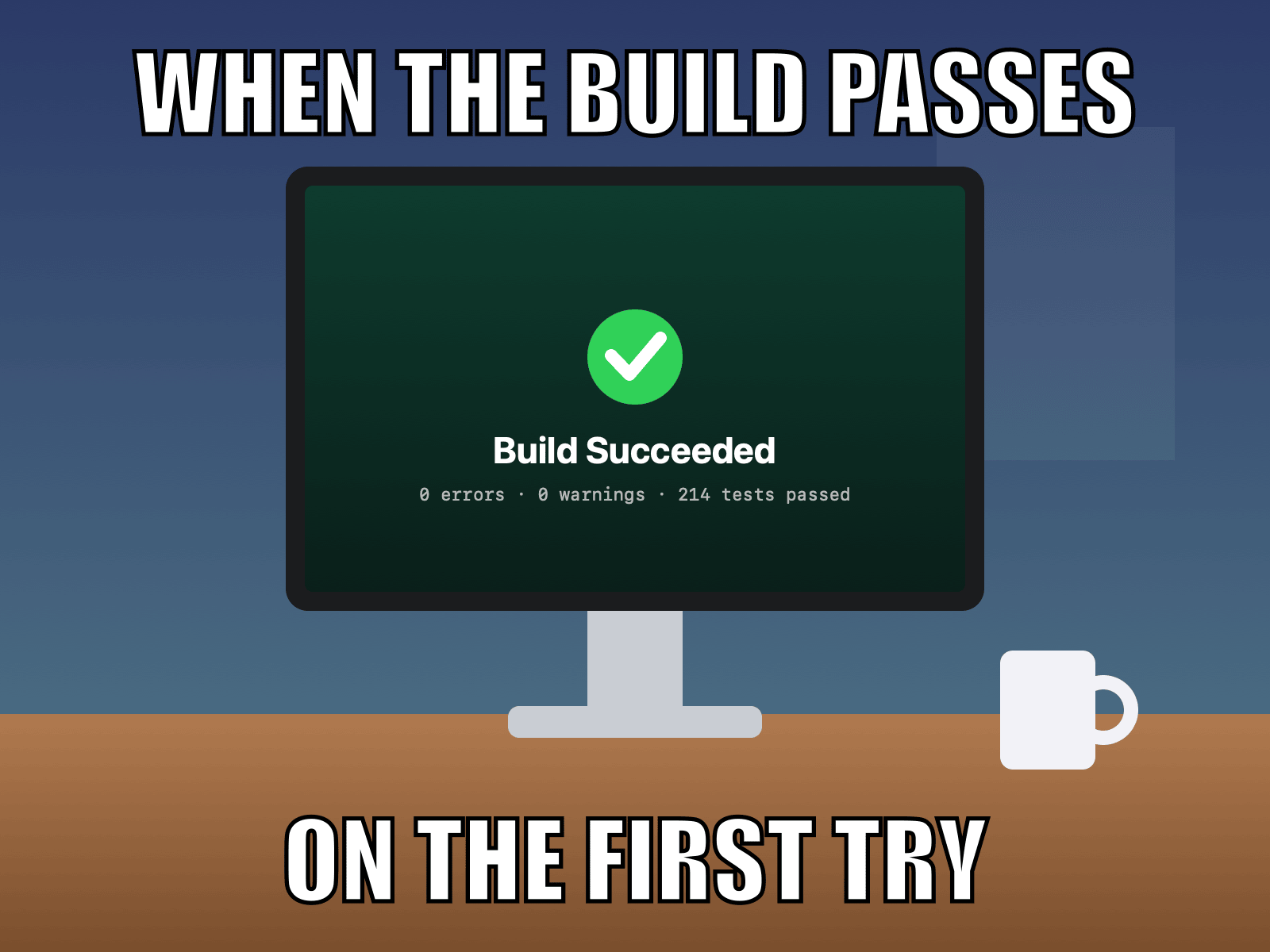
Sleep de afbeelding naar Tekst op afbeelding en memes, kies Meme, typ de tekst voor boven en onder en klik op Voeg tekst toe. Je krijgt de klassieke witte Impact-tekst met een zwarte rand.
Hoe zet ik tekst op een foto op een Mac?
Kies Aangepaste tekst, typ je tekst en kies het lettertype, de kleur, positie en grootte. Zet het vak of de omlijning aan als de foto druk is, en klik op Voeg tekst toe.
Hoe zet ik de tekst op meer dan één regel?
Typ bij Aangepaste tekst een | waar je de nieuwe regel wilt. Memes, bijschriften en ondertitels laten lange tekst automatisch over meerdere regels lopen.
Kan ik mijn eigen kleur gebruiken?
Ja. Kies bij Aangepaste tekst Kleur › Aangepast en typ een hexcode zoals #FF5722.
Wat is het verschil tussen Bijschriftbalk en Ondertitel?
Bijschriftbalk voegt boven de foto een witte strook met zwarte tekst toe, zoals een post op sociale media, zodat er niets wordt afgedekt. Ondertitel zet witte tekst op een donker vak over de onderkant van de foto, zoals een filmstill.
Kan ik dezelfde tekst aan veel afbeeldingen toevoegen?
Ja. Zet ze allemaal neer; elke afbeelding krijgt dezelfde tekst, op maat voor die afbeelding.
Waarom is mijn tekst kleiner dan ik koos?
Tekst wordt automatisch verkleind als hij op die grootte niet in de afbeelding past. Maak hem korter of verdeel hem over regels om hem groter te houden.
Kan ik de tekst naar elke gewenste plek slepen?
Ja. Zet bij Aangepaste tekst Positie op Waar ik hem naartoe sleep en sleep de tekst op de foto in het venster. Je ziet het lettertype, de kleur, de schaduw en het vlak terwijl je hem plaatst.
Uploadt Tekst op afbeelding en memes mijn bestanden?
Nee. Tekst op afbeelding en memes werkt volledig op je Mac, dus je bestanden verlaten hem nooit en het werkt offline.
Verandert Tekst op afbeelding en memes mijn originele bestanden?
Nee. Resultaten worden als nieuwe bestanden bewaard in een map met datum in Downloads › OneMacTools, en je originelen blijven precies zoals ze waren, tenzij je een optie aanzet die iets anders zegt.
Wat heeft Tekst op afbeelding en memes nodig?
Alleen een Mac met macOS 26 of nieuwer. Je hoeft verder niets te installeren.
Doe dit daarna
Zet je naam, ©-vermelding of logo op foto's — in een hoek of herhaald over de hele afbeelding.
FotofiltersGeef foto's een look — warm, koel, levendig, sfeervol, vintage, zwart-wit — met vervaging, korrel en vignet.
Afbeeldingen voor social mediaEén foto erin, elk formaat eruit: Instagram, YouTube, X, LinkedIn, Facebook, WhatsApp en Pinterest.
Verwante tools voor Afbeeldingen
Converteer tussen PNG, JPEG, HEIC, AVIF en TIFF. Leest WebP, RAW en meer.
Comprimeer afbeeldingenVerklein foto's voor e-mail en het web, met een live voor-en-navoorvertoning.
Converteer naar WebPMaak kleine, webklare WebP-afbeeldingen, met of zonder verlies, met behoud van transparantie.
Pas formaat afbeeldingen aanPas het formaat aan op langste zijde, exacte pixels, percentage of printformaat in cm, mm of inch met de DPI die je nodig hebt.
Snijd afbeeldingen bijSnijd bij tot een beeldverhouding of een exact gebied, of knip effen randen automatisch weg — één foto of een hele map.
Draai en spiegel afbeeldingenDraai of spiegel foto's in één keer.

Tekst op afbeelding en memes, plus nog 150.
Eén app. Eén prijs.
Alle 151 tools. Gratis download, één betaling voor een licentie, voor altijd van jou.