
Fotofilters toepassen op de Mac
Geef foto's een look — warm, koel, levendig, sfeervol, vintage, zwart-wit — met vervaging, korrel en vignet.
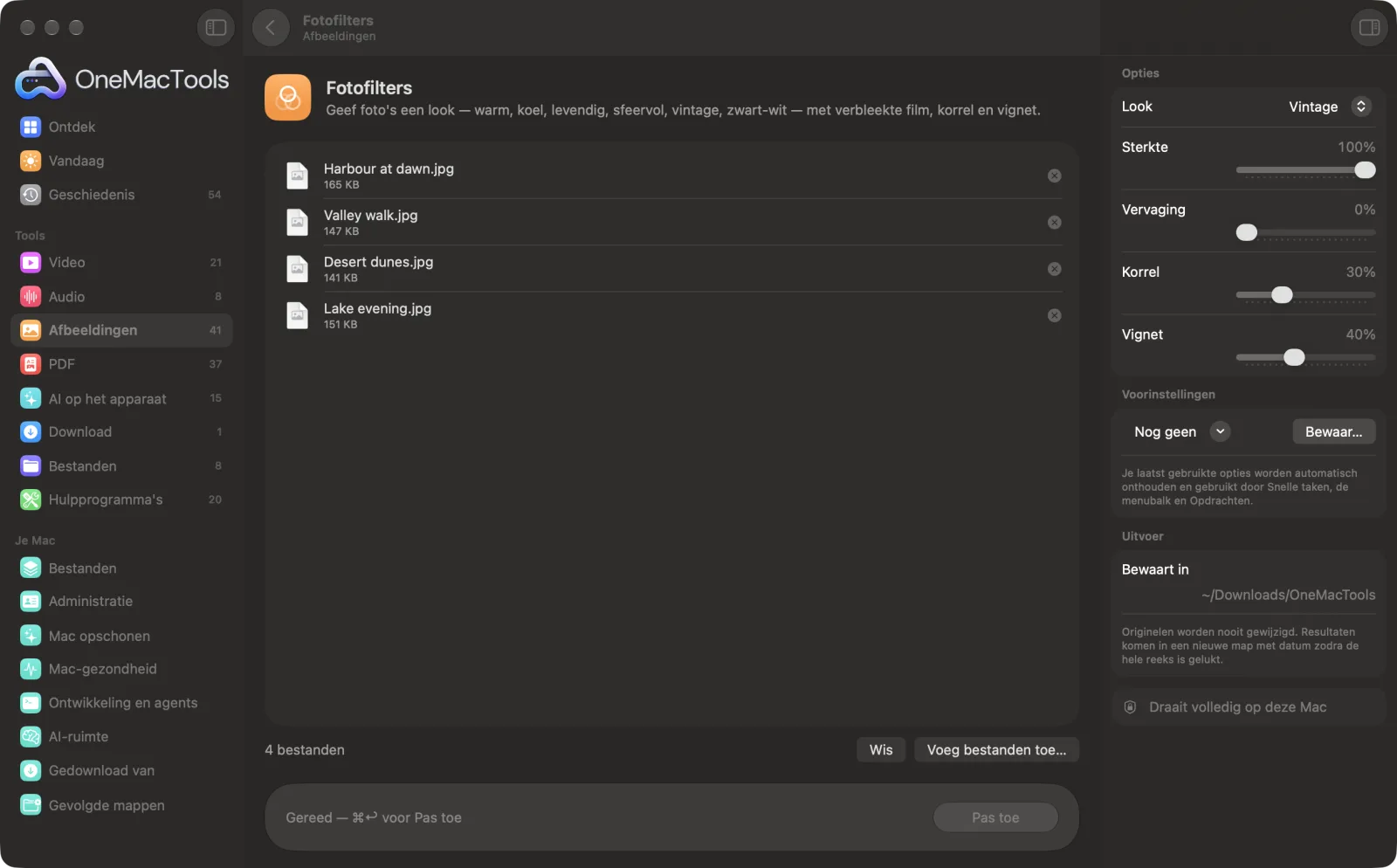
Fotofilters op een Mac
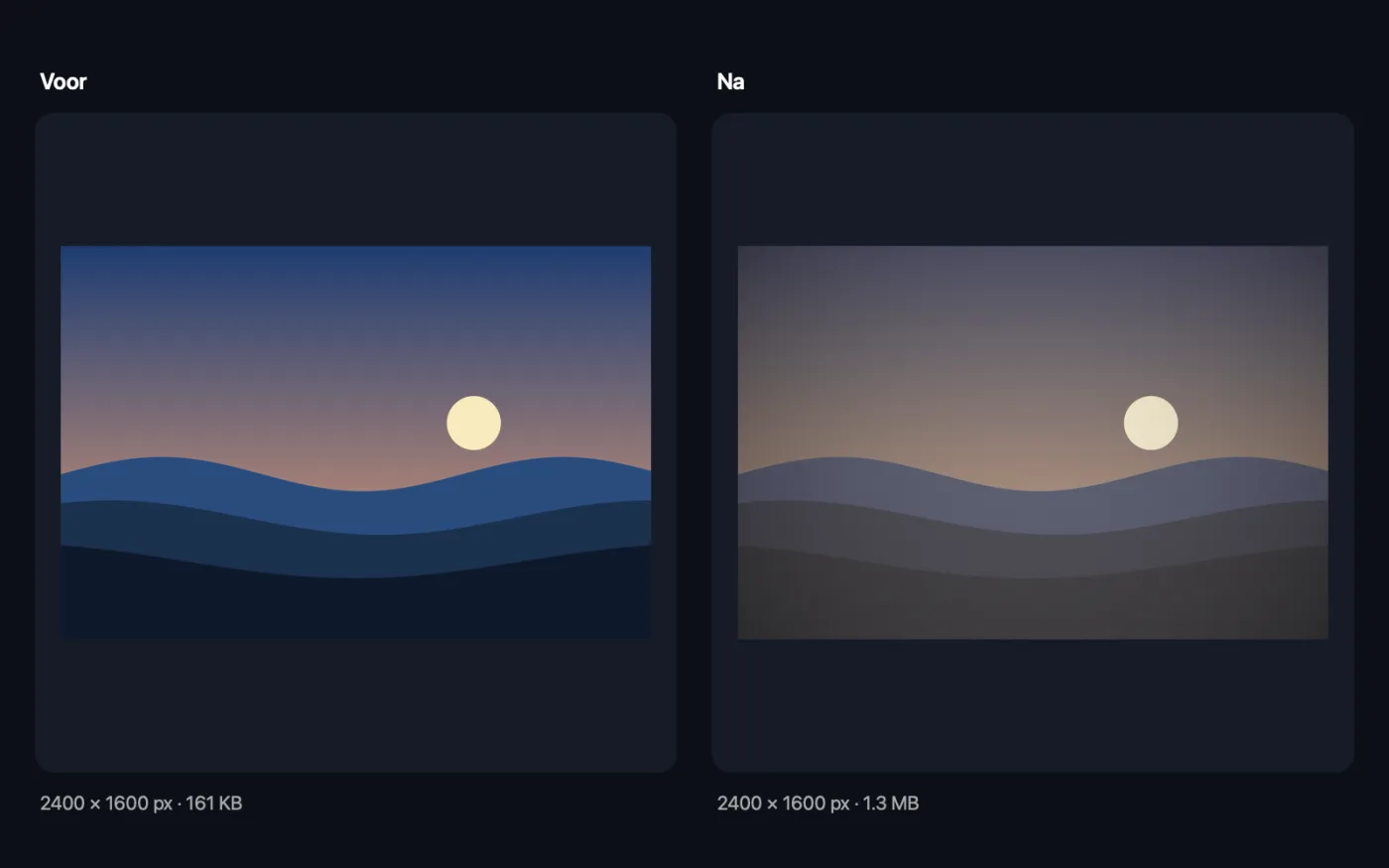
Schermafbeeldingen uit de app, met voorbeeldbestanden.
Zo gebruik je Fotofilters
- 1
Sleep je foto's erin
Voeg één foto toe of een hele serie. Op elke foto worden dezelfde instellingen toegepast, zodat een serie één consistente stijl krijgt.
- 2
Kies een look
Warm, Koel, Levendig, Sfeervol, Vintage, Zwart-wit, Noir, Verbleekte film, Instant of Chrome, of Geen om alleen de afwerking te gebruiken.
- 3
Stel de sterkte in
Verlaag Sterkte om de look te mengen met de oorspronkelijke foto voor een subtieler resultaat.
- 4
Voeg fade, korrel of vignet toe
Deze werken met elke look, of los met Geen.
- 5
Klik op Pas toe
Gefilterde kopieën worden bewaard in een map met datum in Downloads › OneMacTools. Gebruik de knop Voorvertoning (oog) om te vergelijken, of Toon in Finder.
Wat Fotofilters doet
Kies een look en de sterkte ervan, en voeg dan verbleekte film toe om de zwarten op te lichten, filmkorrel en een vignet. Ze werken ook allemaal los, en op een hele reeks, zodat een set foto's een consistente stijl krijgt.
Ideaal voor
- Geef een fotoset één consistente stijl
- Maak zwart-witafdrukken
- Een filmlook aan posts voor sociale media geven
Opties uitgelegd
- Look
- De algemene stijl: Warm, Koel, Levendig, Sfeervol, Vintage, Zwart-wit, Noir, Verbleekte film, Instant, Chrome of Geen. Kies Geen als je alleen vervaging, korrel of een vignet wilt.
- Sterkte
- Alleen zichtbaar als er een look is gekozen (niet Geen). Hoeveel van de look wordt bijgemengd, van 0 tot 100%; de standaard is 100%. Rond 50–70% oogt bij portretten vaak natuurlijker.
- Vervaging
- Licht de zwarten op en verzacht het contrast zoals verbleekte film, van 0 tot 100%. Standaard uit.
- Korrel
- Voegt fijne filmkorrel toe, van 0 tot 100%. Standaard uit. De korrel is willekeurig, dus twee keer draaien levert niet pixel voor pixel hetzelfde op.
- Vignet
- Maakt de randen donkerder om de blik naar het midden te trekken, van 0 tot 100%. Standaard uit.
Tips
- Bewerk een hele set tegelijk. Als je alle foto's van één shoot dezelfde look en sterkte geeft, krijgt een galerij of feed een consistente uitstraling.
- Vergelijk voor zwart-witafdrukken Zwart-wit met Noir: Noir heeft dieper contrast, Zwart-wit is zachter.
- Houd de afwerking licht. Een beetje vervaging (10–25%) en vignet (20–30%) oogt meestal als film; hoge waarden worden al snel zwaar.
- Korrel verbergt ruis in telefoonfoto's bij weinig licht, dus een vleugje ervan kan een donkere foto bewust laten ogen in plaats van per ongeluk korrelig.
- Filter vóór je comprimeert. Pas de look eerst toe op de foto op volle grootte en verklein hem daarna voor het web met Comprimeer afbeeldingen.
Werkt met
- In
- JPEG, PNG, HEIC, TIFF, WebP en andere afbeeldingen die je Mac kan openen.
- Uit
- Een kopie met de look in de naam, bijvoorbeeld “beach warm.jpg”. Hij behoudt waar mogelijk het formaat van het origineel (JPEG, PNG, HEIC, AVIF of TIFF) en wordt anders als PNG bewaard.
- De kopie neemt de cameragegevens en locatie van het origineel niet over.
Vragen over Fotofilters
Hoe maak ik een foto zwart-wit op een Mac?
Sleep het naar Fotofilters, kies Zwart-wit of Noir als Look en klik op Pas toe. Noir geeft een donkerder resultaat met veel contrast.
Kan ik hetzelfde filter op veel foto's tegelijk toepassen?
Ja. Zet ze allemaal samen neer; elke foto krijgt dezelfde look, sterkte, vervaging, korrel en vignet.
Hoe maak ik een filter minder sterk?
Verlaag de schuifregelaar Sterkte. Bij 50% zit het resultaat halverwege je oorspronkelijke foto en de volledige look.
Hoe geef ik een foto een vintage filmlook?
Kies Vintage of Verbleekte film, voeg wat Vervaging toe om de zwarten op te lichten en een beetje Korrel. Een licht Vignet maakt het af.
Kan ik alleen een vignet of korrel toevoegen zonder de kleuren te veranderen?
Ja. Zet Look op Geen en gebruik daarna los de schuifregelaars Vervaging, Korrel en Vignet.
Vermindert het filter de kwaliteit van de foto?
De foto behoudt zijn volledige pixelformaat. JPEG- en HEIC-kopieën worden in hoge kwaliteit bewaard, en PNG- en TIFF-kopieën zijn verliesvrij.
Uploadt Fotofilters mijn bestanden?
Nee. Fotofilters werkt volledig op je Mac, dus je bestanden verlaten hem nooit en het werkt offline.
Verandert Fotofilters mijn originele bestanden?
Nee. Resultaten worden als nieuwe bestanden bewaard in een map met datum in Downloads › OneMacTools, en je originelen blijven precies zoals ze waren, tenzij je een optie aanzet die iets anders zegt.
Wat heeft Fotofilters nodig?
Alleen een Mac met macOS 26 of nieuwer. Je hoeft verder niets te installeren.
Doe dit daarna
Geef foto's een gelijkmatige witte, zwarte, gekleurde, vervaagde of transparante rand.
Comprimeer afbeeldingenVerklein foto's voor e-mail en het web, met een live voor-en-navoorvertoning.
Watermerk op afbeeldingenZet je naam, ©-vermelding of logo op foto's — in een hoek of herhaald over de hele afbeelding.
Verwante tools voor Afbeeldingen
Converteer tussen PNG, JPEG, HEIC, AVIF en TIFF. Leest WebP, RAW en meer.
Converteer naar WebPMaak kleine, webklare WebP-afbeeldingen, met of zonder verlies, met behoud van transparantie.
Pas formaat afbeeldingen aanPas het formaat aan op langste zijde, exacte pixels, percentage of printformaat in cm, mm of inch met de DPI die je nodig hebt.
Snijd afbeeldingen bijSnijd bij tot een beeldverhouding of een exact gebied, of knip effen randen automatisch weg — één foto of een hele map.
Draai en spiegel afbeeldingenDraai of spiegel foto's in één keer.
Mooiere schermafbeeldingenZet schermafbeeldingen op een verloop met opvulling, afgeronde hoeken en een zachte schaduw.

Fotofilters, plus nog 150.
Eén app. Eén prijs.
Alle 151 tools. Gratis download, één betaling voor een licentie, voor altijd van jou.