
Appliquer des filtres photo sur Mac
Donnez un style à vos photos — chaud, froid, éclatant, sombre, vintage, noir et blanc — avec fondu, grain et vignettage.
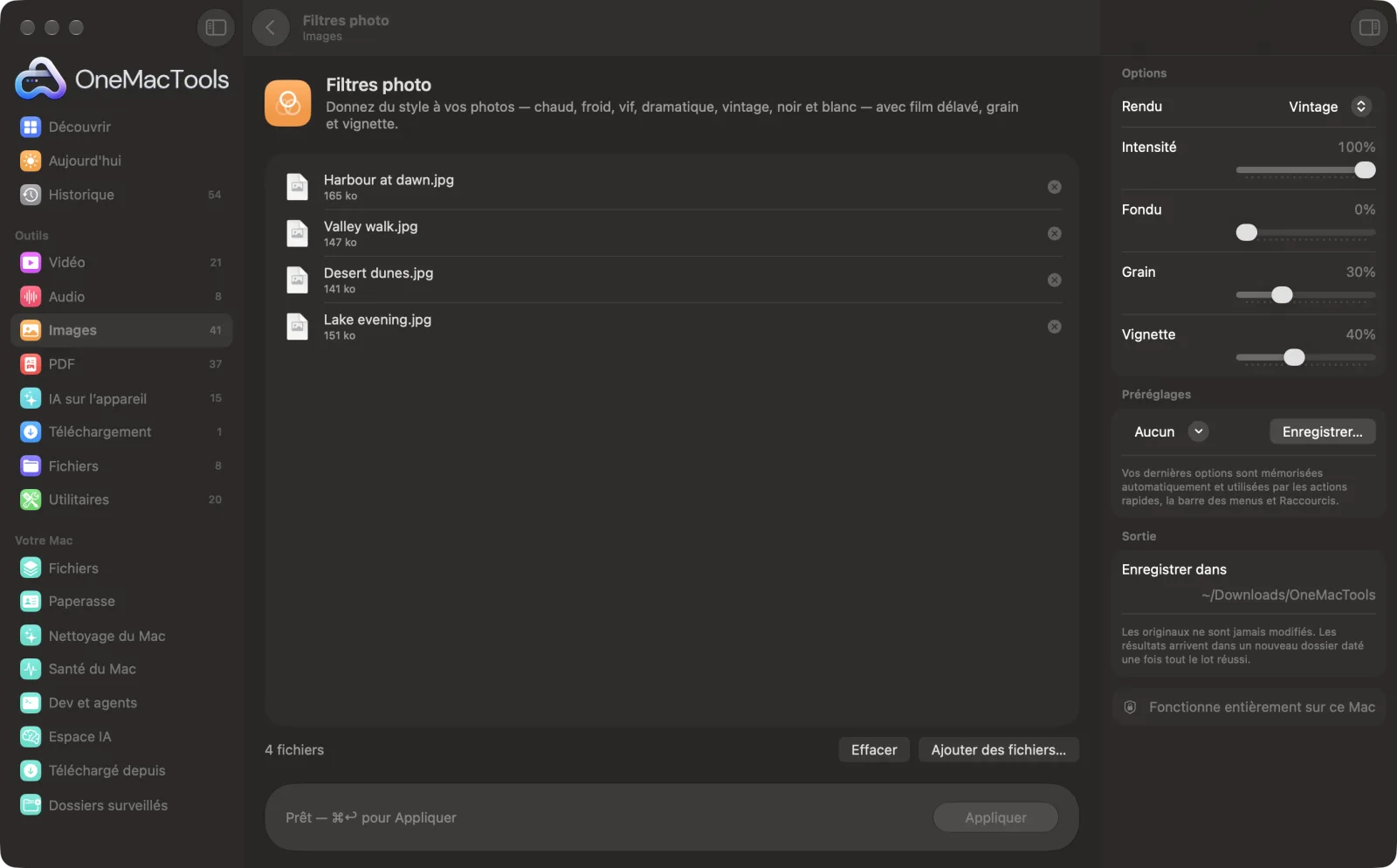
Filtres photo sur un Mac
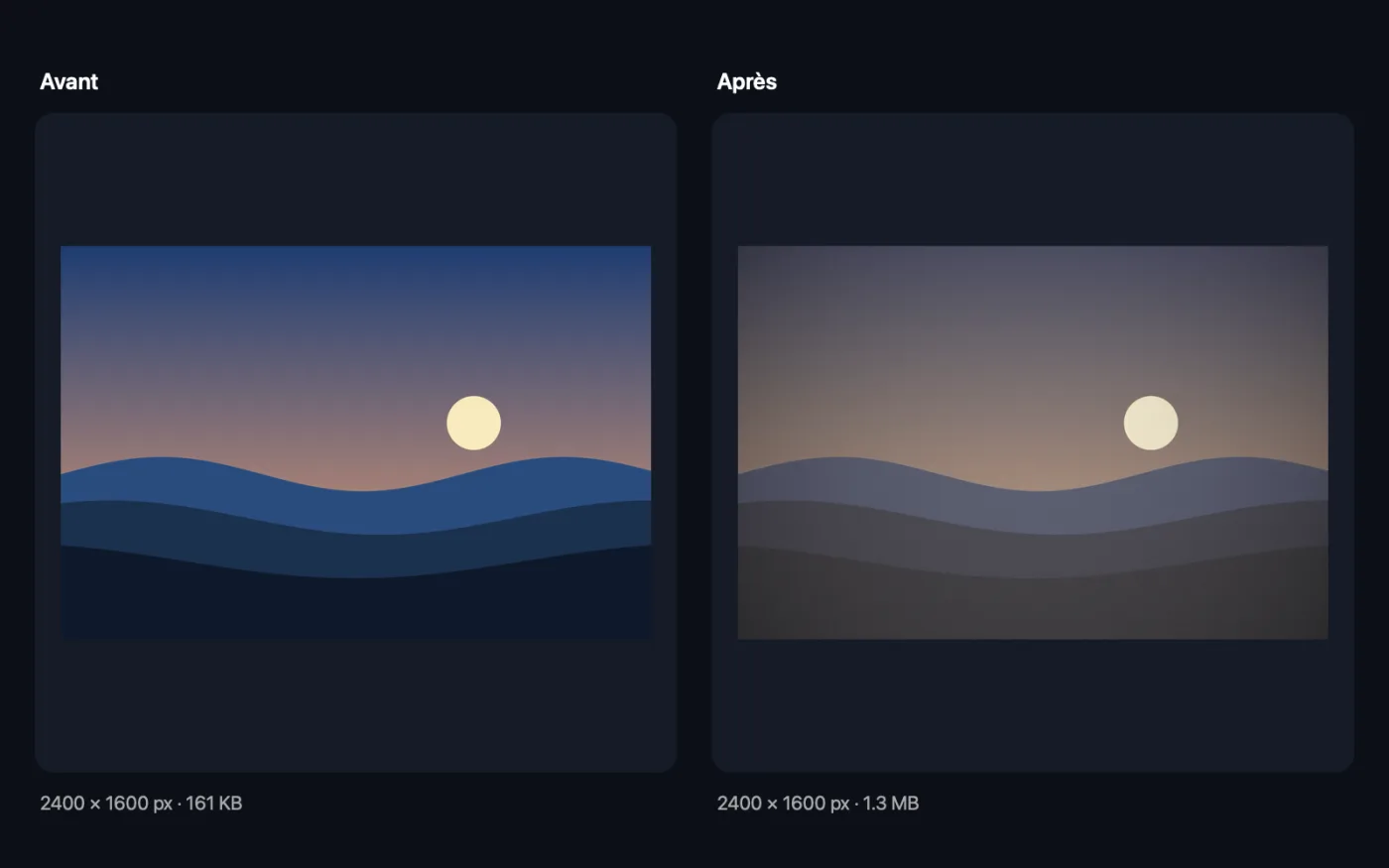
Captures d’écran de l’app, avec des fichiers d’exemple.
Comment utiliser Filtres photo
- 1
Déposez vos photos
Ajoutez une photo ou toute une série. Les mêmes réglages s’appliquent à chacune : la série garde un style homogène.
- 2
Choisissez un rendu
Chaud, Froid, Vif, Dramatique, Vintage, Noir et blanc, Noir, Film délavé, Instantané ou Chrome, ou Aucun pour n’utiliser que les finitions.
- 3
Réglez l’intensité
Baissez l'Intensité pour mêler le rendu à la photo d'origine et obtenir un résultat plus subtil.
- 4
Ajouter fondu, grain ou vignette
Ils fonctionnent avec n’importe quel style, ou seuls avec Aucun.
- 5
Cliquez sur Appliquer
Les copies filtrées sont enregistrées dans un dossier daté de Téléchargements › OneMacTools. Utilisez le bouton Aperçu (œil) pour comparer, ou Afficher dans le Finder.
Ce que fait Filtres photo
Choisissez un rendu et son intensité, puis ajoutez Film délavé pour éclaircir les noirs, du grain argentique et une vignette. Chacun fonctionne aussi seul, et sur tout un lot, pour donner un style cohérent à une série de photos.
Idéal pour
- Donner un style cohérent à une série de photos
- Faire des tirages en noir et blanc
- Donner un style argentique à vos publications
Options expliquées
- Rendu
- Le style général : Chaud, Froid, Vif, Dramatique, Vintage, Noir et blanc, Noir, Film délavé, Instantané, Chrome ou Aucun. Choisissez Aucun si vous voulez seulement un fondu, du grain ou un vignettage.
- Intensité
- Affiché seulement quand un rendu est choisi (pas Aucun). La part du rendu appliquée, de 0 à 100 % ; 100 % par défaut. Autour de 50 à 70 %, le résultat paraît souvent plus naturel sur les portraits.
- Fondu
- Éclaircit les noirs et adoucit le contraste comme une pellicule délavée, de 0 à 100 %. Désactivé par défaut.
- Grain
- Ajoute un grain argentique fin, de 0 à 100 %. Désactivé par défaut. Le grain est aléatoire : deux exécutions ne seront pas identiques au pixel près.
- Vignette
- Assombrit les bords pour attirer l'œil vers le centre, de 0 à 100 %. Désactivé par défaut.
Bonnes pratiques
- Retouchez toute une série d'un coup. Appliquer le même rendu et la même intensité à toutes les photos d'une séance donne une galerie ou un fil cohérents.
- Pour des tirages en noir et blanc, comparez Noir et blanc avec Noir : Noir a un contraste plus profond, Noir et blanc est plus doux.
- Restez léger sur les finitions. Un peu de fondu (10–25 %) et de vignettage (20–30 %) évoque généralement la pellicule ; des valeurs élevées alourdissent vite l'image.
- Le grain masque le bruit des photos de téléphone prises en basse lumière : une touche de grain peut faire paraître une photo sombre voulue plutôt qu'accidentellement granuleuse.
- Appliquez le filtre avant de compresser. Appliquez d'abord le rendu à la photo en pleine taille, puis réduisez-la pour le web avec Compresser des images.
Fonctionne avec
- Dans
- JPEG, PNG, HEIC, TIFF, WebP et autres images que votre Mac peut ouvrir.
- Sortie
- Une copie nommée avec le style ajouté, par exemple « beach warm.jpg ». Elle garde le format de l’original quand c’est possible (JPEG, PNG, HEIC, AVIF ou TIFF) et est enregistrée en PNG sinon.
- La copie ne reprend ni les informations d’appareil photo ni la position de l’original.
Questions sur Filtres photo
Comment passer une photo en noir et blanc sur Mac ?
Déposez-la sur Filtres photo, choisissez Noir et blanc ou Noir comme Rendu et cliquez sur Appliquer. Noir donne un résultat plus sombre et plus contrasté.
Puis-je appliquer le même filtre à de nombreuses photos d’un coup ?
Oui. Déposez-les toutes ensemble ; chaque photo reçoit le même style, la même intensité, le même fondu, le même grain et le même vignettage.
Comment atténuer un filtre ?
Baissez le curseur Intensité. À 50 %, le résultat est à mi-chemin entre votre photo d'origine et le rendu complet.
Comment donner à une photo un look de pellicule vintage ?
Choisissez Vintage ou Film délavé, puis ajoutez un peu de Fondu pour relever les noirs et un peu de Grain. Une légère Vignette parachève le tout.
Puis-je ajouter seulement une vignette ou du grain sans changer les couleurs ?
Oui. Réglez Rendu sur Aucun, puis utilisez seuls les curseurs Fondu, Grain et Vignette.
Le filtre va-t-il réduire la qualité de la photo ?
La photo garde toutes ses dimensions en pixels. Les copies JPEG et HEIC sont enregistrées en haute qualité, et les copies PNG et TIFF sans perte.
Filtres photo envoie-t-il mes fichiers en ligne ?
Non. Filtres photo s’exécute entièrement sur votre Mac : vos fichiers ne le quittent jamais et l’outil fonctionne hors ligne.
Filtres photo va-t-il modifier mes fichiers originaux ?
Non. Les résultats sont enregistrés comme nouveaux fichiers dans un dossier daté dans Téléchargements › OneMacTools, et vos originaux restent exactement tels quels, sauf si vous activez une option qui indique le contraire.
De quoi Filtres photo a-t-il besoin ?
Simplement un Mac sous macOS 26 ou ultérieur. Rien d'autre à installer.
Étape suivante
Entourez vos photos d’une bordure uniforme blanche, noire, colorée, floue ou transparente.
Compresser des imagesAllégez vos photos pour l’e-mail et le web, avec un aperçu avant/après en direct.
Filigrane sur imagesAjoutez votre nom, une mention © ou un logo à vos photos — dans un coin ou en mosaïque sur toute l’image.
Autres outils Images
Convertissez entre PNG, JPEG, HEIC, AVIF et TIFF. Lit aussi WebP, RAW et plus.
Convertir en WebPCréez des images WebP légères pour le web, avec ou sans perte, en gardant la transparence.
Redimensionner des imagesRedimensionnez selon le côté le plus long, en pixels exacts, en pourcentage, ou en taille d’impression en cm, mm ou pouces à la résolution voulue.
Recadrer des imagesRecadrez selon un format ou une zone exacte, ou rognez automatiquement les bordures unies — une photo ou tout un dossier.
Pivoter et retourner des imagesFaites pivoter ou retournez vos photos d’un coup.
Embellir les capturesPlacez vos captures sur un dégradé avec marges, coins arrondis et ombre douce.

Filtres photo, plus 150 autres.
Une app. Un prix.
Les 151 outils. Téléchargement gratuit, un seul paiement pour une licence, à vous pour toujours.