
Застосовуйте фотофільтри на Mac
Надайте фото стилю — теплого, холодного, яскравого, похмурого, вінтажного, чорно-білого — з вицвітанням, зерном і віньєткою.
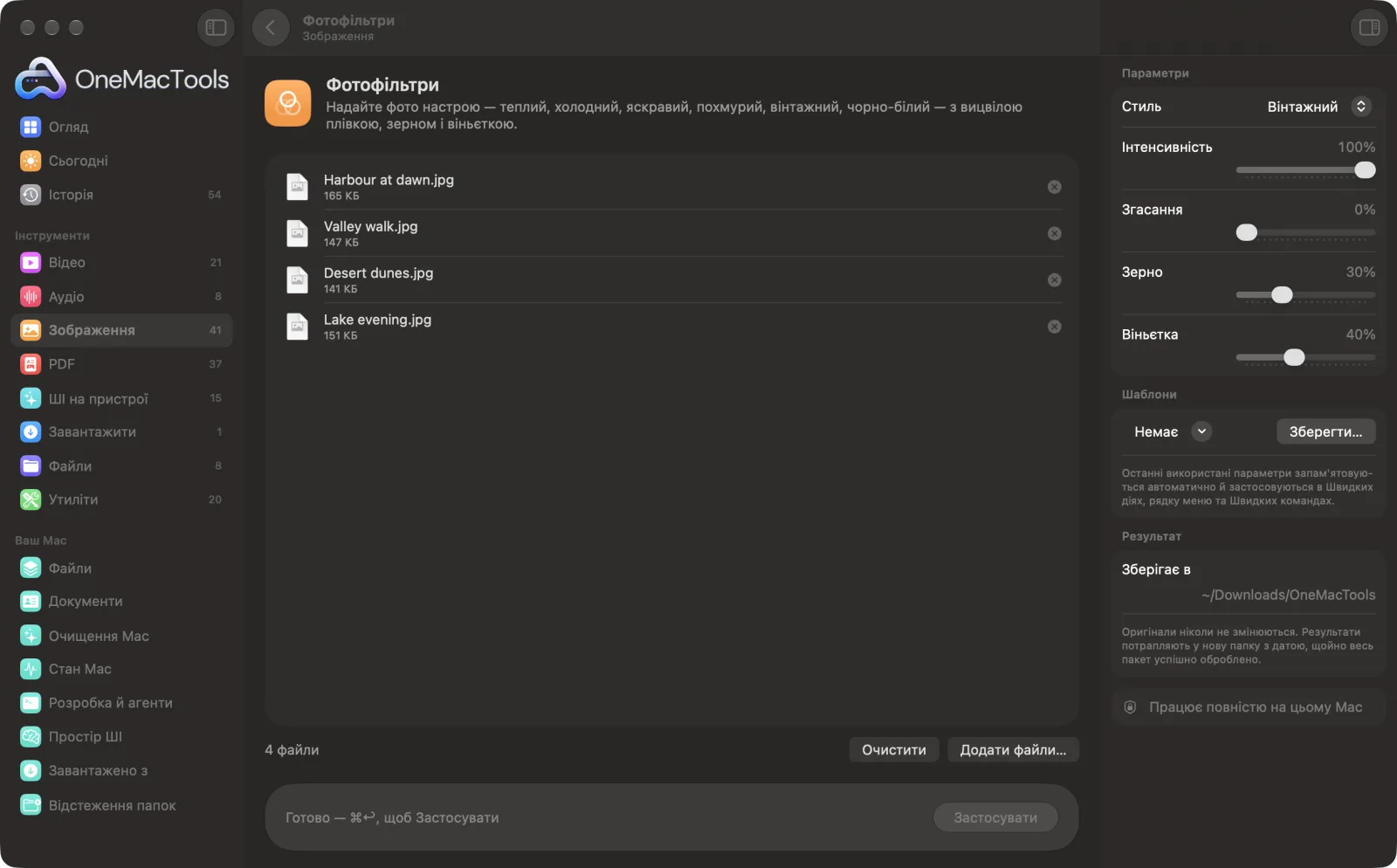
Фотофільтри на Mac
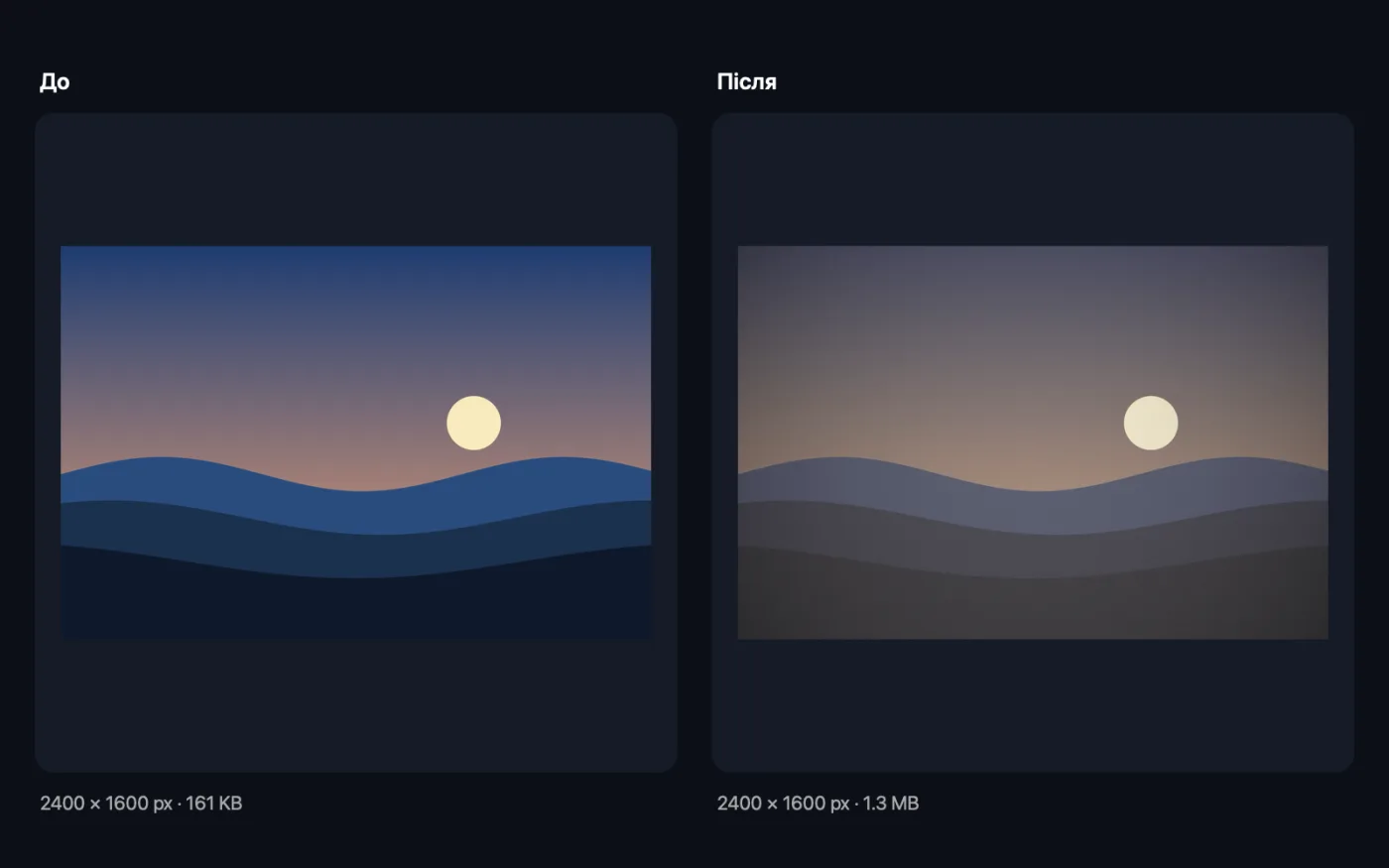
Знімки екрана програми зі зразками файлів.
Як користуватися «Фотофільтри»
- 1
Перетягніть свої фото
Додайте одне фото або цілу добірку. До кожного застосовуються однакові налаштування, тож добірка отримує єдиний стиль.
- 2
Виберіть стиль
«Теплий», «Холодний», «Яскравий», «Похмурий», «Вінтажний», «Чорно-біле», «Нуар», «Вицвіла плівка», «Миттєвий» або «Хром», або «Немає», щоб використати лише завершальні штрихи.
- 3
Задайте інтенсивність
Зменште «Інтенсивність», щоб змішати стиль з оригінальним фото й отримати делікатніший результат.
- 4
Додайте згасання, зерно чи віньєтку
Вони працюють із будь-яким стилем або самостійно з «Немає».
- 5
Клацніть «Застосувати»
Копії з фільтрами зберігаються в папці з датою в «Завантаження › OneMacTools». Порівнюйте кнопкою «Перегляд» (око) або відкрийте через «Показати у Finder».
Що робить Фотофільтри
Виберіть стиль та його інтенсивність, а потім додайте вицвілу плівку, щоб підняти чорні тони, зернистість плівки й віньєтку. Усе це працює й окремо, і для цілого пакета, тож серія фото отримує однаковий стиль.
Чудово підходить для
- Надайте серії фото єдиного стилю
- Робіть чорно-білі відбитки
- Додайте плівковий стиль дописам у соцмережах
Пояснення параметрів
- Стиль
- Загальний стиль: «Теплий», «Холодний», «Яскравий», «Похмурий», «Вінтажний», «Чорно-біле», «Нуар», «Вицвіла плівка», «Миттєвий», «Хром» або «Немає». Виберіть «Немає», якщо вам потрібне лише згасання, зерно чи віньєтка.
- Інтенсивність
- Показується, лише коли вибрано стиль (не «Немає»). Наскільки сильно змішується стиль, від 0 до 100%; за замовчуванням 100%. На портретах 50–70% часто виглядає природніше.
- Згасання
- Піднімає чорні й пом'якшує контраст, як у вицвілій плівці, від 0 до 100%. За замовчуванням вимкнено.
- Зерно
- Додає тонке плівкове зерно, від 0 до 100%. Типово вимкнено. Зерно випадкове, тож два запуски не будуть ідентичними до пікселя.
- Віньєтка
- Затемнює краї, щоб привернути погляд до центру, від 0 до 100%. Типово вимкнено.
Найкращі практики
- Редагуйте весь набір одразу. Якщо обробити всі фото з однієї зйомки з тим самим стилем та інтенсивністю, галерея чи стрічка матимуть цілісний вигляд.
- Для чорно-білого друку порівняйте «Чорно-біле» з «Нуар»: «Нуар» має глибший контраст, «Чорно-біле» — м'якше.
- Не перестарайтеся з останніми штрихами. Трохи вицвітання (10–25%) і віньєтки (20–30%) зазвичай виглядає як плівка; високі значення швидко обтяжують.
- Зерно приховує шум на фото з телефона при слабкому освітленні, тож трохи зерна може зробити темне фото навмисно стильним, а не випадково зернистим.
- Застосовуйте фільтр перед стисненням. Спершу застосуйте стиль до повнорозмірного фото, а потім зменште його для вебу за допомогою «Стиснення зображень».
Працює з
- У
- JPEG, PNG, HEIC, TIFF, WebP та інші зображення, які може відкрити ваш Mac.
- Вихід
- Копія з назвою стилю в імені, наприклад «beach warm.jpg». За можливості вона зберігає формат оригіналу (JPEG, PNG, HEIC, AVIF або TIFF), а інакше зберігається як PNG.
- Копія не переймає відомостей про камеру й розташування з оригіналу.
Запитання про Фотофільтри
Як зробити фото чорно-білим на Mac?
Перетягніть фото на «Фотофільтри», виберіть для «Стиль» варіант «Чорно-біле» або «Нуар» і натисніть «Застосувати». «Нуар» дає темніший, контрастніший результат.
Чи можна застосувати однаковий фільтр до багатьох фото одразу?
Так. Перетягніть їх усі разом; кожне фото отримає той самий стиль, силу, згасання, зерно й віньєтку.
Як зробити фільтр менш сильним?
Зменште повзунок «Інтенсивність». При 50% результат — посередині між вашим оригінальним фото й повним стилем.
Як надати фото вигляду вінтажної плівки?
Виберіть «Вінтажний» або «Вицвіла плівка», потім додайте трохи «Згасання», щоб підняти чорні, і трохи «Зерна». Легка «Віньєтка» завершує образ.
Чи можна додати лише віньєтку чи зерно, не змінюючи кольорів?
Так. Для «Стиль» виберіть «Немає», а потім користуйтеся повзунками «Згасання», «Зерно» й «Віньєтка» окремо.
Чи погіршить фільтр якість фото?
Фото зберігає повний розмір у пікселях. Копії JPEG і HEIC зберігаються з високою якістю, а копії PNG і TIFF — без втрат.
Чи вивантажує «Фотофільтри» мої файли?
Ні. Фотофільтри працює повністю на вашому Mac, тож ваші файли ніколи його не залишають, і все працює офлайн.
Чи змінить Фотофільтри мої оригінальні файли?
Ні. Результати зберігаються як нові файли в папці з датою в «Завантаження» › OneMacTools, а оригінали лишаються точно такими, як були, якщо ви не ввімкнете параметр, який каже інше.
Що потрібно для Фотофільтри?
Лише Mac з macOS 26 або новішою. Більше нічого встановлювати не треба.
Далі зробіть це
Додавайте до фото рівну білу, чорну, кольорову, розмиту чи прозору рамку.
Стиснення зображеньЗменшуйте фото для пошти й інтернету з живим переглядом «до» і «після».
Водяний знак на фотоДодавайте своє ім'я, позначку © чи логотип на фото — у куті або плиткою через усе зображення.
Схожі інструменти: Зображення
Конвертуйте між PNG, JPEG, HEIC, AVIF і TIFF. Читає WebP, RAW та інші формати.
Конвертування у WebPСтворюйте компактні WebP для вебу, зі втратами чи без, зі збереженням прозорості.
Розмір зображеньЗмінюйте розмір за довшою стороною, точними пікселями, відсотком або розміром друку в см, мм чи дюймах із потрібним DPI.
Обрізання зображеньОбрізайте за пропорціями чи точною ділянкою або автоматично прибирайте однотонні краї — одне фото чи цілу папку.
Поворот і віддзеркалення фотоПовертайте чи віддзеркалюйте фото за один раз.
Оформлення знімків екранаРозміщуйте знімки екрана на градієнті з відступами, заокругленими кутами й м'якою тінню.

Фотофільтри і ще 150 інструментів.
Одна програма. Одна ціна.
Усі 151 інструмент. Безкоштовне завантаження, одна оплата за ліцензію — і вона ваша назавжди.