
Додавайте рамку до фото на Mac
Додавайте до фото рівну білу, чорну, кольорову, розмиту чи прозору рамку.
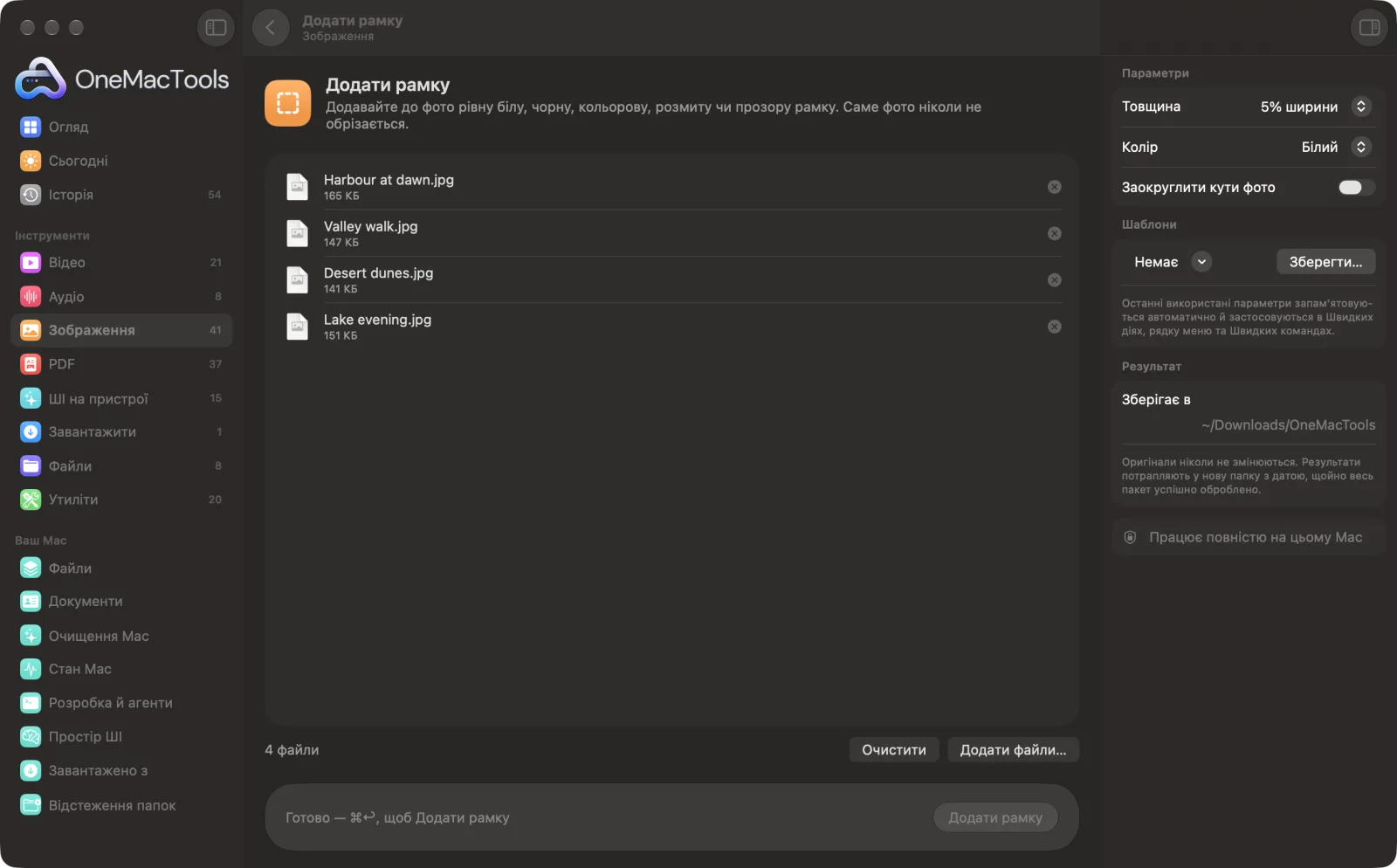
Додати рамку на Mac
Знімки екрана програми зі зразками файлів.
Як користуватися «Додати рамку»
- 1
Перетягніть свої фото
Перетягніть одне фото або цілий пакет. Кожне отримає власну копію з рамкою.
- 2
Виберіть товщину
Виберіть фіксований розмір у пікселях або відсоток від ширини, щоб фото різного розміру отримали однакові на вигляд рамки.
- 3
Виберіть колір
Біла, чорна, прозора, розмита копія самого фото або «Власний» із вашим hex-кольором. Увімкніть заокруглені кути, якщо хочете м'якший вигляд.
- 4
Клацніть «Додати рамку»
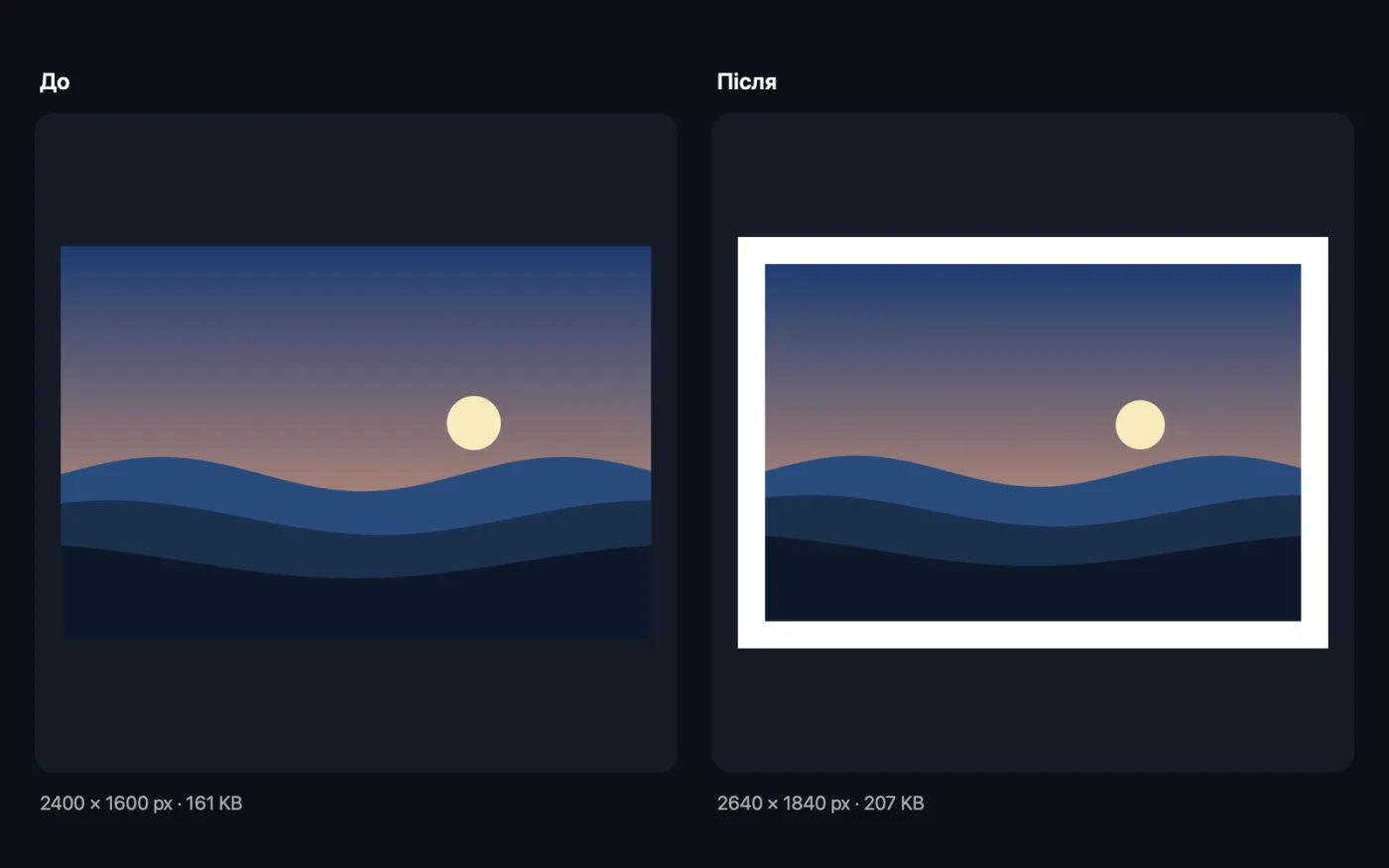
Полотно розширюється назовні на ширину рамки з усіх чотирьох боків, тож нічого на фото не обрізається.
- 5
Відкрийте результати
Копії з рамкою зберігаються в папці з датою в Завантаження › OneMacTools. Перевірте їх кнопкою «Перегляд» (око) або через «Показати у Finder».
Що робить Додати рамку
Полотно розширюється назовні, тож саме фото ніколи не обрізається. Виберіть товщину в пікселях або як частку ширини, щоб пакет фото різних розмірів виглядав однаково, і рамку: білу, чорну, власного кольору, з розмитого фото чи прозору. За бажанням заокругліть кути фото.
Чудово підходить для
- Надайте фото вигляду миттєвого знімка
- Додайте простір довкола логотипів
- Зробіть так, щоб фото товарів гарно стояли в сітці
Пояснення параметрів
- Товщина
- Ширина рамки з кожного боку: 10, 20, 50 чи 100 px або 2%, 5% чи 10% ширини фото. За замовчуванням — 5% ширини, завдяки чому пакет фото різних розмірів виглядає узгоджено. Відсоток обчислюється від ширини й застосовується до всіх чотирьох боків, тож рамка завжди рівна.
- Колір
- «Білий», «Чорний», «Прозоре», «Розмите фото» або «Власний». «Розмите фото» заповнює рамку м'яким, трохи затемненим розмиттям того самого зображення. «Прозоре» зберігає PNG, тож рамка може лежати на будь-якому тлі.
- Колір (hex)
- Показується, лише коли «Колір» — «Власний». Введіть шістнадцяткове значення, як-от #F4E9DC, або просту назву англійською, як-от grey, red, blue чи yellow. Якщо значення не вдається прочитати, рамка стає білою.
- Заокруглити кути фото
- Заокруглює кути фото всередині рамки — трохи, залежно від його коротшої сторони. У кутах видно колір рамки, або вони лишаються прозорими з прозорою рамкою.
Найкращі практики
- Для пакетів використовуйте товщину у відсотках. Рамка 20 px виглядає товстою на маленькому зображенні й тонкою на фото з телефона завширшки 4000 px; 5% ширини виглядає однаково на обох.
- Для вигляду миттєвого фото використайте білу рамку завширшки 5–10% ширини, а потім зробіть низ глибшим обрізанням або розміщенням у колажі.
- «Розмите фото» добре підходить для дописів у соцмережах: краї набирають власних кольорів фото, тож ніколи не дисонують.
- Виберіть прозоре тло із заокругленими кутами, коли потрібне заокруглене фото для вебсторінки чи слайда.
- Рамки на JPEG зберігаються як JPEG високої якості. Якщо згодом знову редагуватимете файл, почніть із PNG, щоб не стискати його двічі.
Працює з
- У
- JPEG, PNG, HEIC, TIFF, WebP та інші зображення, які може відкрити ваш Mac.
- Вихід
- Копія з «border» у назві. За можливості вона зберігає формат оригіналу (JPEG, PNG, HEIC, AVIF або TIFF), а інакше — або якщо рамка прозора — зберігається як PNG.
- Фото ніколи не обрізається й не масштабується; зображення просто збільшується на подвійну ширину рамки.
- Копія не переймає відомостей про камеру й розташування з оригіналу.
Запитання про Додати рамку
Як додати білу рамку до фото на Mac?
Перетягніть фото на «Додати рамку», залиште для «Колір» значення «Білий», виберіть товщину й натисніть «Додати рамку». Ви отримаєте нову копію з рівною білою рамкою з усіх чотирьох боків.
Чи обрізає додавання рамки моє фото?
Ні. Полотно розширюється назовні, щоб звільнити місце для рамки, тож кожен піксель оригінального фото зберігається.
Чи можна додати однакову рамку до багатьох фото одразу?
Так. Перетягніть їх усі разом. Виберіть товщину у відсотках, щоб рамка виглядала однаково незалежно від розміру кожного фото.
Як додати кольорову рамку?
Установіть «Колір» на «Власний» і введіть шістнадцяткове значення, як-от #1E90FF, у «Колір (hex)». Підходять також кілька назв англійською, як-от black, grey, red і blue.
Чи може рамка бути прозорою?
Так. Виберіть «Прозоре», і копія збережеться як PNG із прозорими полями — це зручно, щоб додати місце навколо логотипа чи вирізу.
Що робить рамка «Розмите фото»?
Рамка заповнюється розмитою, трохи темнішою версією того самого фото, тож вона пасує до кольорів зображення, а не є однотонною.
Чи вивантажує «Додати рамку» мої файли?
Ні. Додати рамку працює повністю на вашому Mac, тож ваші файли ніколи його не залишають, і все працює офлайн.
Чи змінить Додати рамку мої оригінальні файли?
Ні. Результати зберігаються як нові файли в папці з датою в «Завантаження» › OneMacTools, а оригінали лишаються точно такими, як були, якщо ви не ввімкнете параметр, який каже інше.
Що потрібно для Додати рамку?
Лише Mac з macOS 26 або новішою. Більше нічого встановлювати не треба.
Далі зробіть це
Надайте фото стилю — теплого, холодного, яскравого, похмурого, вінтажного, чорно-білого — з вицвітанням, зерном і віньєткою.
ФотоколажРозміщуйте фото акуратною сіткою, рядком чи стовпцем.
Розмір для соцмережОдне фото на вході — усі розміри на виході: Instagram, YouTube, X, LinkedIn, Facebook, WhatsApp і Pinterest.
Схожі інструменти: Зображення
Конвертуйте між PNG, JPEG, HEIC, AVIF і TIFF. Читає WebP, RAW та інші формати.
Стиснення зображеньЗменшуйте фото для пошти й інтернету з живим переглядом «до» і «після».
Конвертування у WebPСтворюйте компактні WebP для вебу, зі втратами чи без, зі збереженням прозорості.
Розмір зображеньЗмінюйте розмір за довшою стороною, точними пікселями, відсотком або розміром друку в см, мм чи дюймах із потрібним DPI.
Обрізання зображеньОбрізайте за пропорціями чи точною ділянкою або автоматично прибирайте однотонні краї — одне фото чи цілу папку.
Поворот і віддзеркалення фотоПовертайте чи віддзеркалюйте фото за один раз.

Додати рамку і ще 150 інструментів.
Одна програма. Одна ціна.
Усі 151 інструмент. Безкоштовне завантаження, одна оплата за ліцензію — і вона ваша назавжди.