
Lägg till en kant på foton på Mac
Ge bilder en jämn kant i vitt, svart, färg, oskärpa eller genomskinligt.
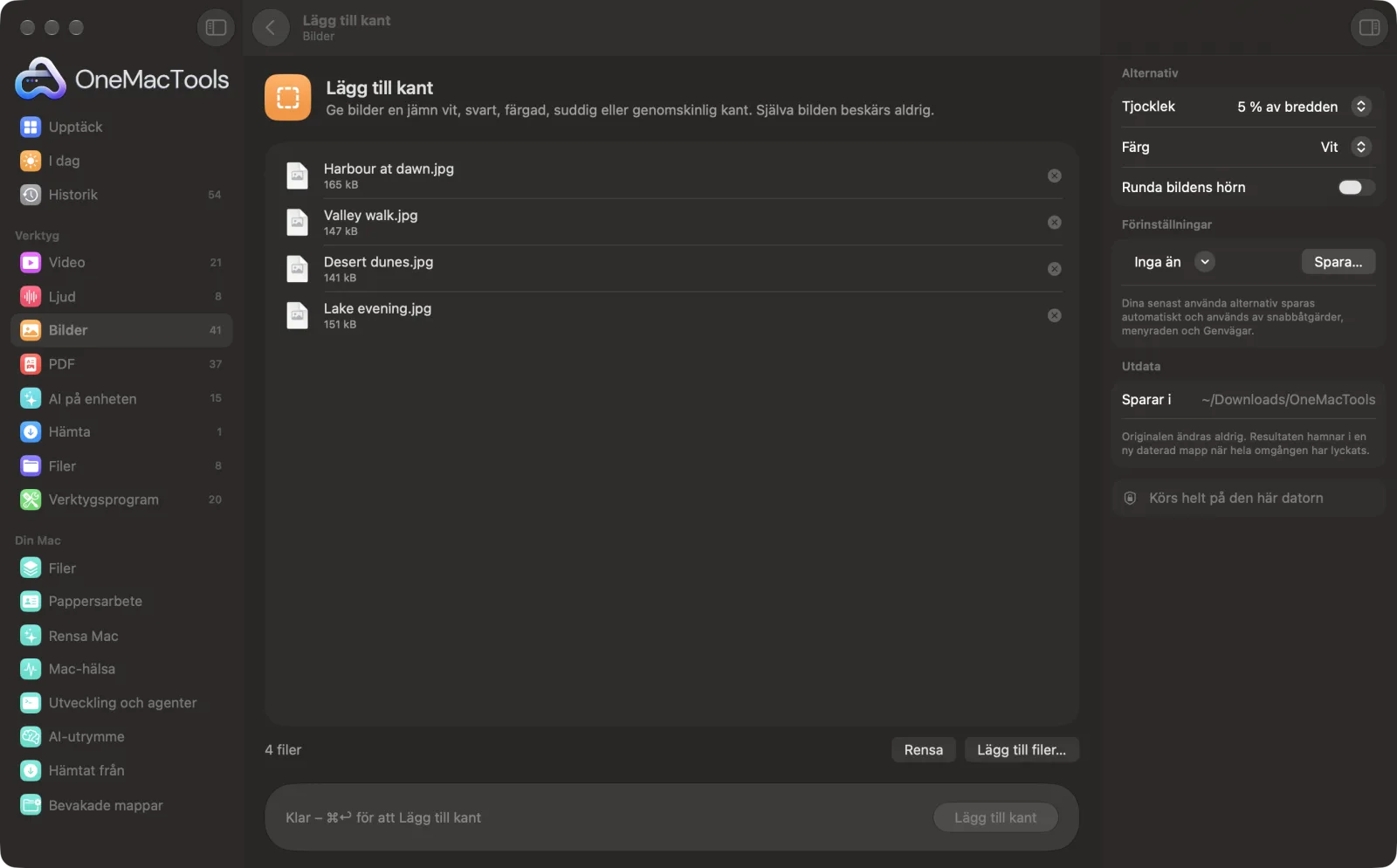
Lägg till kant på en Mac
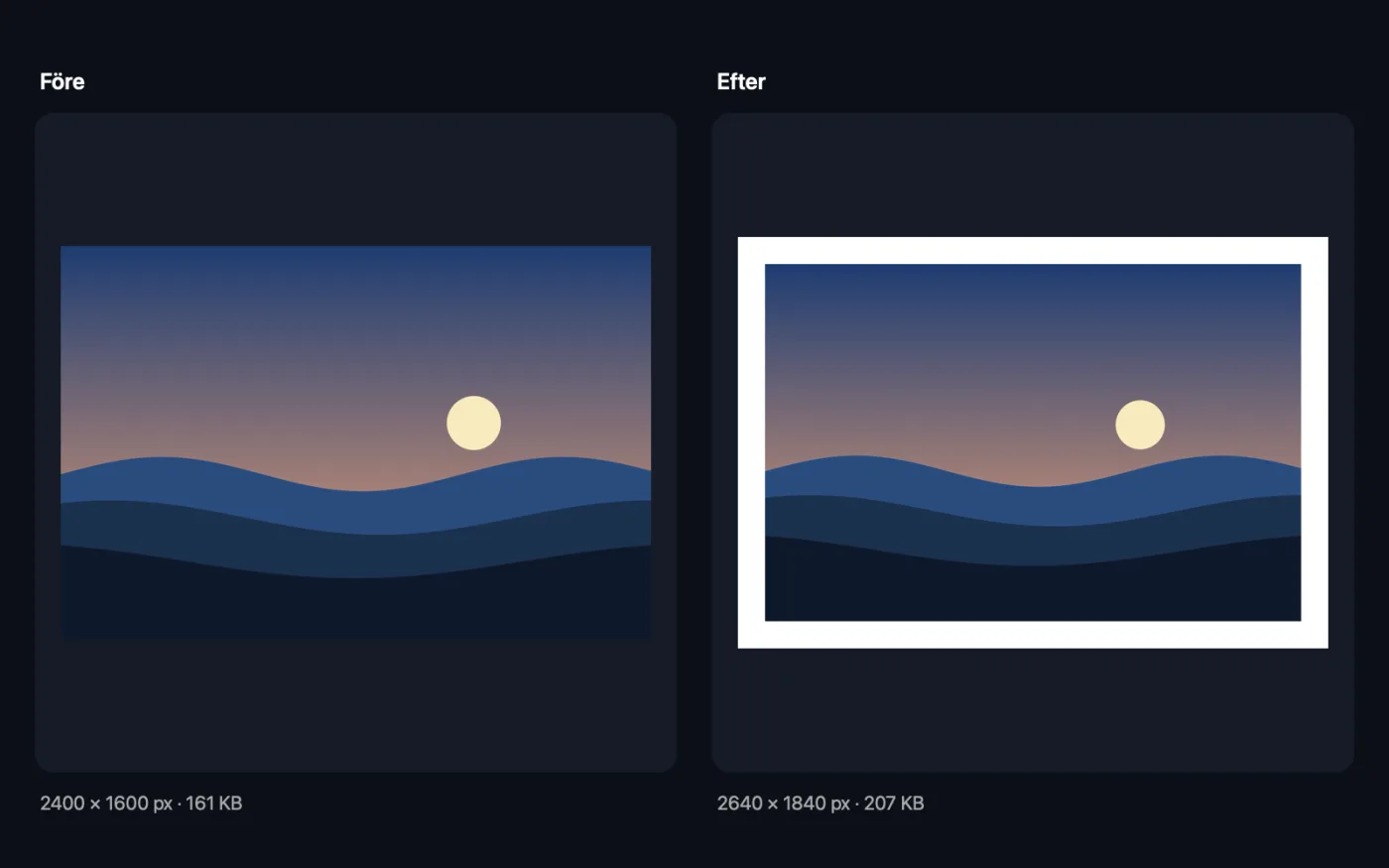
Skärmavbilder från appen, med exempelfiler.
Så använder du Lägg till kant
- 1
Släpp dina foton
Dra in ett foto eller en hel grupp. Varje foto får en egen kopia med kant.
- 2
Välj tjocklek
Välj en fast storlek i pixlar, eller en procentandel av bredden så att bilder i olika storlekar får kanter som ser likadana ut.
- 3
Välj färg
Vit, svart, genomskinlig, en suddig kopia av själva bilden eller Anpassad med din egen hexfärg. Slå på rundade hörn om du vill ha ett mjukare utseende.
- 4
Klicka på Lägg till kant
Arbetsytan växer utåt med kantens bredd på alla fyra sidor, så inget i bilden beskärs.
- 5
Öppna resultaten
Kopiorna med kant sparas i en daterad mapp i Hämtade filer › OneMacTools. Använd knappen Förhandsvisa (ögat) för att kontrollera dem, eller Visa i Finder.
Vad Lägg till kant gör
Arbetsytan växer utåt, så själva bilden beskärs aldrig. Välj en tjocklek i pixlar eller som andel av bredden, så att en grupp med olika storlekar ser likadan ut, och en vit, svart, anpassad, suddig eller genomskinlig kant. Runda eventuellt bildens hörn.
Perfekt för
- Ge bilder en polaroidkänsla
- Ge logotyper luft runt sig
- Få produktbilder att passa snyggt i ett rutnät
Alternativen förklarade
- Tjocklek
- Hur bred kanten är på varje sida: 10, 20, 50 eller 100 px, eller 2 %, 5 % eller 10 % av bildens bredd. Standard är 5 % av bredden, vilket gör att en grupp med blandade storlekar ser enhetlig ut. Procenten räknas ut från bredden och tillämpas på alla fyra sidor, så kanten blir alltid jämn.
- Färg
- Vit, Svart, Genomskinlig, Suddig bild eller Anpassad. Suddig bild fyller kanten med en mjuk, lätt mörkad oskärpa av samma bild. Genomskinlig sparar en PNG så att kanten kan ligga på valfri bakgrund.
- Färg (hex)
- Visas bara när Färg är Anpassad. Skriv ett hexvärde som #F4E9DC eller ett enkelt namn som grey, red, blue eller yellow. Om värdet inte kan läsas blir kanten vit.
- Runda bildens hörn
- Rundar hörnen på bilden innanför kanten, en liten bit i förhållande till dess kortare sida. Hörnen visar kantfärgen, eller förblir genomskinliga med en genomskinlig kant.
Goda råd
- Använd en tjocklek i procent för grupper. En kant på 20 px ser tjock ut på en liten bild och tunn på ett mobilfoto på 4000 px; 5 % av bredden ser likadan ut på båda.
- För en polaroidkänsla använder du en vit kant på 5–10 % av bredden och gör sedan nederkanten bredare genom att beskära eller lägga bilden i ett collage.
- Suddig bild fungerar bra för inlägg i sociala medier: kanterna tar upp bildens egna färger, så det krockar aldrig.
- Välj Genomskinlig med rundade hörn när du vill ha ett rundat foto att lägga på en webbsida eller presentationsbild.
- Kanter på en JPEG sparas som JPEG med hög kvalitet. Om du ska redigera filen igen senare kan du börja från en PNG för att slippa komprimera den två gånger.
Fungerar med
- In
- JPEG, PNG, HEIC, TIFF, WebP och andra bilder som din Mac kan öppna.
- Ut
- En kopia med ”border” tillagt i namnet. Den behåller originalets format där det går (JPEG, PNG, HEIC, AVIF eller TIFF) och sparas annars som PNG, eller alltid när kanten är transparent.
- Bilden beskärs eller skalas aldrig; bilden blir bara större med två gånger kantens bredd.
- Kopian tar inte med originalets kamerauppgifter eller plats.
Frågor om Lägg till kant
Hur lägger jag till en vit kant på en bild på en Mac?
Släpp bilden på Lägg till kant, låt Färg stå på Vit, välj en tjocklek och klicka på Lägg till kant. Du får en ny kopia med en jämn vit ram på alla fyra sidor.
Beskär en kant mitt foto?
Nej. Arbetsytan växer utåt för att ge plats åt kanten, så varje pixel i originalbilden finns kvar.
Kan jag lägga till samma kant på många foton på en gång?
Ja. Släpp in alla samtidigt. Välj en tjocklek i procent så att kanten ser likadan ut oavsett storleken på varje bild.
Hur lägger jag till en färgad kant?
Ställ in Färg på Anpassad och skriv ett hexvärde som #1E90FF i Färg (hex). Några namn som black, grey, red och blue fungerar också.
Kan kanten vara transparent?
Ja. Välj Genomskinlig så sparas kopian som PNG med genomskinlig utfyllnad, vilket är användbart för att lägga till utrymme runt en logotyp eller en utskärning.
Vad gör kanten Suddig bild?
Den fyller kanten med en suddig, något mörkare version av samma bild, så att ramen matchar bildens färger i stället för att vara enfärgad.
Laddar Lägg till kant upp mina filer?
Nej. Lägg till kant körs helt på din Mac, så dina filer lämnar den aldrig och det fungerar offline.
Ändrar Lägg till kant mina originalfiler?
Nej. Resultaten sparas som nya filer i en daterad mapp i Hämtade filer › OneMacTools, och dina original lämnas exakt som de var om du inte slår på ett alternativ som säger något annat.
Vad behöver Lägg till kant?
Bara en Mac med macOS 26 eller senare. Det finns inget annat att installera.
Gör det här härnäst
Ge bilder en stil — varm, kall, livfull, stämningsfull, vintage, svartvit — med blekning, korn och vinjettering.
BildcollageOrdna foton i ett snyggt rutnät, en rad eller en kolumn.
Bilder för sociala medierEn bild in, alla storlekar ut: Instagram, YouTube, X, LinkedIn, Facebook, WhatsApp och Pinterest.
Relaterade verktyg för Bilder
Konvertera mellan PNG, JPEG, HEIC, AVIF och TIFF. Läser WebP, RAW med mera.
Komprimera bilderKrymp bilder för e-post och webben, med en förhandsvisning av före och efter.
Konvertera till WebPGör små, webbanpassade WebP-bilder, med förlust eller förlustfria, med bibehållen genomskinlighet.
Ändra bildstorlekÄndra storlek efter längsta sidan, exakta pixlar, procent eller utskriftsstorlek i cm, mm eller tum med den DPI du behöver.
Beskär bilderBeskär till ett bildformat eller ett exakt område, eller trimma enfärgade kanter automatiskt — ett foto eller en hel mapp.
Rotera bilderVrid eller spegelvänd bilder i ett svep.

Lägg till kant och 150 till.
En app. Ett pris.
Alla 151 verktyg. Gratis nedladdning, en enda betalning för en licens, som du behåller.