
Adicionar uma borda a fotos no Mac
Adicione às fotos uma borda uniforme branca, preta, colorida, desfocada ou transparente.
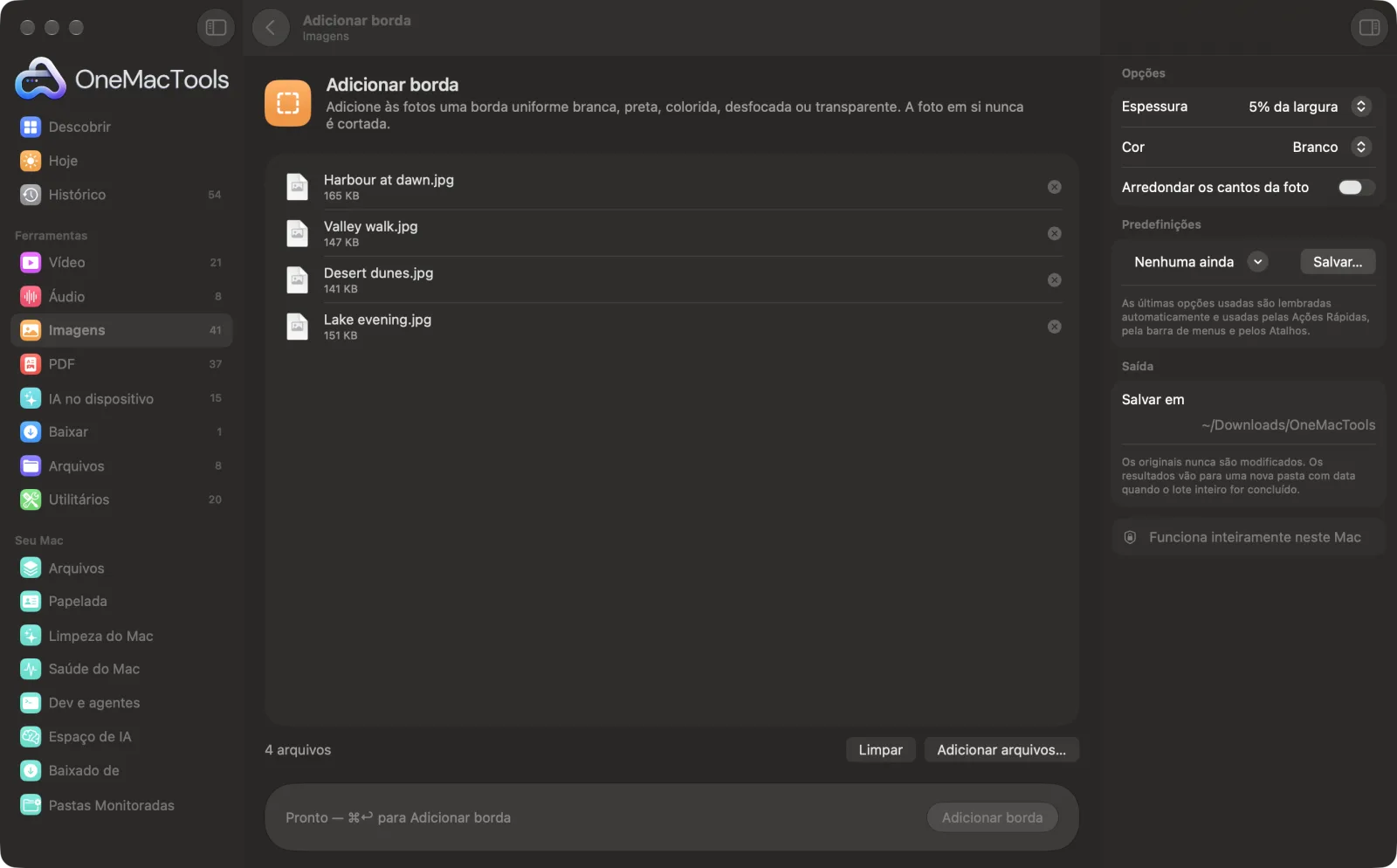
Adicionar borda em um Mac
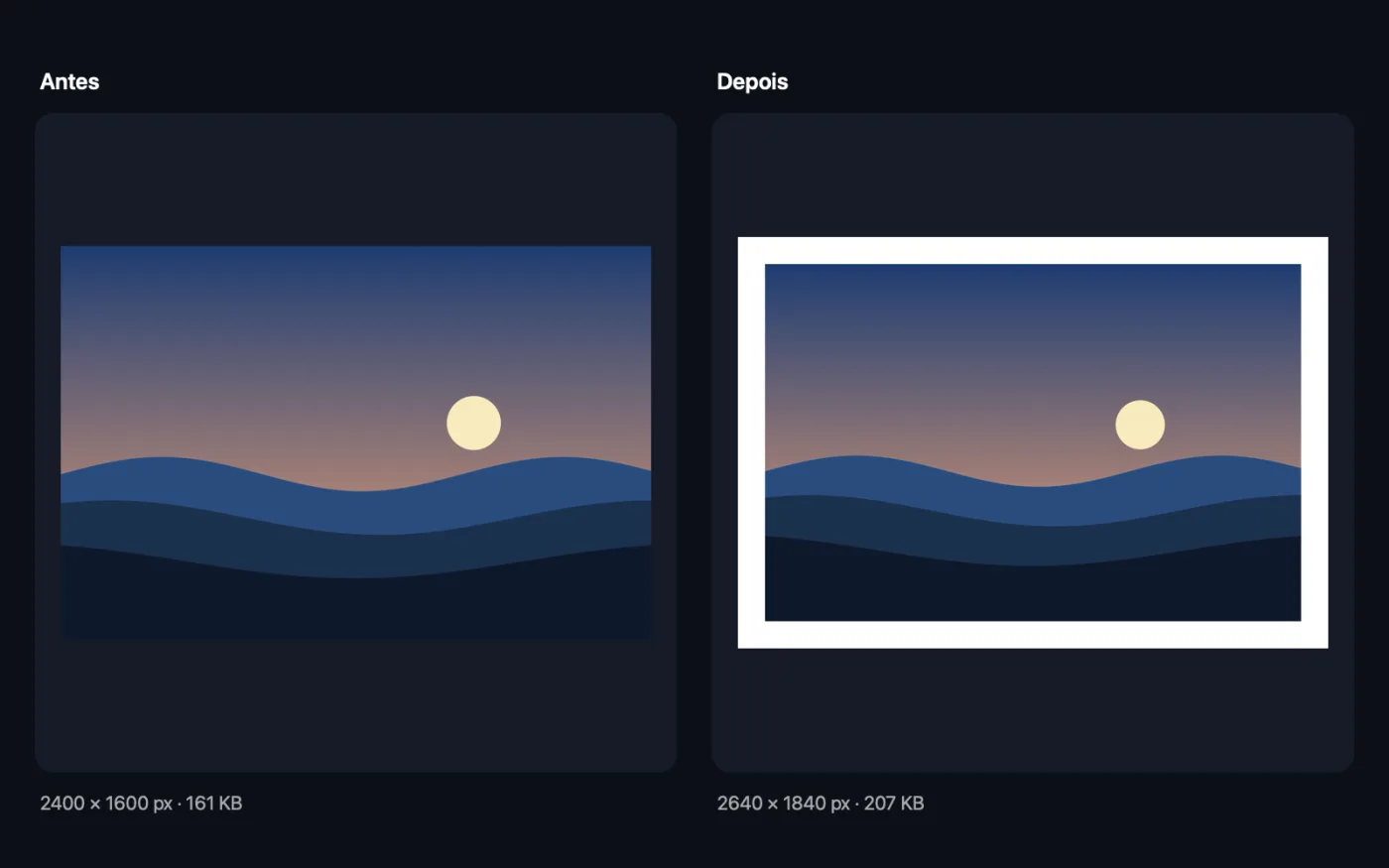
Capturas de tela do app, usando arquivos de exemplo.
Como usar Adicionar borda
- 1
Arraste suas fotos
Arraste uma foto ou um lote inteiro. Cada uma ganha sua própria cópia com borda.
- 2
Escolha a espessura
Escolha um tamanho fixo em pixels ou uma porcentagem da largura, para que fotos de tamanhos diferentes recebam bordas com a mesma aparência.
- 3
Escolha a cor
Branco, preto, transparente, uma cópia desfocada da própria foto ou Personalizado, com sua própria cor hex. Ative os cantos arredondados se quiser um visual mais suave.
- 4
Clique em Adicionar borda
A tela de fundo cresce para fora pela largura da borda nos quatro lados, então nada da foto é cortado.
- 5
Abra os resultados
As cópias com borda são salvas em uma pasta com data em Downloads › OneMacTools. Use o botão Visualizar (olho) para conferi-las ou Mostrar no Finder.
O que Adicionar borda faz
A tela de fundo cresce para fora, então a foto em si nunca é cortada. Escolha uma espessura em pixels ou como fração da largura, para que um lote de tamanhos diferentes fique igual, e uma borda branca, preta, personalizada, com a foto desfocada ou transparente. Se quiser, arredonde os cantos da foto.
Ideal para
- Dar às fotos um visual de foto instantânea
- Dar respiro em volta de logotipos
- Fazer as fotos de produtos ficarem bem alinhadas em uma grade
Opções explicadas
- Espessura
- A largura da borda em cada lado: 10, 20, 50 ou 100 px, ou 2%, 5% ou 10% da largura da foto. O padrão é 5% da largura, o que mantém consistente um lote de tamanhos variados. A porcentagem é calculada a partir da largura e aplicada aos quatro lados, então a borda fica sempre uniforme.
- Cor
- Branco, Preto, Transparente, Foto desfocada ou Personalizado. Foto desfocada preenche a borda com um desfoque suave e levemente escurecido da mesma imagem. Transparente salva um PNG para que a borda fique bem sobre qualquer fundo.
- Cor (hex)
- Só aparece quando Cor é Personalizado. Digite um valor hex como #F4E9DC ou um nome simples como grey, red, blue ou yellow. Se o valor não puder ser lido, a borda volta para branco.
- Arredondar os cantos da foto
- Arredonda os cantos da foto dentro da borda, em uma medida pequena proporcional ao lado menor. Os cantos mostram a cor da borda, ou ficam transparentes com uma borda transparente.
Boas práticas
- Use espessura em porcentagem para lotes. Uma borda de 20 px parece grossa em uma imagem pequena e fina em uma foto de celular de 4000 px; 5% da largura fica igual nas duas.
- Para um visual de foto instantânea, use uma borda branca de 5–10% da largura e depois deixe a parte de baixo mais alta recortando ou colocando a foto em uma colagem.
- Foto desfocada funciona bem para posts nas redes sociais: as bordas pegam as cores da própria foto, então nunca destoam.
- Escolha Transparente com cantos arredondados quando quiser uma foto arredondada para colocar em uma página da web ou slide.
- Bordas em um JPEG são salvas como JPEG em alta qualidade. Se você for editar o arquivo de novo depois, comece de um PNG para não comprimir duas vezes.
Funciona com
- Entrada
- JPEG, PNG, HEIC, TIFF, WebP e outras imagens que o seu Mac abre.
- Saída
- Uma cópia com “border” adicionado ao nome. Ela mantém o formato do original quando possível (JPEG, PNG, HEIC, AVIF ou TIFF) e, caso contrário, é salva como PNG, assim como sempre que a borda for transparente.
- A foto nunca é recortada nem redimensionada; a imagem só fica maior em duas vezes a largura da borda.
- A cópia não leva os detalhes da câmera nem a localização do original.
Perguntas sobre o Adicionar borda
Como adicionar uma borda branca a uma foto no Mac?
Arraste a foto para Adicionar borda, deixe Cor em Branco, escolha uma espessura e clique em Adicionar borda. Você recebe uma nova cópia com uma moldura branca uniforme nos quatro lados.
Adicionar uma borda recorta minha foto?
Não. A tela cresce para fora para dar espaço à borda, então todos os pixels da foto original continuam lá.
Posso adicionar a mesma borda a muitas fotos de uma vez?
Sim. Solte todas juntas. Escolha uma espessura em porcentagem para que a borda fique igual seja qual for o tamanho de cada foto.
Como adicionar uma borda colorida?
Defina Cor como Personalizado e digite um valor hex como #1E90FF em Cor (hex). Alguns nomes como black, grey, red e blue também funcionam.
A borda pode ser transparente?
Sim. Escolha Transparente e a cópia é salva como PNG com margem interna transparente, o que é útil para adicionar espaço em volta de um logo ou recorte.
O que faz a borda Foto desfocada?
Ele preenche a borda com uma versão desfocada e um pouco mais escura da mesma foto, então a moldura combina com as cores da imagem em vez de ser uma cor chapada.
Adicionar borda envia meus arquivos?
Não. O Adicionar borda roda inteiramente no seu Mac, então seus arquivos nunca saem dele e ele funciona offline.
Adicionar borda altera meus arquivos originais?
Não. Os resultados são salvos como novos arquivos em uma pasta datada em Downloads › OneMacTools, e seus originais ficam exatamente como estavam, a menos que você ative uma opção que diga o contrário.
Do que Adicionar borda precisa?
Só um Mac com macOS 26 ou posterior. Não há mais nada para instalar.
Faça isto em seguida
Dê um visual às fotos — quente, frio, vívido, sombrio, vintage, preto e branco — com fade, granulação e vinheta.
Colagem de fotosOrganize fotos em uma grade, linha ou coluna bem alinhada.
Imagens para redes sociaisUma foto entra, todos os tamanhos saem: Instagram, YouTube, X, LinkedIn, Facebook, WhatsApp e Pinterest.
Ferramentas de Imagens relacionadas
Converta entre PNG, JPEG, HEIC, AVIF e TIFF. Lê WebP, RAW e mais.
Comprimir imagensReduza fotos para e-mail e para a web, com uma pré-visualização de antes e depois ao vivo.
Converter para WebPCrie imagens WebP pequenas e prontas para a web, com ou sem perdas, mantendo a transparência.
Redimensionar imagensRedimensione pelo lado maior, por pixels exatos, porcentagem ou tamanho de impressão em cm, mm ou polegadas no DPI de que precisar.
Recortar imagensRecorte em uma proporção ou área exata, ou apare bordas lisas automaticamente — uma foto ou uma pasta inteira.
Girar e espelhar imagensGire ou espelhe fotos de uma vez.

Adicionar borda e mais 150.
Um app. Um preço.
Todas as 151 ferramentas. Download gratuito, um único pagamento pela licença, sua para sempre.