
Criar uma colagem de fotos no Mac
Organize fotos em uma grade, linha ou coluna bem alinhada.
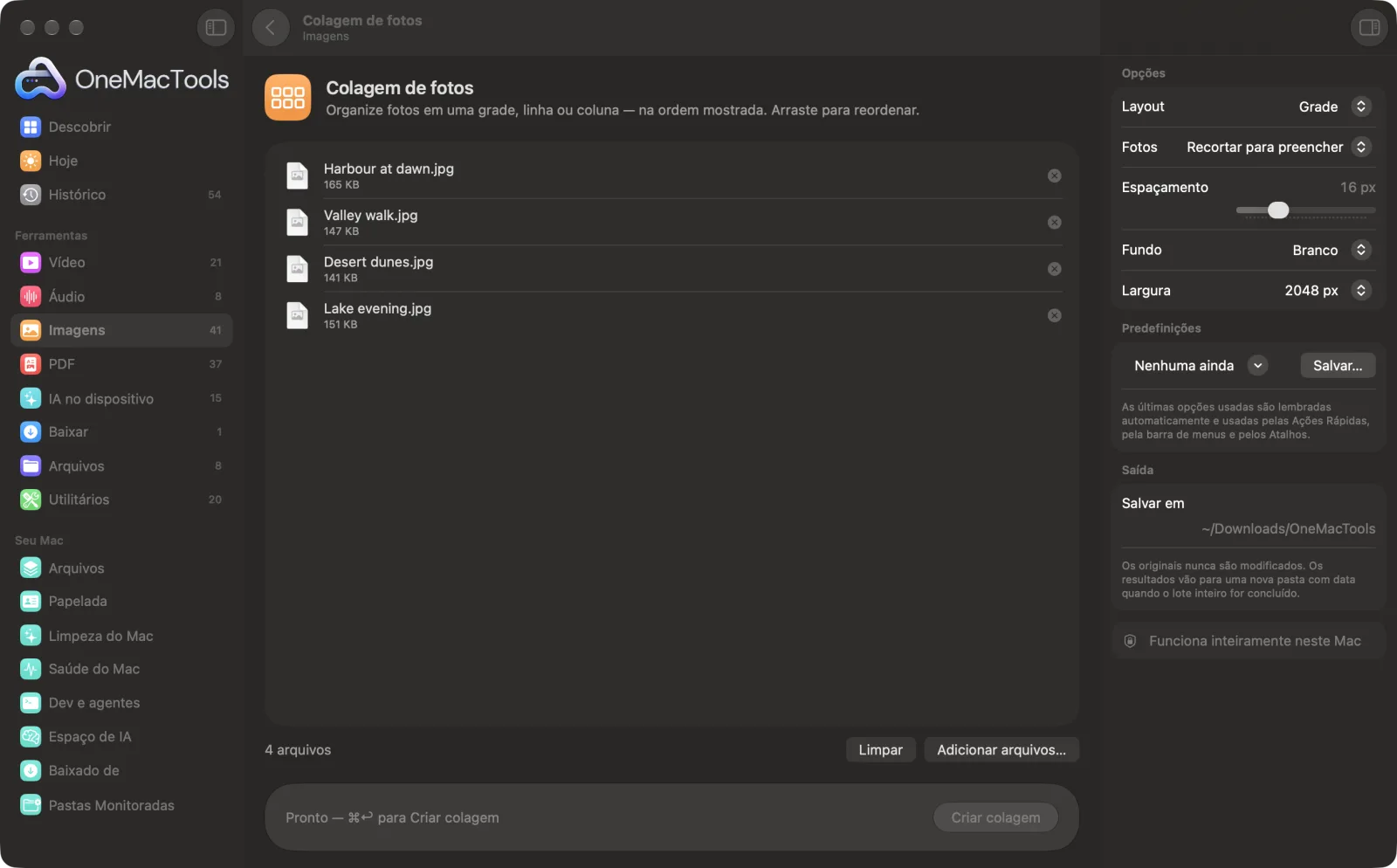
Colagem de fotos em um Mac
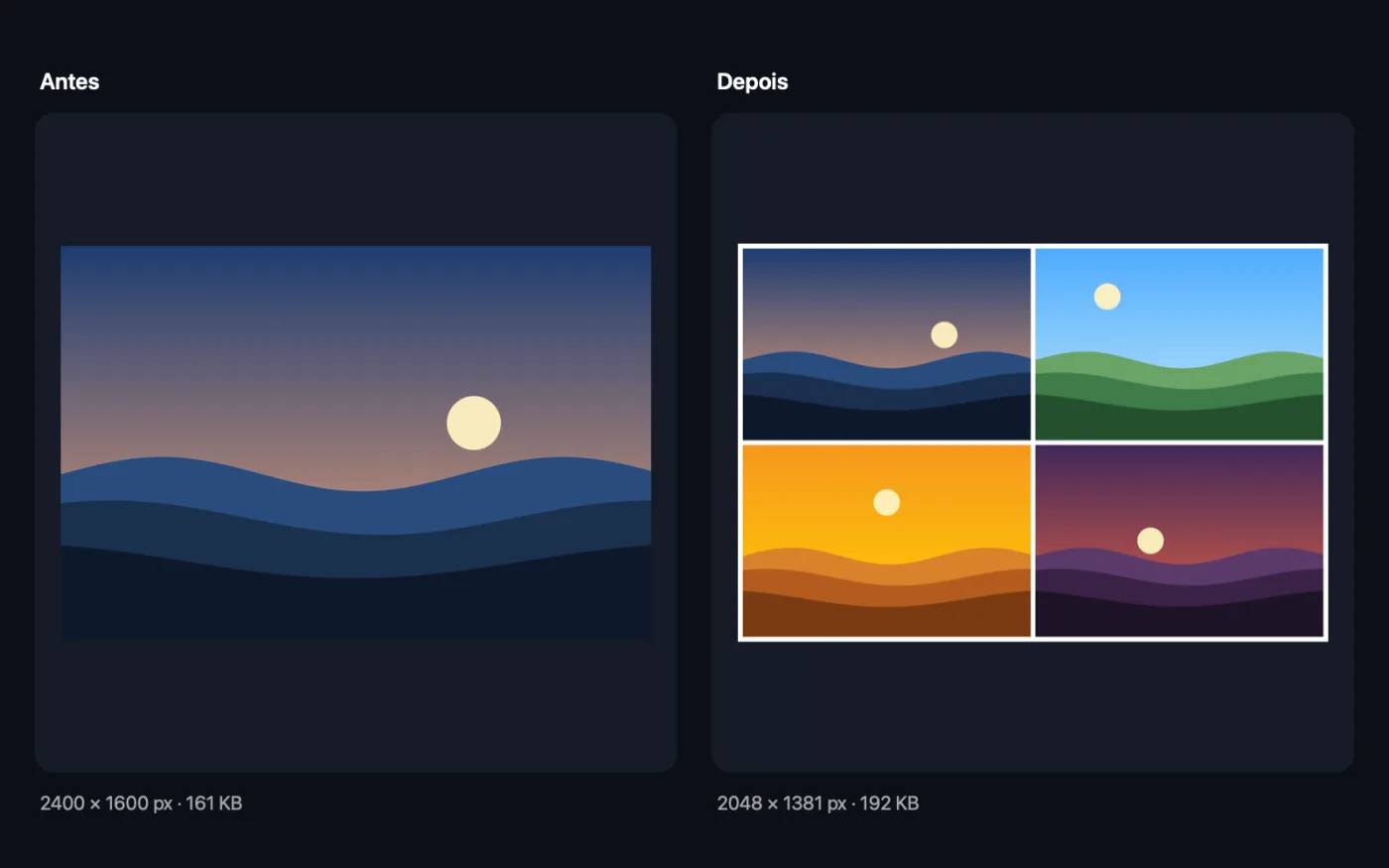
Capturas de tela do app, usando arquivos de exemplo.
Como usar Colagem de fotos
- 1
Arraste suas fotos
Adicione pelo menos duas fotos. Arraste-as na lista para colocá-las na ordem que quiser; a colagem segue essa ordem.
- 2
Escolha o layout
Grade para várias fotos, Linha para lado a lado ou Coluna para empilhar.
- 3
Personalize o estilo
Escolha se as fotos são recortadas para preencher o espaço ou mostradas inteiras, e defina o espaçamento, o fundo e a largura.
- 4
Clique em Criar colagem
Todas as fotos são combinadas em uma única imagem chamada Collage.
- 5
Compartilhe
A colagem é salva em uma nova pasta com data em Downloads › OneMacTools. Abra-a com o botão Visualizar (olho) ou Mostrar no Finder.
O que Colagem de fotos faz
Arraste as fotos na ordem que quiser e receba uma colagem de até 4096 px de largura, em grade, linha ou coluna, com espaçamento uniforme e fundo branco, preto ou transparente.
Ideal para
- Criar uma imagem de antes e depois
- Compartilhe uma viagem em um único post
- Criar um painel de inspiração
Opções explicadas
- Layout
- Grade organiza as fotos em linhas e colunas, o mais perto possível de um quadrado, e centraliza uma última linha incompleta. Linha coloca todas as fotos lado a lado. Coluna as empilha de cima para baixo.
- Fotos
- Recortar para preencher faz cada foto preencher seu espaço sem vãos, aparando as bordas. Mostrar a foto inteira mantém cada foto sem recorte, com o fundo aparecendo em volta das fotos de formato diferente.
- Espaçamento
- De 0 a 60 px, 16 px por padrão, medido em 2048 px de largura e ampliado para colagens mais largas. Use 0 para fotos encostadas umas nas outras.
- Fundo
- Branco, Preto ou Transparente. Aparece nos espaços entre as fotos e em volta das fotos inteiras. Colagens brancas e pretas são salvas em JPEG; as transparentes, em PNG.
- Largura
- 2048, 3000 ou 4096 px. A altura depende do layout e do formato das fotos.
Boas práticas
- Use fotos com formatos parecidos. Cada espaço assume o formato médio de todas as suas fotos, então misturar retrato e paisagem significa mais recorte ou mais fundo.
- Para um antes e depois, adicione duas fotos em ordem e escolha Linha.
- Grades ficam melhores com 4, 6 ou 9 fotos, que preenchem todas as linhas.
- Escolha 2048 px para apps de mensagem e redes sociais, e 4096 px se pretende imprimir a colagem.
- Precisa da colagem em um formato específico, como um post quadrado? Passe-a depois pelo Recortar imagens ou pelo Imagens para redes sociais.
Funciona com
- Entrada
- Duas ou mais imagens em qualquer formato que o macOS consiga abrir.
- Saída
- Uma imagem de colagem: JPEG sobre fundo branco ou preto, PNG sobre fundo transparente.
- Fotos maiores que 3000 px são reduzidas durante a leitura, o que mantém a montagem da colagem rápida.
Perguntas sobre o Colagem de fotos
Como fazer uma colagem de fotos no Mac?
Arraste as fotos para Colagem de fotos, arraste-as para colocá-las em ordem, escolha Grade, Linha ou Coluna e clique em Criar colagem. Você recebe uma única imagem com todas as fotos bem espaçadas.
Como fazer uma foto lado a lado?
Adicione as duas fotos, escolha Linha e clique em Criar colagem. Defina Espaçamento como 0 se quiser que elas se encostem.
Posso mudar a ordem das fotos?
Sim. Arraste-as na lista de arquivos antes de clicar em Criar colagem. A colagem segue a ordem mostrada.
Por que partes das minhas fotos são cortadas?
Com Recortar para preencher, cada foto é aparada para preencher o seu espaço. Escolha Mostrar a foto inteira para manter todas as fotos sem recorte.
Posso criar uma colagem com fundo transparente?
Sim. Escolha Transparente e a colagem é salva como PNG, pronta para colocar em um slide ou página da web.
Quantas fotos posso colocar em uma colagem?
Não há limite fixo. A grade ganha linhas e colunas conforme você adiciona fotos, mas cada foto fica menor à medida que a quantidade aumenta.
Colagem de fotos envia meus arquivos?
Não. O Colagem de fotos roda inteiramente no seu Mac, então seus arquivos nunca saem dele e ele funciona offline.
Colagem de fotos altera meus arquivos originais?
Não. Os resultados são salvos como novos arquivos em uma pasta datada em Downloads › OneMacTools, e seus originais ficam exatamente como estavam, a menos que você ative uma opção que diga o contrário.
Do que Colagem de fotos precisa?
Só um Mac com macOS 26 ou posterior. Não há mais nada para instalar.
Faça isto em seguida
Uma foto entra, todos os tamanhos saem: Instagram, YouTube, X, LinkedIn, Facebook, WhatsApp e Pinterest.
Adicionar bordaAdicione às fotos uma borda uniforme branca, preta, colorida, desfocada ou transparente.
Comprimir imagensReduza fotos para e-mail e para a web, com uma pré-visualização de antes e depois ao vivo.
Ferramentas de Imagens relacionadas
Converta entre PNG, JPEG, HEIC, AVIF e TIFF. Lê WebP, RAW e mais.
Converter para WebPCrie imagens WebP pequenas e prontas para a web, com ou sem perdas, mantendo a transparência.
Redimensionar imagensRedimensione pelo lado maior, por pixels exatos, porcentagem ou tamanho de impressão em cm, mm ou polegadas no DPI de que precisar.
Recortar imagensRecorte em uma proporção ou área exata, ou apare bordas lisas automaticamente — uma foto ou uma pasta inteira.
Girar e espelhar imagensGire ou espelhe fotos de uma vez.
Embelezar capturas de telaColoque capturas de tela sobre um gradiente com margem, cantos arredondados e sombra suave.

Colagem de fotos e mais 150.
Um app. Um preço.
Todas as 151 ferramentas. Download gratuito, um único pagamento pela licença, sua para sempre.