
Gör ett bildcollage på Mac
Ordna foton i ett snyggt rutnät, en rad eller en kolumn.
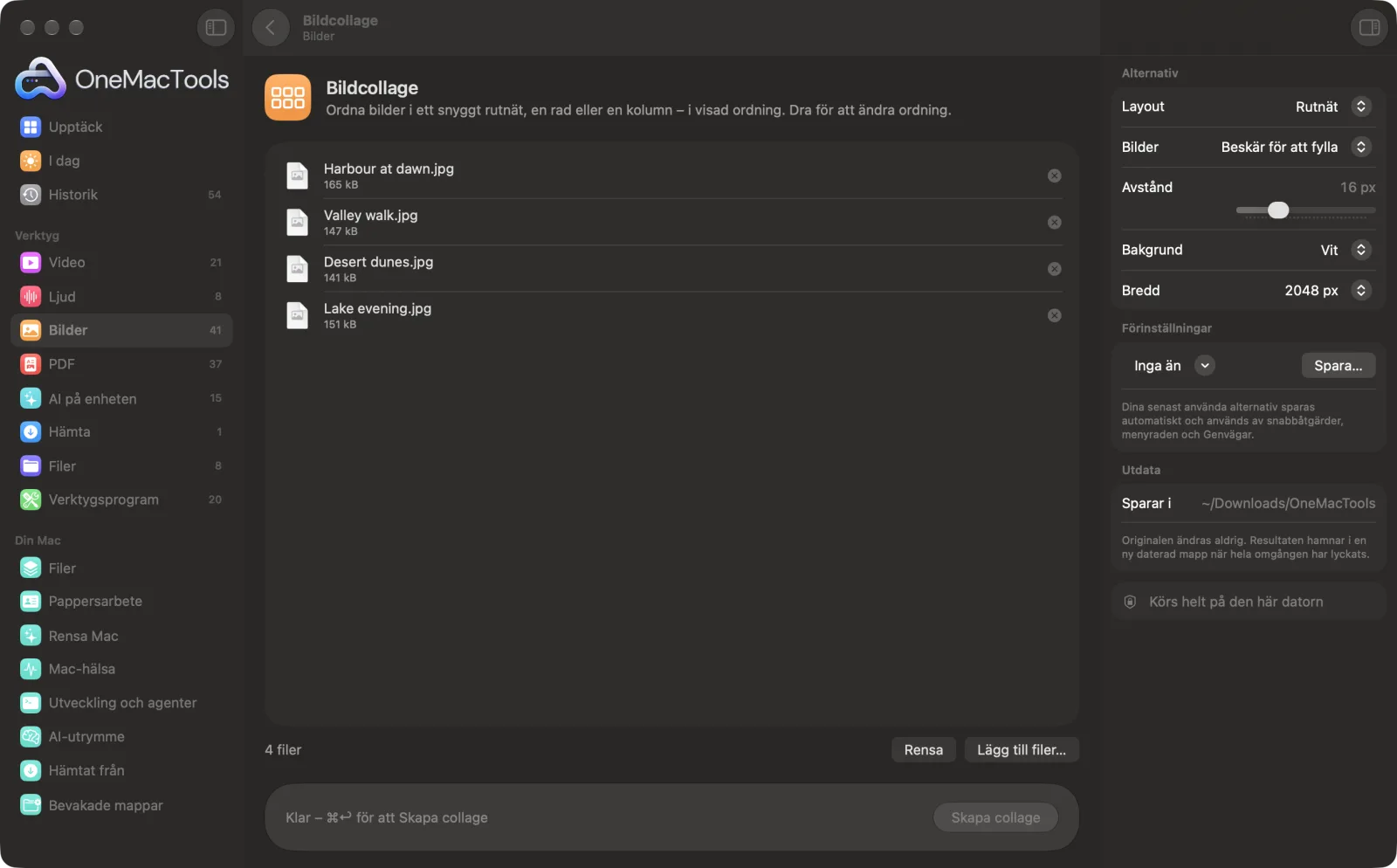
Bildcollage på en Mac
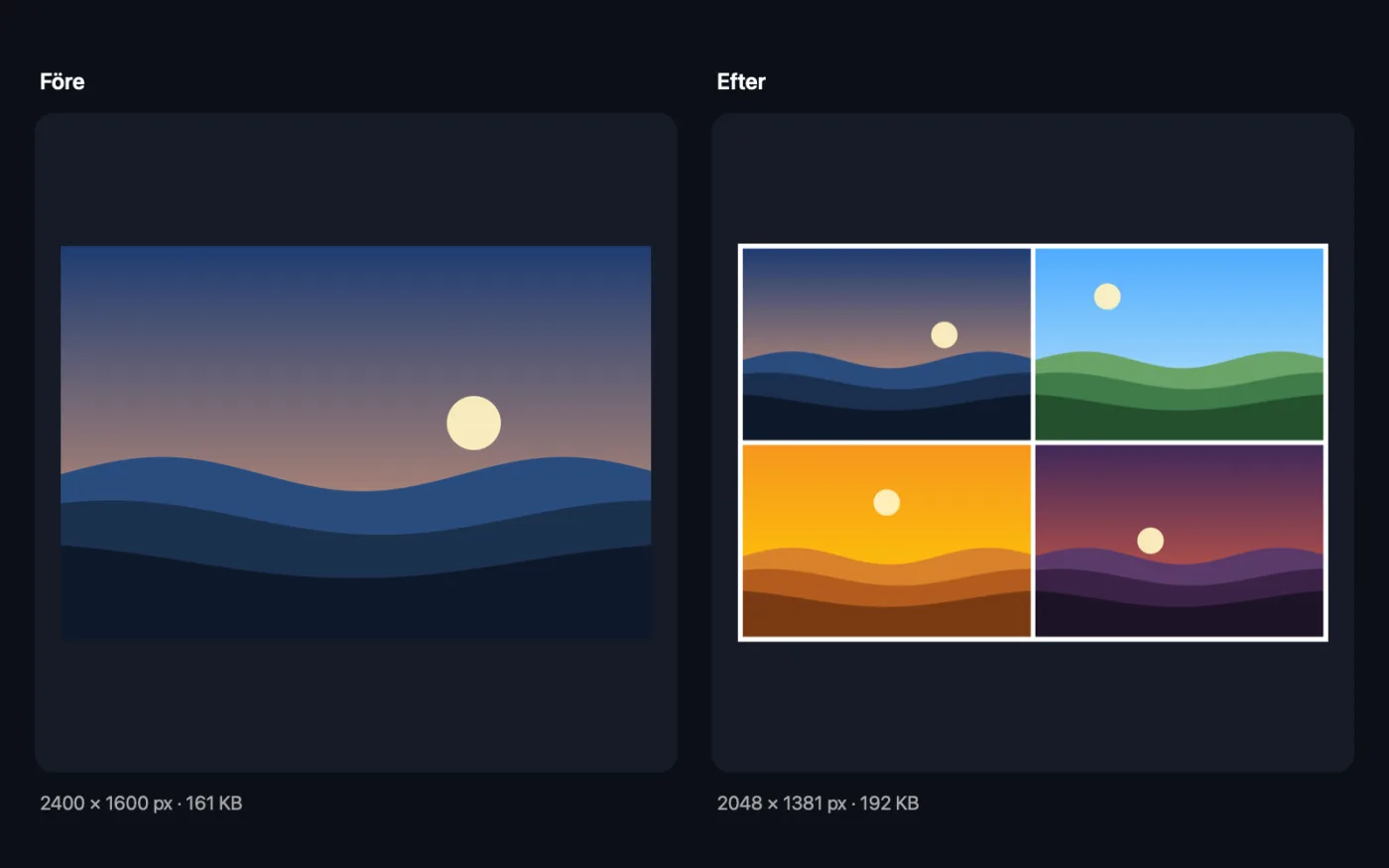
Skärmavbilder från appen, med exempelfiler.
Så använder du Bildcollage
- 1
Släpp dina foton
Lägg till minst två foton. Dra dem i listan för att ordna dem som du vill; collaget följer den ordningen.
- 2
Välj layout
Rutnät för flera bilder, Rad för sida vid sida eller Kolumn för en stapel.
- 3
Ge den stil
Välj om fotona ska beskäras för att fylla sin plats eller visas hela, och ställ in avstånd, bakgrund och bredd.
- 4
Klicka på Skapa collage
Alla foton kombineras till en bild som heter Collage.
- 5
Dela den
Collaget sparas i en ny daterad mapp i Hämtade filer › OneMacTools. Öppna det med knappen Förhandsvisa (ögat) eller Visa i Finder.
Vad Bildcollage gör
Släpp bilder i den ordning du vill och få ett collage på upp till 4096 px i bredd, som rutnät, rad eller kolumn, med jämnt avstånd och vit, svart eller genomskinlig bakgrund.
Perfekt för
- Gör en före och efter-bild
- Dela en resa i ett enda inlägg
- Skapa en moodboard
Alternativen förklarade
- Layout
- Rutnät placerar bilderna i rader och kolumner, så nära kvadratiskt som möjligt, och centrerar en ofullständig sista rad. Rad placerar alla bilder sida vid sida. Kolumn staplar dem uppifrån och ner.
- Bilder
- Beskär för att fylla gör att varje foto fyller sin plats utan luckor, och kanterna trimmas. Visa hela bilden lämnar varje foto obeskuret, med bakgrund synlig runt foton med en annan form.
- Avstånd
- Från 0 till 60 px, 16 px som standard, mätt vid 2048 px bredd och uppskalat för bredare collage. Ställ in på 0 för bilder som ligger kant i kant.
- Bakgrund
- Vit, Svart eller Genomskinlig. Syns i mellanrummen och runt hela bilder. Vita och svarta collage sparas som JPEG, genomskinliga som PNG.
- Bredd
- 2048, 3000 eller 4096 px. Höjden följer av layouten och bildernas form.
Goda råd
- Använd foton med liknande form. Varje plats får genomsnittsformen av alla dina foton, så om du blandar stående och liggande blir det mer beskärning eller mer bakgrund.
- För en före och efter-bild lägger du till två bilder i ordning och väljer Rad.
- Rutnät ser bäst ut med 4, 6 eller 9 bilder, som fyller varje rad.
- Välj 2048 px för meddelanden och sociala medier och 4096 px om du tänker skriva ut collaget.
- Behöver du collaget i en viss form, som ett kvadratiskt inlägg? Kör det genom Beskär bilder eller Bilder för sociala medier efteråt.
Fungerar med
- In
- Två eller fler bilder i valfritt format som macOS kan öppna.
- Ut
- En collagebild: JPEG på vit eller svart bakgrund, PNG på genomskinlig.
- Foton som är större än 3000 px skalas ned när de läses in, vilket gör att collaget byggs snabbt.
Frågor om Bildcollage
Hur gör jag ett bildcollage på en Mac?
Släpp bilderna på Bildcollage, dra dem i ordning, välj Rutnät, Rad eller Kolumn och klicka på Skapa collage. Du får en bild med alla foton prydligt placerade.
Hur gör jag en bild med foton sida vid sida?
Lägg till de två bilderna, välj Rad och klicka på Skapa collage. Ställ Avstånd på 0 om du vill att de ska ligga kant i kant.
Kan jag ändra ordningen på fotona?
Ja. Dra dem i fillistan innan du klickar på Skapa collage. Collaget följer den ordning som visas.
Varför skärs delar av mina foton bort?
Med Beskär för att fylla trimmas varje bild för att fylla sin plats. Välj Visa hela bilden för att låta alla bilder vara obeskurna.
Kan jag göra ett collage med transparent bakgrund?
Ja. Välj Genomskinlig så sparas collaget som PNG, redo att placeras på en presentationsbild eller webbsida.
Hur många bilder kan jag ha i ett collage?
Det finns ingen fast gräns. Rutnätet får fler rader och kolumner när du lägger till bilder, men varje bild blir mindre ju fler de är.
Laddar Bildcollage upp mina filer?
Nej. Bildcollage körs helt på din Mac, så dina filer lämnar den aldrig och det fungerar offline.
Ändrar Bildcollage mina originalfiler?
Nej. Resultaten sparas som nya filer i en daterad mapp i Hämtade filer › OneMacTools, och dina original lämnas exakt som de var om du inte slår på ett alternativ som säger något annat.
Vad behöver Bildcollage?
Bara en Mac med macOS 26 eller senare. Det finns inget annat att installera.
Gör det här härnäst
En bild in, alla storlekar ut: Instagram, YouTube, X, LinkedIn, Facebook, WhatsApp och Pinterest.
Lägg till kantGe bilder en jämn kant i vitt, svart, färg, oskärpa eller genomskinligt.
Komprimera bilderKrymp bilder för e-post och webben, med en förhandsvisning av före och efter.
Relaterade verktyg för Bilder
Konvertera mellan PNG, JPEG, HEIC, AVIF och TIFF. Läser WebP, RAW med mera.
Konvertera till WebPGör små, webbanpassade WebP-bilder, med förlust eller förlustfria, med bibehållen genomskinlighet.
Ändra bildstorlekÄndra storlek efter längsta sidan, exakta pixlar, procent eller utskriftsstorlek i cm, mm eller tum med den DPI du behöver.
Beskär bilderBeskär till ett bildformat eller ett exakt område, eller trimma enfärgade kanter automatiskt — ett foto eller en hel mapp.
Rotera bilderVrid eller spegelvänd bilder i ett svep.
Snygga skärmavbilderPlacera skärmavbilder på en gradient med utfyllnad, rundade hörn och mjuk skugga.

Bildcollage och 150 till.
En app. Ett pris.
Alla 151 verktyg. Gratis nedladdning, en enda betalning för en licens, som du behåller.