
Macで写真コラージュを作成
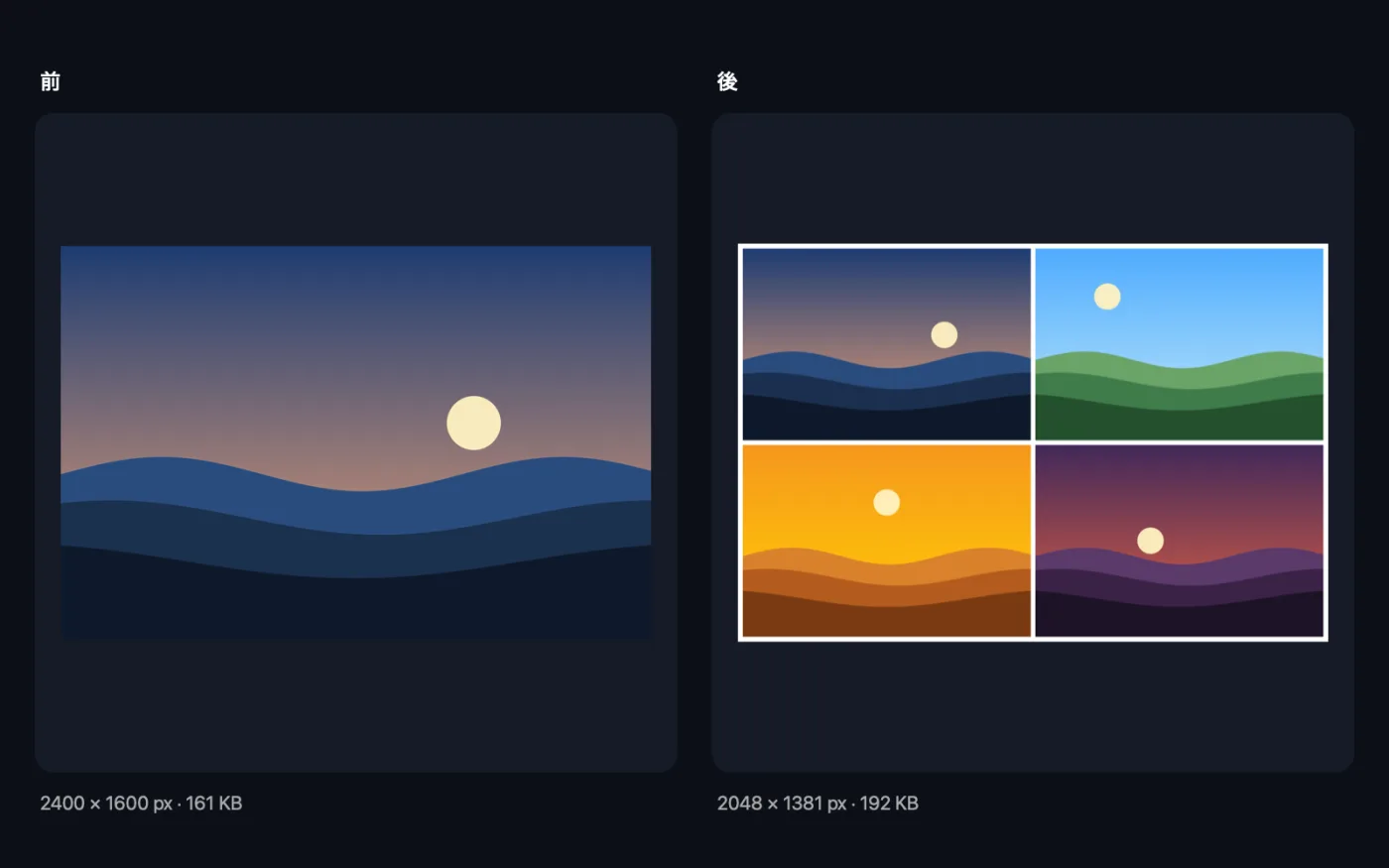
写真をきれいなグリッド、横一列、縦一列に並べます。
Macで写真コラージュ
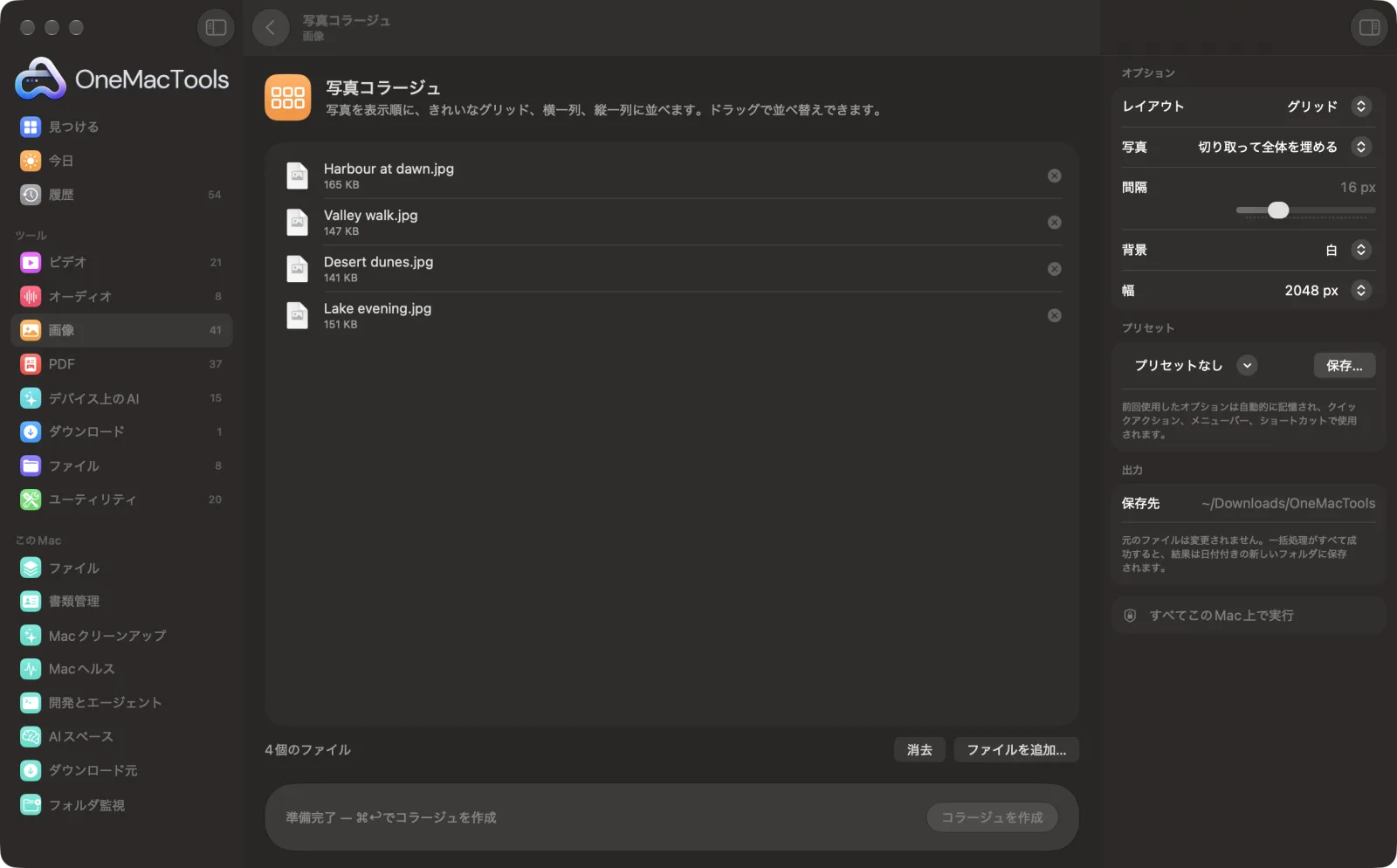
サンプルファイルを使ったアプリのスクリーンショット。
写真コラージュの使い方
- 1
写真をドロップ
写真を2枚以上追加します。リスト内でドラッグして好きな順に並べると、コラージュもその順になります。
- 2
レイアウトを選択
複数の写真なら「グリッド」、横に並べるなら「横一列」、積み重ねるなら「縦一列」。
- 3
スタイルを整える
写真をスペースいっぱいに切り取るか全体を表示するかを選び、間隔、背景、幅を設定します。
- 4
「コラージュを作成」をクリック
すべての写真が「Collage」という名前の1枚の画像にまとめられます。
- 5
共有
コラージュは「ダウンロード › OneMacTools」内の日付付きの新しいフォルダに保存されます。「プレビュー」(目のアイコン)ボタンか「Finderに表示」で開けます。
写真コラージュでできること
好きな順に写真をドロップすると、最大幅4096 pxのコラージュをグリッド、横一列、縦一列で作成できます。間隔は均等で、背景は白、黒、透明から選べます。
こんなときに
- ビフォーアフター画像を作成する
- 旅行を1つの投稿で共有
- ムードボードを作る
オプションの説明
- レイアウト
- 「グリッド」は写真をできるだけ正方形に近い行と列に並べ、最後の行が埋まらない場合は中央にそろえます。「横一列」はすべての写真を横に並べ、「縦一列」は上から下に積み重ねます。
- 写真
- 「埋めるように切り取る」では、どの写真も隙間なく枠いっぱいに収まり、端が切り取られます。「写真全体を表示」では各写真を切り取らず、形が異なる写真の周りには背景が見えます。
- 間隔
- 0〜60 pxで、デフォルトは16 pxです。幅2048 pxを基準に測り、それより広いコラージュでは拡大されます。写真同士をくっつけるなら0にします。
- 背景
- 白、黒、透明。間隔と写真全体の周りに表示されます。白と黒のコラージュはJPEG、透明なものはPNGで保存されます。
- 幅
- 2048、3000、4096 pxから選べます。高さはレイアウトと写真の形によって決まります。
おすすめの使い方
- 似た形の写真を使いましょう。各枠はすべての写真の平均的な形になるため、縦長と横長を混ぜると切り取りや背景が増えます。
- ビフォーアフターなら、2枚の写真を順番に追加して「横一列」を選びます。
- グリッドは4枚、6枚、9枚の写真だとすべての行が埋まり、きれいに見えます。
- メッセージやSNSには2048 px、コラージュを印刷する予定があれば4096 pxを選びます。
- 正方形の投稿など、コラージュを特定の形にしたいですか?そのあとで「画像を切り取る」や「SNS用画像のサイズ変更」にかけてください。
対応形式
- 入力
- macOSで開ける任意のフォーマットの画像2枚以上。
- 出力
- コラージュ画像が1枚作成されます。白または黒の背景ならJPEG、透明な背景ならPNGです。
- 3000 pxを超える写真は読み込み時に縮小されるので、コラージュをすばやく作成できます。
写真コラージュについての質問
Macで写真コラージュを作成するには?
写真を「写真コラージュ」にドロップし、ドラッグして順番を並べ、「グリッド」「横一列」「縦一列」のいずれかを選んで「コラージュを作成」をクリックします。すべての写真がきれいに配置された1枚の画像ができあがります。
写真を横に並べた画像を作成するには?
2枚の写真を追加し、「横一列」を選んで「コラージュを作成」をクリックします。写真同士をくっつけたい場合は「間隔」を0にします。
写真の順序を変えられますか?
はい。「コラージュを作成」をクリックする前に、ファイルリストでドラッグして並べ替えてください。コラージュは表示されている順番になります。
写真の一部が切れてしまうのはなぜですか?
「切り取って埋める」では、各写真が枠を埋めるように切り取られます。どの写真も切り取りたくない場合は「写真全体を表示」を選んでください。
背景が透明なコラージュを作れますか?
はい。「透明」を選ぶと、コラージュがPNGで保存され、スライドやWebページにそのまま配置できます。
コラージュには何枚の写真を入れられますか?
決まった上限はありません。写真を追加するとグリッドの行と列が増えますが、枚数が増えるほど1枚あたりのサイズは小さくなります。
写真コラージュはファイルをアップロードしますか?
いいえ。写真コラージュはすべてMac上で動作するので、ファイルが外に出ることはなく、オフラインでも使えます。
写真コラージュは元のファイルを変更しますか?
いいえ。結果は「ダウンロード › OneMacTools」内の日付つきフォルダに新しいファイルとして保存され、元のファイルは、そうする旨のオプションをオンにしない限り、そのまま残ります。
写真コラージュに必要なものは?
macOS 26以降を搭載したMacだけ。ほかにインストールするものはありません。
次にすること
写真1枚から、Instagram、YouTube、X、LinkedIn、Facebook、WhatsApp、Pinterest用のあらゆるサイズを作成。
枠線を追加写真の周りに、均一な白、黒、カラー、ぼかし、透明の枠を付けます。
画像を圧縮メールやWeb用に写真を軽く。ビフォー・アフターをライブでプレビューできます。
関連する画像ツール
PNG、JPEG、HEIC、AVIF、TIFFを相互に変換します。WebP、RAWなども読み込めます。
WebPに変換透明部分を保ったまま、非可逆またはロスレスで小さなWeb用WebP画像を作成します。
画像のサイズを変更長辺、正確なピクセル、割合、または必要なDPIでのcm・mm・インチの印刷サイズでサイズを変更します。
画像を切り取る縦横比や正確な範囲で切り取ったり、単色の余白を自動でトリミングしたり。写真1枚でもフォルダ全体でも。
画像を回転・反転写真をまとめて回転・反転します。
スクリーンショットを美しくスクリーンショットを余白、角丸、やわらかい影付きでグラデーションの上に配置します。
