
Створення фотоколажу на Mac
Розміщуйте фото акуратною сіткою, рядком чи стовпцем.
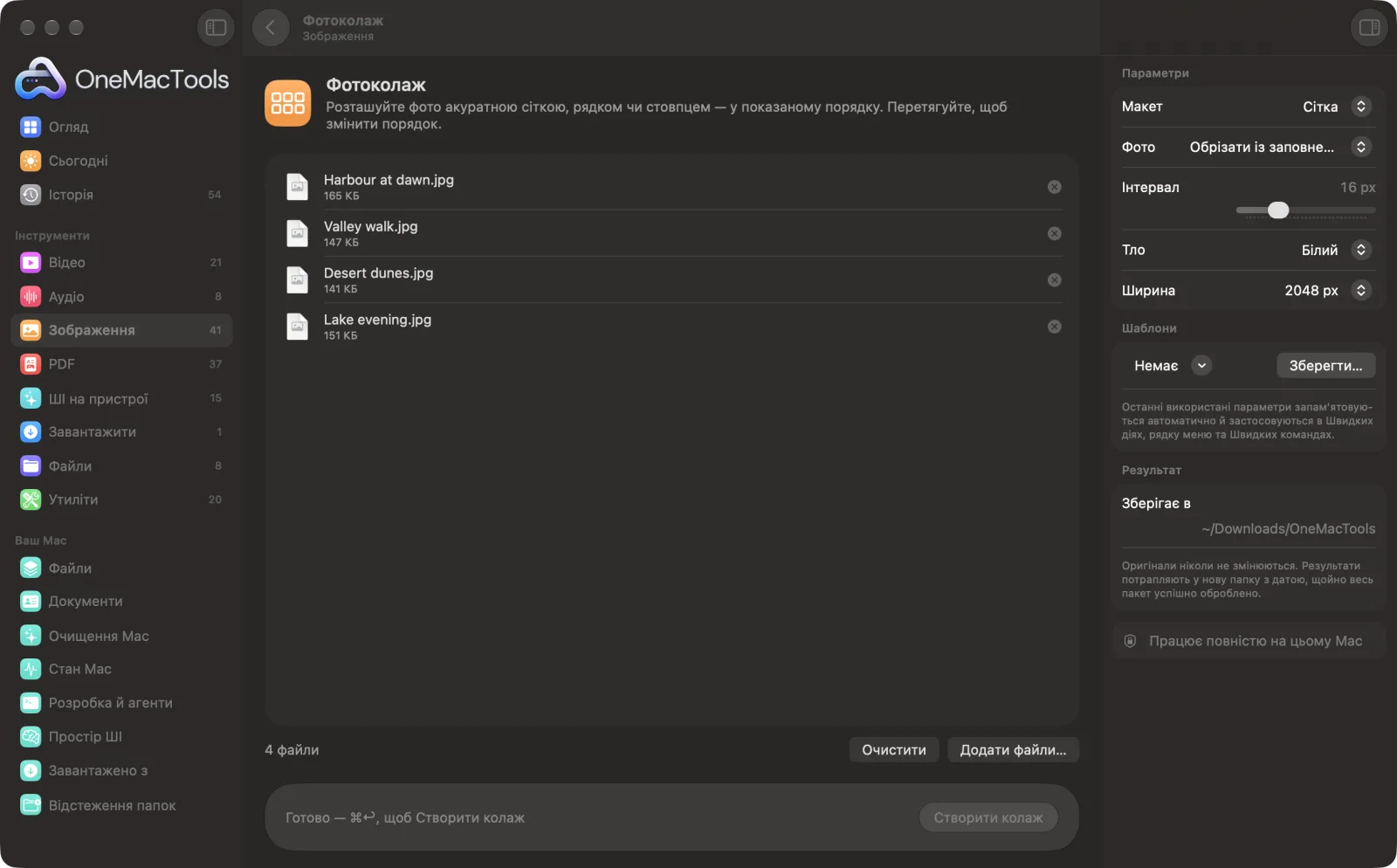
Фотоколаж на Mac
Знімки екрана програми зі зразками файлів.
Як користуватися «Фотоколаж»
- 1
Перетягніть свої фото
Додайте щонайменше два фото. Перетягуйте їх у списку, щоб задати потрібний порядок; колаж його дотримується.
- 2
Виберіть макет
«Сітка» для кількох фото, «Рядок» — щоб поставити поруч, «Стовпець» — щоб скласти стовпчиком.
- 3
Оформіть
Виберіть, чи обрізати фото із заповненням їхнього місця, чи показувати цілими, і задайте інтервал, тло й ширину.
- 4
Клацніть «Створити колаж»
Усі фото поєднуються в одне зображення з назвою Collage.
- 5
Поділіться
Колаж зберігається в новій папці з датою в Завантаження › OneMacTools. Відкрийте його кнопкою «Перегляд» (око) або через «Показати у Finder».
Що робить Фотоколаж
Перетягніть фото в потрібному порядку й отримайте колаж шириною до 4096 px — сіткою, рядком чи стовпцем, з рівними проміжками та білим, чорним або прозорим тлом.
Чудово підходить для
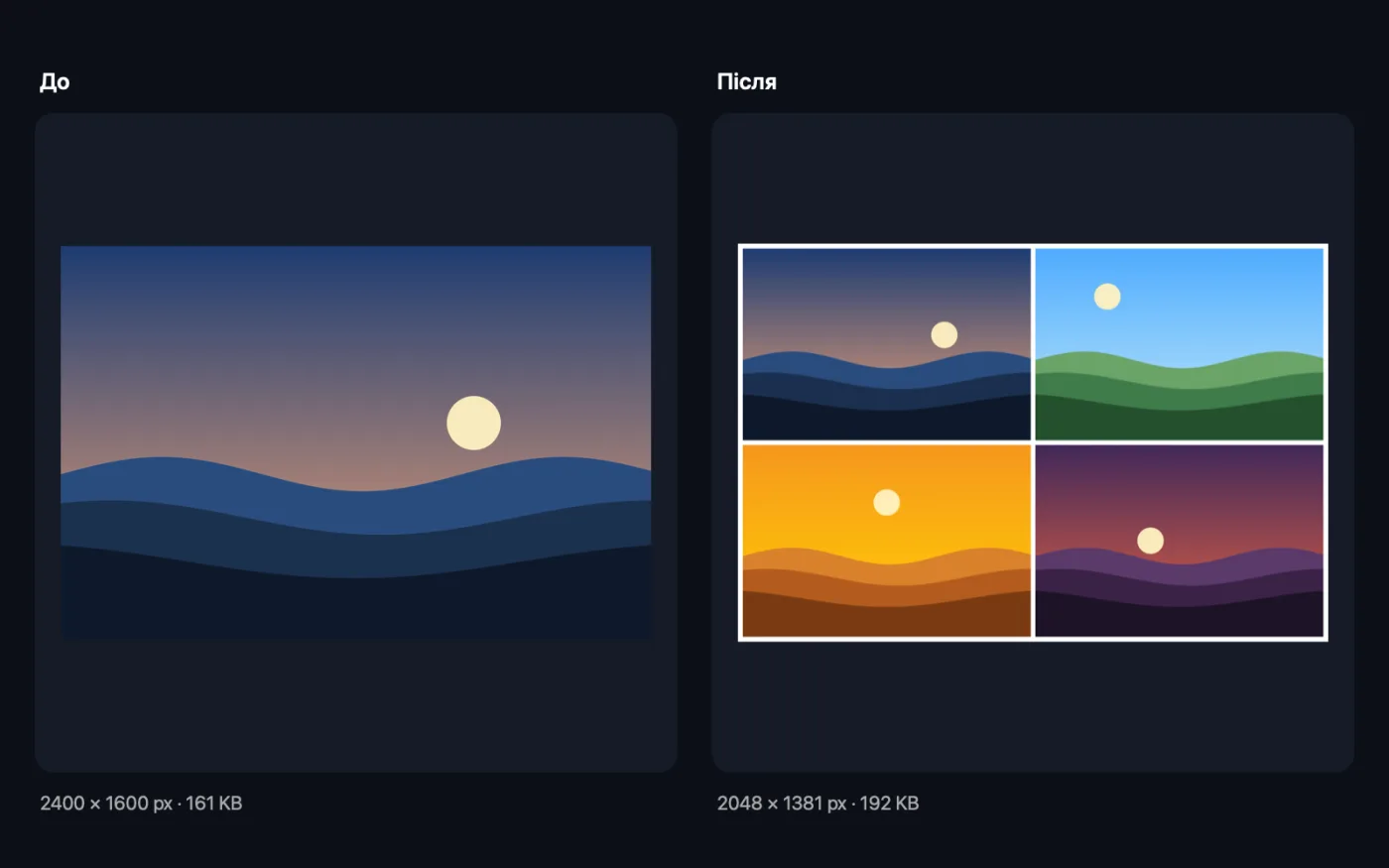
- Створіть зображення «до й після»
- Розкажіть про подорож в одному дописі
- Створіть мудборд
Пояснення параметрів
- Макет
- «Сітка» розташовує фото в рядках і стовпцях якомога ближче до квадрата й центрує неповний останній рядок. «Рядок» ставить усі фото поруч. «Стовпець» складає їх згори донизу.
- Фото
- «Обрізати із заповненням» змушує кожне фото заповнити своє місце без проміжків, обрізаючи краї. «Показати все фото» залишає кожне фото необрізаним, а довкола фото іншої форми видно тло.
- Інтервал
- Від 0 до 60 px, за замовчуванням 16 px, вимірюється при ширині 2048 px і масштабується для ширших колажів. Задайте 0, щоб фото торкалися одне одного.
- Тло
- «Білий», «Чорний» або «Прозоре». Видно в проміжках і навколо цілих фото. Білі й чорні колажі зберігаються як JPEG, прозорі — як PNG.
- Ширина
- 2048, 3000 або 4096 px. Висота залежить від макета й форми фото.
Найкращі практики
- Використовуйте фото схожої форми. Кожне місце набуває середньої форми всіх ваших фото, тож змішування книжкових і альбомних означає більше обрізання чи більше тла.
- Для порівняння «до й після» додайте два фото по порядку й виберіть «Рядок».
- Сітки найкраще виглядають із 4, 6 або 9 фото, які заповнюють кожен рядок.
- Виберіть 2048 px для месенджерів і соцмереж і 4096 px, якщо плануєте друкувати колаж.
- Потрібен колаж певної форми, наприклад квадратний для допису? Потім пропустіть його через «Обрізання зображень» або «Розмір для соцмереж».
Працює з
- У
- Два або більше зображень у будь-якому форматі, який відкриває macOS.
- Вихід
- Одне зображення-колаж: JPEG на білому чи чорному тлі, PNG — на прозорому.
- Фото, більші за 3000 px, зменшуються під час читання, тож колаж створюється швидко.
Запитання про Фотоколаж
Як створити фотоколаж на Mac?
Перетягніть фото на «Фотоколаж», упорядкуйте їх перетягуванням, виберіть «Сітка», «Рядок» або «Стовпець» і натисніть «Створити колаж». Ви отримаєте одне зображення з усіма фото, розміщеними з рівними проміжками.
Як зробити фото «поруч»?
Додайте два фото, виберіть «Рядок» і клацніть «Створити колаж». Установіть «Інтервал» на 0, якщо хочете, щоб вони торкалися.
Чи можна змінити порядок фото?
Так. Перетягніть їх у списку файлів, перш ніж натиснути «Створити колаж». Колаж іде в показаному порядку.
Чому частини моїх фото обрізано?
З «Обрізати із заповненням» кожне фото обрізається, щоб заповнити своє місце. Виберіть «Показати все фото», щоб жодне фото не обрізалося.
Чи можна зробити колаж із прозорим тлом?
Так. Виберіть «Прозоре», і колаж збережеться як PNG, готовий до розміщення на слайді чи вебсторінці.
Скільки фото можна вмістити в колаж?
Фіксованого обмеження немає. Сітка додає рядки й стовпці в міру додавання фото, хоча кожне фото стає меншим, що їх більше.
Чи вивантажує «Фотоколаж» мої файли?
Ні. Фотоколаж працює повністю на вашому Mac, тож ваші файли ніколи його не залишають, і все працює офлайн.
Чи змінить Фотоколаж мої оригінальні файли?
Ні. Результати зберігаються як нові файли в папці з датою в «Завантаження» › OneMacTools, а оригінали лишаються точно такими, як були, якщо ви не ввімкнете параметр, який каже інше.
Що потрібно для Фотоколаж?
Лише Mac з macOS 26 або новішою. Більше нічого встановлювати не треба.
Далі зробіть це
Одне фото на вході — усі розміри на виході: Instagram, YouTube, X, LinkedIn, Facebook, WhatsApp і Pinterest.
Додати рамкуДодавайте до фото рівну білу, чорну, кольорову, розмиту чи прозору рамку.
Стиснення зображеньЗменшуйте фото для пошти й інтернету з живим переглядом «до» і «після».
Схожі інструменти: Зображення
Конвертуйте між PNG, JPEG, HEIC, AVIF і TIFF. Читає WebP, RAW та інші формати.
Конвертування у WebPСтворюйте компактні WebP для вебу, зі втратами чи без, зі збереженням прозорості.
Розмір зображеньЗмінюйте розмір за довшою стороною, точними пікселями, відсотком або розміром друку в см, мм чи дюймах із потрібним DPI.
Обрізання зображеньОбрізайте за пропорціями чи точною ділянкою або автоматично прибирайте однотонні краї — одне фото чи цілу папку.
Поворот і віддзеркалення фотоПовертайте чи віддзеркалюйте фото за один раз.
Оформлення знімків екранаРозміщуйте знімки екрана на градієнті з відступами, заокругленими кутами й м'якою тінню.

Фотоколаж і ще 150 інструментів.
Одна програма. Одна ціна.
Усі 151 інструмент. Безкоштовне завантаження, одна оплата за ліцензію — і вона ваша назавжди.