
Mac에서 사진 콜라주 만들기
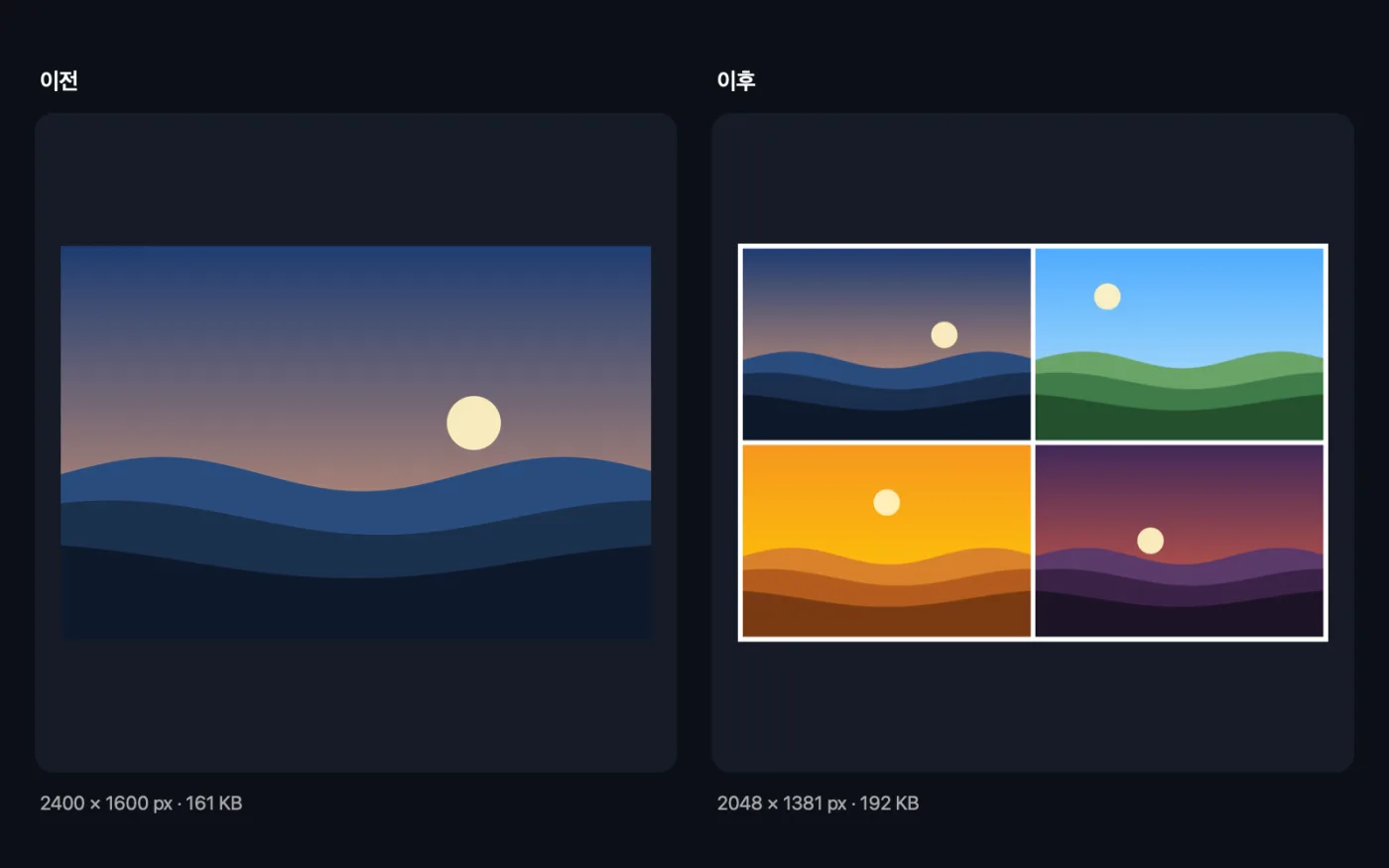
사진을 깔끔한 격자, 가로줄 또는 세로줄로 배치하세요.
Mac의 사진 콜라주
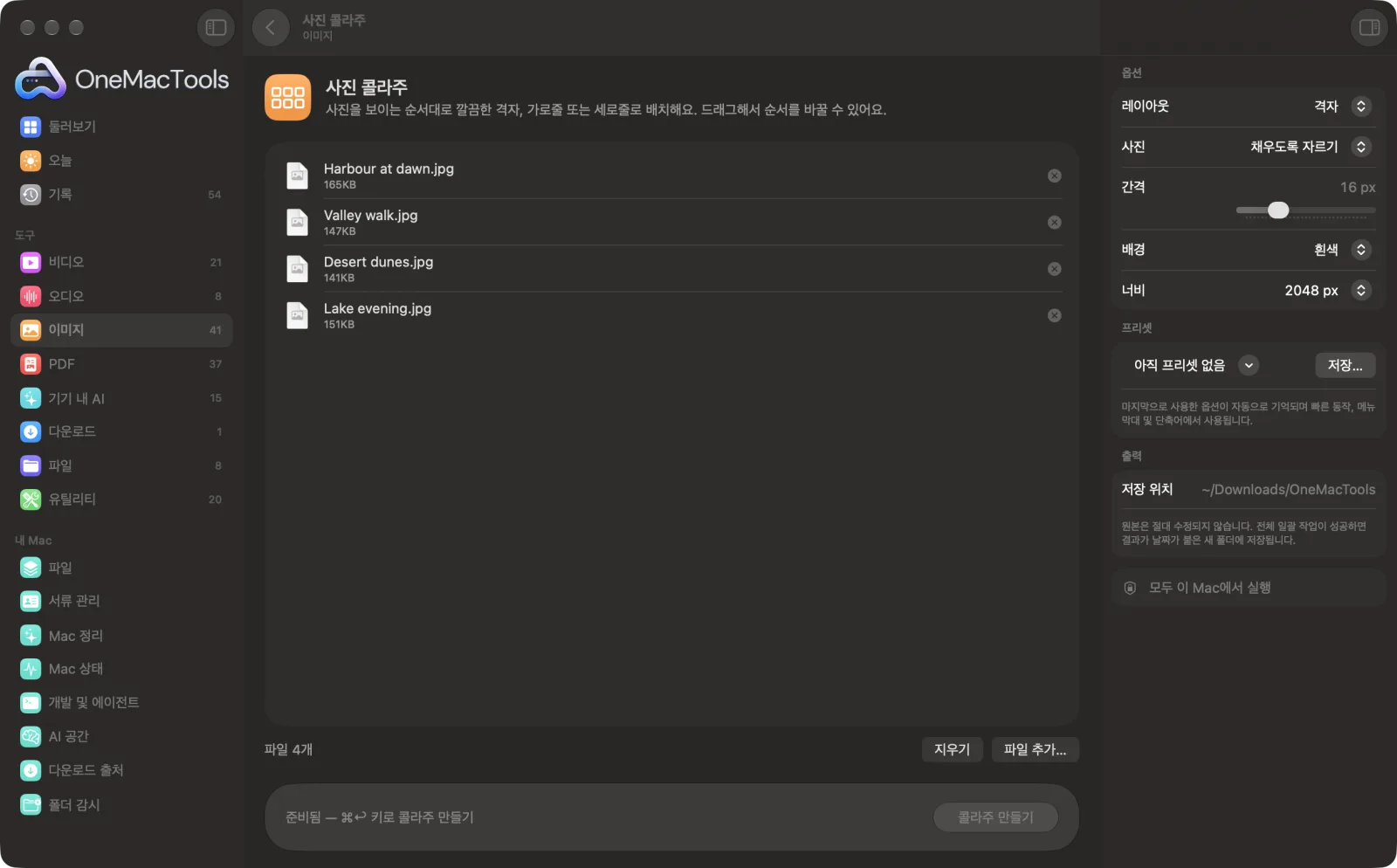
샘플 파일을 사용한 앱 스크린샷.
사진 콜라주 사용 방법
- 1
사진을 놓으세요
사진을 두 장 이상 추가하세요. 목록에서 드래그해 원하는 순서로 놓으면 콜라주도 그 순서를 따라요.
- 2
레이아웃 선택
여러 장은 격자, 나란히 놓으려면 가로줄, 쌓으려면 세로줄.
- 3
스타일 정하기
사진을 공간에 맞게 자를지 전체를 보여줄지 고르고, 간격, 배경, 너비를 설정하세요.
- 4
콜라주 만들기 클릭
모든 사진이 Collage라는 이미지 하나로 합쳐져요.
- 5
공유하기
콜라주는 다운로드 › OneMacTools 안의 새 날짜별 폴더에 저장돼요. 미리보기(눈 모양) 버튼이나 Finder에서 보기로 여세요.
사진 콜라주의 기능
원하는 순서대로 사진을 놓으면 최대 4096 px 너비의 콜라주가 만들어져요. 격자, 가로줄, 세로줄 중에서 고를 수 있고, 간격은 고르게, 배경은 흰색, 검은색 또는 투명으로 정할 수 있어요.
이럴 때 좋아요
- 비포 앤 애프터 이미지 만들기
- 게시물 하나로 여행 공유하기
- 무드 보드 만들기
옵션 설명
- 레이아웃
- 격자는 사진을 최대한 정사각형에 가깝게 가로세로로 배치하고, 다 채워지지 않은 마지막 줄은 가운데에 맞춰요. 가로줄은 모든 사진을 나란히 놓아요. 세로줄은 위에서 아래로 쌓아요.
- 사진
- 채우도록 자르기는 가장자리를 잘라 모든 사진이 빈틈없이 자리를 채우게 해요. 사진 전체 보기는 사진을 자르지 않으며, 모양이 다른 사진 주위로 배경이 보여요.
- 간격
- 0~60 px이고 기본값은 16 px이에요. 너비 2048 px 기준으로 측정하고 더 넓은 콜라주에서는 비례해서 커져요. 사진을 맞붙이려면 0으로 설정하세요.
- 배경
- 흰색, 검은색 또는 투명. 사진 사이 간격과 사진 전체 주변에 표시돼요. 흰색과 검은색 콜라주는 JPEG로, 투명 콜라주는 PNG로 저장돼요.
- 너비
- 2048, 3000 또는 4096 px. 높이는 레이아웃과 사진의 모양에 따라 정해져요.
권장 사항
- 비슷한 모양의 사진을 쓰세요. 각 칸은 모든 사진의 평균 모양을 따르므로, 세로와 가로 사진을 섞으면 더 많이 잘리거나 배경이 더 많이 생겨요.
- 비포 앤 애프터를 만들려면 사진 두 장을 순서대로 추가하고 가로줄을 선택하세요.
- 격자는 모든 줄이 꽉 차는 4장, 6장, 9장일 때 가장 보기 좋아요.
- 메시지와 소셜 미디어에는 2048 px를, 콜라주를 인쇄할 계획이라면 4096 px를 선택하세요.
- 정사각형 게시물처럼 콜라주를 특정 모양으로 만들어야 하나요? 이후에 이미지 자르기나 소셜 미디어 이미지 크기 조절을 거치세요.
함께 쓸 수 있는 곳
- 입력
- macOS에서 열 수 있는 모든 포맷의 이미지 두 장 이상.
- 출력
- 콜라주 이미지 하나: 흰색이나 검은색 배경이면 JPEG, 투명 배경이면 PNG.
- 3000 px보다 큰 사진은 읽을 때 축소되어 콜라주를 빠르게 만들 수 있어요.
사진 콜라주에 관한 질문
Mac에서 사진 콜라주를 만들려면 어떻게 하나요?
사진을 사진 콜라주에 놓고 드래그해 순서를 정한 다음, 격자, 가로줄 또는 세로줄을 선택하고 콜라주 만들기를 클릭하세요. 모든 사진이 가지런히 배치된 이미지 하나가 만들어져요.
나란히 놓인 사진을 만들려면 어떻게 하나요?
사진 두 장을 추가하고 가로줄을 선택한 다음 콜라주 만들기를 클릭하세요. 사진이 맞닿게 하려면 간격을 0으로 설정하세요.
사진 순서를 바꿀 수 있나요?
네. 콜라주 만들기를 클릭하기 전에 파일 목록에서 드래그하세요. 콜라주는 표시된 순서를 따라요.
사진 일부가 잘리는 이유는 무엇인가요?
채우도록 자르기를 쓰면 각 사진이 칸을 채우도록 잘려요. 모든 사진을 자르지 않으려면 사진 전체 보기를 고르세요.
배경이 투명한 콜라주를 만들 수 있나요?
네. 투명을 고르면 콜라주가 PNG로 저장되어 슬라이드나 웹 페이지에 바로 올릴 수 있어요.
콜라주에 사진을 몇 장까지 넣을 수 있나요?
정해진 제한은 없어요. 사진을 추가하면 격자에 행과 열이 늘어나지만, 사진이 많아질수록 각 사진은 작아져요.
사진 콜라주이(가) 내 파일을 업로드하나요?
아니요. 사진 콜라주은(는) 전적으로 Mac에서 실행되므로 파일이 Mac 밖으로 나가지 않고 오프라인에서도 작동해요.
사진 콜라주이(가) 원본 파일을 바꾸나요?
아니요. 결과는 다운로드 › OneMacTools의 날짜별 폴더에 새 파일로 저장되고, 따로 적힌 옵션을 켜지 않는 한 원본은 그대로 남아요.
사진 콜라주에는 무엇이 필요한가요?
macOS 26 이상이 설치된 Mac만 있으면 돼요. 따로 설치할 것은 없어요.
다음으로 할 일
사진 하나로 모든 크기를: Instagram, YouTube, X, LinkedIn, Facebook, WhatsApp, Pinterest.
테두리 추가사진에 고른 흰색, 검은색, 컬러, 흐림 또는 투명 테두리를 둘러요.
이미지 압축실시간 전후 미리보기와 함께 이메일과 웹용으로 사진을 줄여요.
관련 이미지 도구
PNG, JPEG, HEIC, AVIF, TIFF 간에 변환해요. WebP, RAW 등도 읽을 수 있어요.
WebP로 변환투명도를 유지한 채 손실 또는 무손실 방식으로 작은 웹용 WebP 이미지를 만들어요.
이미지 크기 조절긴 변, 정확한 픽셀, 비율 또는 원하는 DPI에서의 cm, mm, 인치 인쇄 크기로 크기를 조절해요.
이미지 자르기화면비나 정확한 영역으로 자르거나 단색 테두리를 자동으로 잘라내세요 — 사진 한 장이든 폴더 전체든.
이미지 회전 및 뒤집기사진을 한 번에 회전하거나 반전해요.
스크린샷 꾸미기스크린샷을 여백, 둥근 모서리, 부드러운 그림자와 함께 그라디언트 위에 놓아요.
