
在 Mac 上制作照片拼贴
将照片整齐地排成网格、横排或竖排。
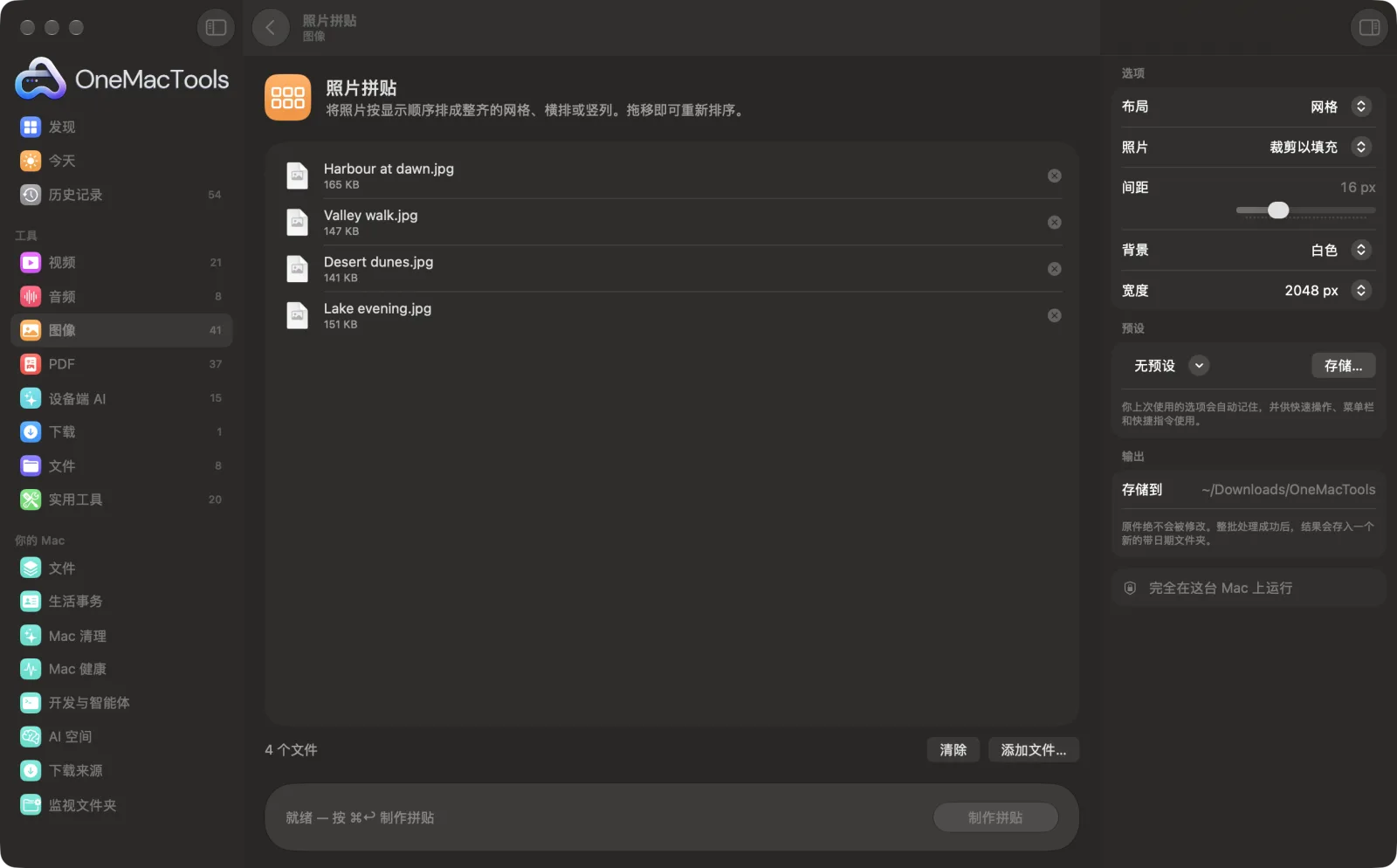
Mac 上的照片拼贴
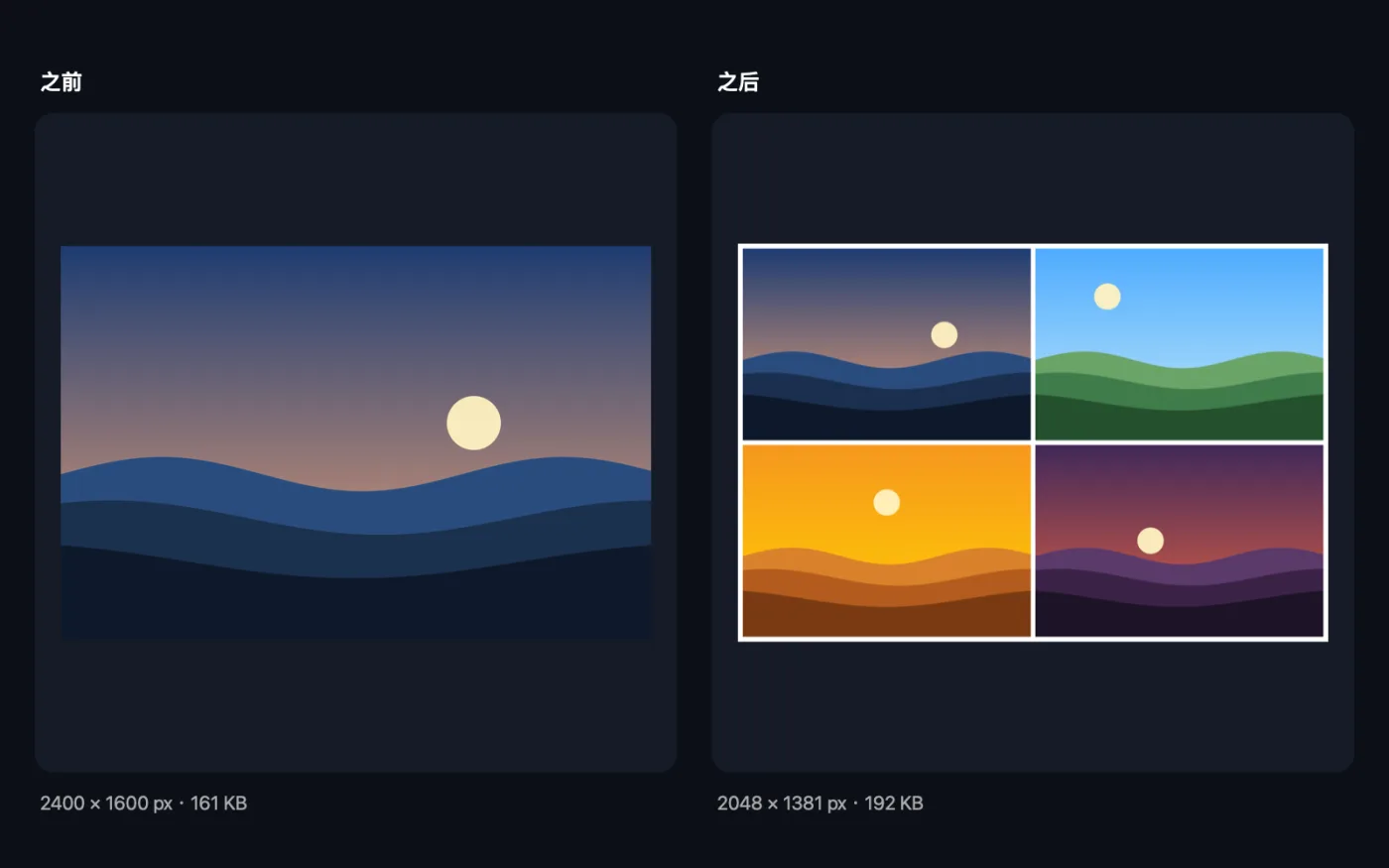
App 截图,使用的是示例文件。
如何使用照片拼贴
- 1
拖入照片
至少添加两张照片。在列表中拖动它们调整顺序;拼贴会按该顺序排列。
- 2
选择布局
多张照片用“网格”,并排用“行”,堆叠用“列”。
- 3
设置样式
选择照片是裁剪填充还是完整显示,并设置间距、背景和宽度。
- 4
点按“制作拼贴”
所有照片会合并成一张名为 Collage 的图像。
- 5
分享出去
拼贴图会存储到“下载 › OneMacTools”中一个以日期命名的新文件夹里。用“预览”(眼睛)按钮或“在访达中显示”打开。
照片拼贴的功能
按你想要的顺序拖入照片,即可得到最宽 4096 px 的拼贴图,可排成网格、一行或一列,间距均匀,背景可选白色、黑色或透明。
适合
- 制作前后对比图
- 用一条帖子分享一次旅行
- 制作情绪板
选项说明
- 布局
- “网格”会将照片排成行和列,尽量接近正方形,并让未排满的最后一行居中。“行”会将所有照片并排放置。“列”会将它们从上到下堆叠。
- 照片
- “裁剪以填充”让每张照片填满其位置、不留空隙,边缘会被裁掉。“显示整张照片”不裁剪任何照片,形状不同的照片周围会露出背景。
- 间距
- 范围 0 至 60 px,默认 16 px,以 2048 px 宽度为基准测量,拼贴图更宽时按比例放大。设为 0 可让照片紧贴在一起。
- 背景
- 白色、黑色或透明。显示在间距中和整组照片周围。白色和黑色拼贴存储为 JPEG;透明拼贴存储为 PNG。
- 宽度
- 2048、3000 或 4096 px。高度由布局和照片的形状决定。
最佳实践
- 请使用形状相近的照片。每个位置会采用所有照片的平均形状,因此竖幅和横幅混用会导致更多裁剪或更多背景。
- 如需前后对比,请按顺序添加两张照片并选择“横排”。
- 4、6 或 9 张照片能填满每一行,网格效果最好。
- 用于聊天和社交媒体请选择 2048 px,如果打算打印拼贴请选择 4096 px。
- 需要拼贴为特定形状,比如方形帖子?之后用“裁剪图像”或“社交媒体图像尺寸调整”处理即可。
兼容
- 输入
- 两张或更多 macOS 能打开的任意格式的图像。
- 输出
- 一张拼贴图像:白色或黑色背景时为 JPEG,透明背景时为 PNG。
- 超过 3000 px 的照片会在读取时缩小,让拼贴图生成得更快。
关于照片拼贴的问题
如何在 Mac 上制作照片拼贴?
将照片拖到“照片拼贴”上,拖移调整顺序,选择“网格”“横排”或“竖列”,然后点按“制作拼贴”。你会得到一张图像,所有照片整齐排列。
如何制作左右并排的照片?
添加这两张照片,选择“横排”,然后点按“制作拼贴”。如果想让它们紧贴在一起,请将“间距”设为 0。
可以更改照片的顺序吗?
可以。点按“制作拼贴”前,在文件列表中拖动调整顺序。拼贴会按显示的顺序排列。
为什么我的照片有部分被裁掉了?
选择“裁剪填充”时,每张照片都会被裁剪以填满所在位置。选择“显示完整照片”可让每张照片都不被裁剪。
可以制作透明背景的拼贴吗?
可以。选择“透明”,拼贴会存储为 PNG,可以直接放到幻灯片或网页上。
一张拼贴中可以放多少张照片?
没有固定的限制。随着照片的增加,网格会自动增加行和列,不过照片越多,每张就越小。
照片拼贴会上传我的文件吗?
不会。照片拼贴完全在你的 Mac 上运行,文件绝不会离开你的 Mac,离线也能用。
照片拼贴会改动我的原文件吗?
不会。结果会存储为新文件,放在“下载 › OneMacTools”中带日期的文件夹里;除非你打开了另有说明的选项,否则原文件会原封不动。
照片拼贴需要什么?
只需一台运行 macOS 26 或更高版本的 Mac,无需安装其他任何东西。
下一步
一张照片,生成所有尺寸:Instagram、YouTube、X、LinkedIn、Facebook、WhatsApp 和 Pinterest。
添加边框为照片添加均匀的白色、黑色、彩色、模糊或透明边框。
压缩图像为电子邮件和网页缩小照片,并可实时预览前后对比。
