
Créer un collage photo sur Mac
Disposez des photos en grille, en ligne ou en colonne.
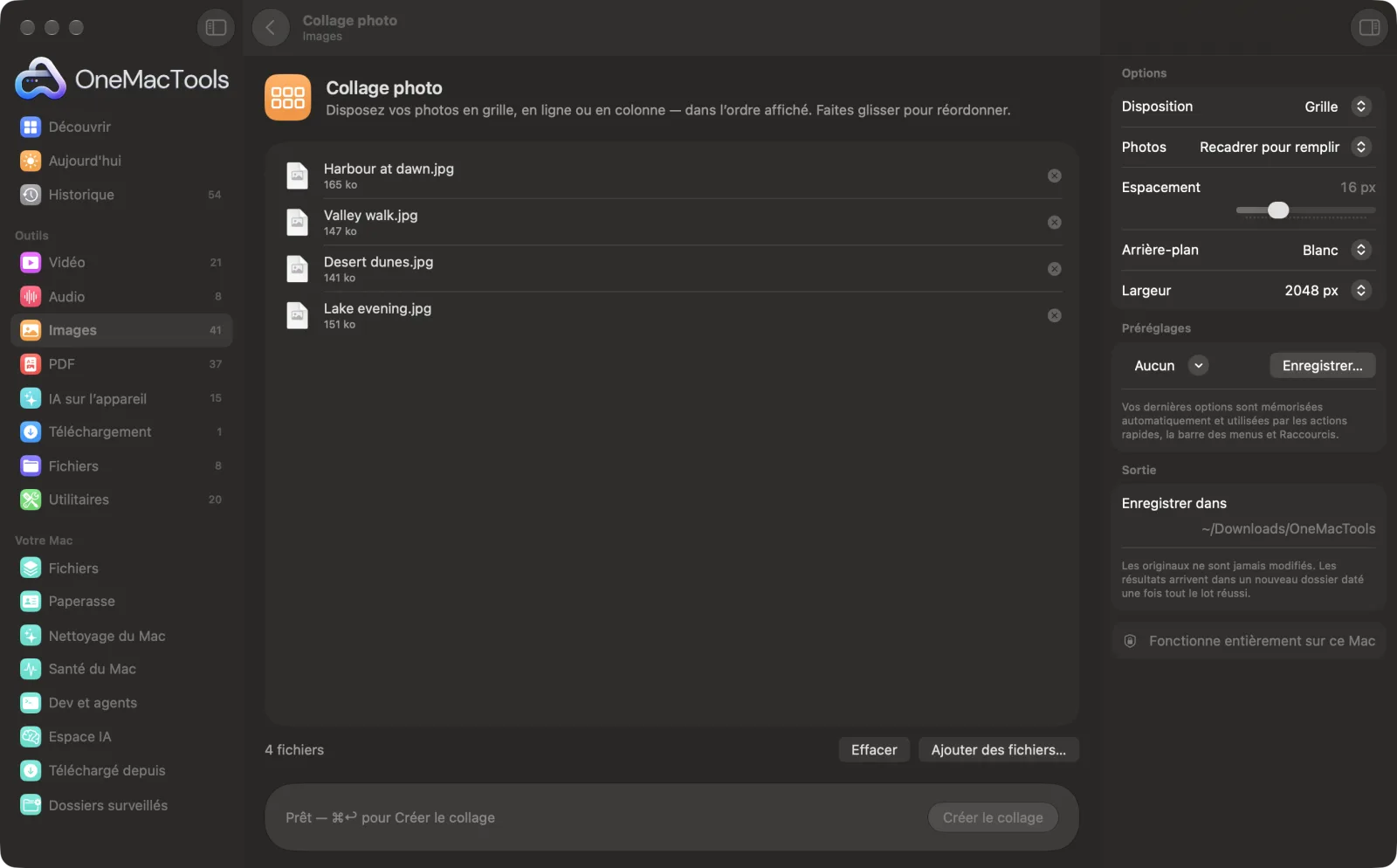
Collage photo sur un Mac
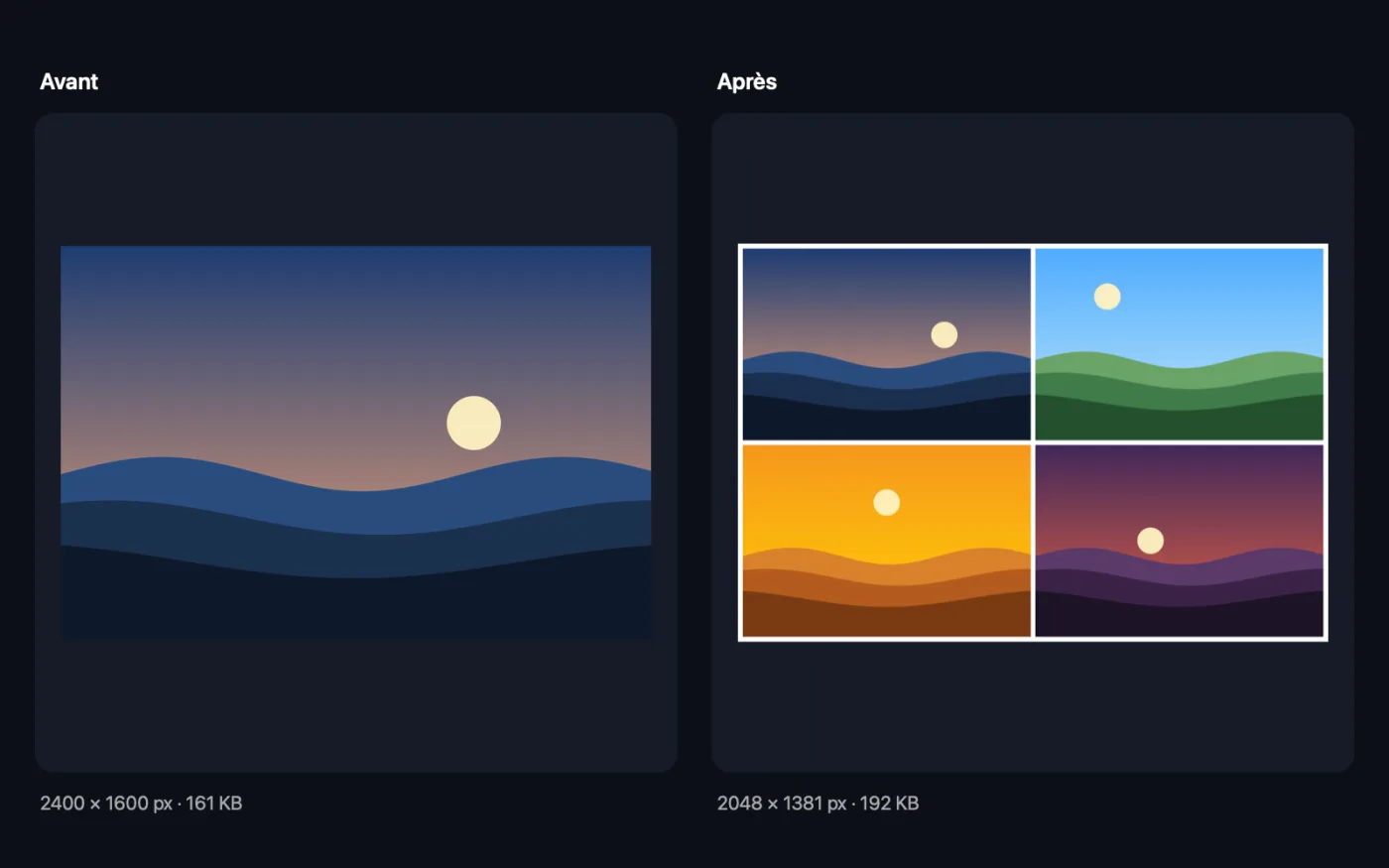
Captures d’écran de l’app, avec des fichiers d’exemple.
Comment utiliser Collage photo
- 1
Déposez vos photos
Ajoutez au moins deux photos. Faites-les glisser dans la liste pour les mettre dans l’ordre voulu ; le collage suit cet ordre.
- 2
Choisissez la disposition
Grille pour plusieurs photos, Ligne pour les mettre côte à côte, ou Colonne pour les empiler.
- 3
Mettez-le en forme
Choisissez si les photos sont recadrées pour remplir leur espace ou affichées entières, et réglez l’espacement, le fond et la largeur.
- 4
Cliquez sur Créer le collage
Toutes les photos sont réunies en une seule image nommée Collage.
- 5
Partagez-le
Le collage est enregistré dans un nouveau dossier daté dans Téléchargements › OneMacTools. Ouvrez-le avec le bouton Aperçu (œil) ou Afficher dans le Finder.
Ce que fait Collage photo
Déposez des photos dans l'ordre voulu et obtenez un collage jusqu'à 4096 px de large, en grille, en ligne ou en colonne, avec un espacement régulier et un fond blanc, noir ou transparent.
Idéal pour
- Créer une image avant-après
- Partager un voyage en une seule publication
- Créer un mood board
Options expliquées
- Disposition
- Grille dispose les photos en lignes et en colonnes, au plus près du carré, et centre une dernière ligne incomplète. Ligne place toutes les photos côte à côte. Colonne les empile de haut en bas.
- Photos
- Recadrer pour remplir fait remplir à chaque photo son espace sans vide, en rognant les bords. Afficher toute la photo garde chaque photo entière, avec le fond visible autour des photos de forme différente.
- Espacement
- De 0 à 60 px, 16 px par défaut, mesuré pour 2048 px de large et agrandi pour les collages plus larges. Réglez-le sur 0 pour des photos qui se touchent.
- Arrière-plan
- Blanc, Noir ou Transparent. Visible dans les espacements et autour des photos entières. Les collages blancs et noirs sont enregistrés en JPEG, les transparents en PNG.
- Largeur
- 2048, 3000 ou 4096 px. La hauteur dépend de la disposition et de la forme des photos.
Bonnes pratiques
- Utilisez des photos de forme similaire. Chaque emplacement prend la forme moyenne de toutes vos photos : mélanger portrait et paysage implique plus de recadrage ou plus de fond.
- Pour un avant-après, ajoutez deux photos dans l'ordre et choisissez Ligne.
- Les grilles rendent le mieux avec 4, 6 ou 9 photos, qui remplissent chaque ligne.
- Choisissez 2048 px pour les messageries et les réseaux sociaux, et 4096 px si vous comptez imprimer le collage.
- Besoin d’un collage d’une forme précise, comme un post carré ? Passez-le ensuite dans Recadrer des images ou Images pour réseaux sociaux.
Fonctionne avec
- Dans
- Deux images ou plus, dans n’importe quel format que macOS sait ouvrir.
- Sortie
- Une image de collage : JPEG sur fond blanc ou noir, PNG sur fond transparent.
- Les photos de plus de 3000 px sont réduites à la lecture, ce qui permet de créer le collage rapidement.
Questions sur Collage photo
Comment créer un collage photo sur Mac ?
Déposez les photos sur Collage photo, faites-les glisser dans l'ordre, choisissez Grille, Ligne ou Colonne et cliquez sur Créer le collage. Vous obtenez une seule image avec toutes les photos régulièrement espacées.
Comment créer une photo côte à côte ?
Ajoutez les deux photos, choisissez Ligne et cliquez sur Créer le collage. Réglez Espacement sur 0 pour qu’elles se touchent.
Puis-je changer l’ordre des photos ?
Oui. Faites-les glisser dans la liste des fichiers avant de cliquer sur Créer le collage. Le collage suit l’ordre affiché.
Pourquoi certaines parties de mes photos sont-elles coupées ?
Avec Recadrer pour remplir, chaque photo est rognée pour remplir son emplacement. Choisissez Afficher toute la photo pour garder toutes les photos sans recadrage.
Puis-je créer un collage sur fond transparent ?
Oui. Choisissez Transparent et le collage est enregistré en PNG, prêt à placer sur une diapositive ou une page web.
Combien de photos puis-je mettre dans un collage ?
Il n’y a pas de limite fixe. La grille ajoute des lignes et des colonnes à mesure que vous ajoutez des photos, mais chaque photo rapetisse quand leur nombre augmente.
Collage photo envoie-t-il mes fichiers en ligne ?
Non. Collage photo s’exécute entièrement sur votre Mac : vos fichiers ne le quittent jamais et l’outil fonctionne hors ligne.
Collage photo va-t-il modifier mes fichiers originaux ?
Non. Les résultats sont enregistrés comme nouveaux fichiers dans un dossier daté dans Téléchargements › OneMacTools, et vos originaux restent exactement tels quels, sauf si vous activez une option qui indique le contraire.
De quoi Collage photo a-t-il besoin ?
Simplement un Mac sous macOS 26 ou ultérieur. Rien d'autre à installer.
Étape suivante
Une photo en entrée, toutes les tailles en sortie : Instagram, YouTube, X, LinkedIn, Facebook, WhatsApp et Pinterest.
Ajouter une bordureEntourez vos photos d’une bordure uniforme blanche, noire, colorée, floue ou transparente.
Compresser des imagesAllégez vos photos pour l’e-mail et le web, avec un aperçu avant/après en direct.
Autres outils Images
Convertissez entre PNG, JPEG, HEIC, AVIF et TIFF. Lit aussi WebP, RAW et plus.
Convertir en WebPCréez des images WebP légères pour le web, avec ou sans perte, en gardant la transparence.
Redimensionner des imagesRedimensionnez selon le côté le plus long, en pixels exacts, en pourcentage, ou en taille d’impression en cm, mm ou pouces à la résolution voulue.
Recadrer des imagesRecadrez selon un format ou une zone exacte, ou rognez automatiquement les bordures unies — une photo ou tout un dossier.
Pivoter et retourner des imagesFaites pivoter ou retournez vos photos d’un coup.
Embellir les capturesPlacez vos captures sur un dégradé avec marges, coins arrondis et ombre douce.

Collage photo, plus 150 autres.
Une app. Un prix.
Les 151 outils. Téléchargement gratuit, un seul paiement pour une licence, à vous pour toujours.