
Ajouter une bordure à des photos sur Mac
Entourez vos photos d’une bordure uniforme blanche, noire, colorée, floue ou transparente.
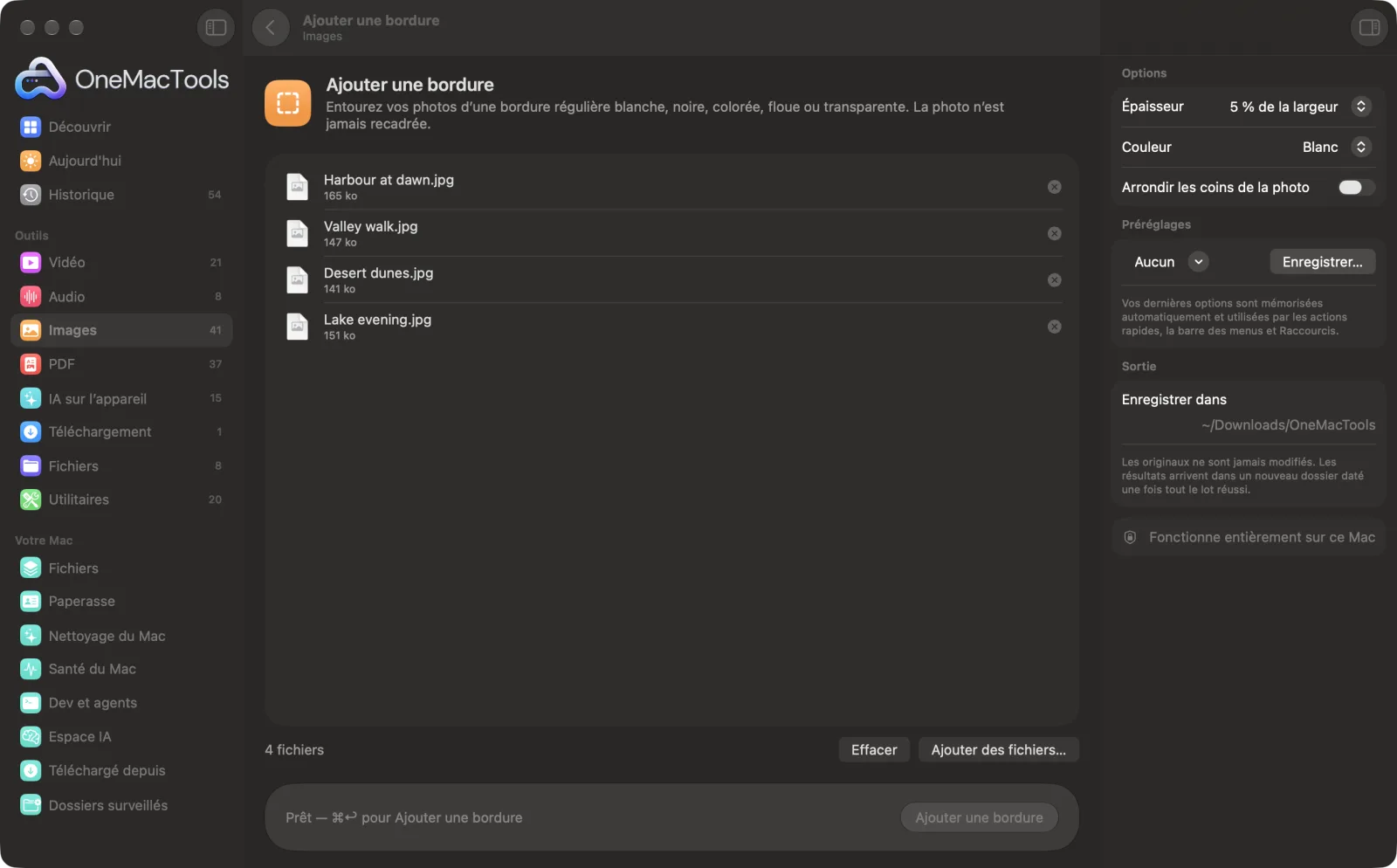
Ajouter une bordure sur un Mac
Captures d’écran de l’app, avec des fichiers d’exemple.
Comment utiliser Ajouter une bordure
- 1
Déposez vos photos
Faites glisser une photo ou tout un lot. Chacune reçoit sa propre copie avec bordure.
- 2
Choisissez l’épaisseur
Choisissez une taille fixe en pixels, ou un pourcentage de la largeur pour que des photos de tailles différentes aient des bordures d’apparence identique.
- 3
Choisissez la couleur
Blanc, noir, transparent, une copie floutée de la photo elle-même, ou Personnalisé avec votre propre couleur hexadécimale. Activez les coins arrondis pour un rendu plus doux.
- 4
Cliquez sur Ajouter une bordure
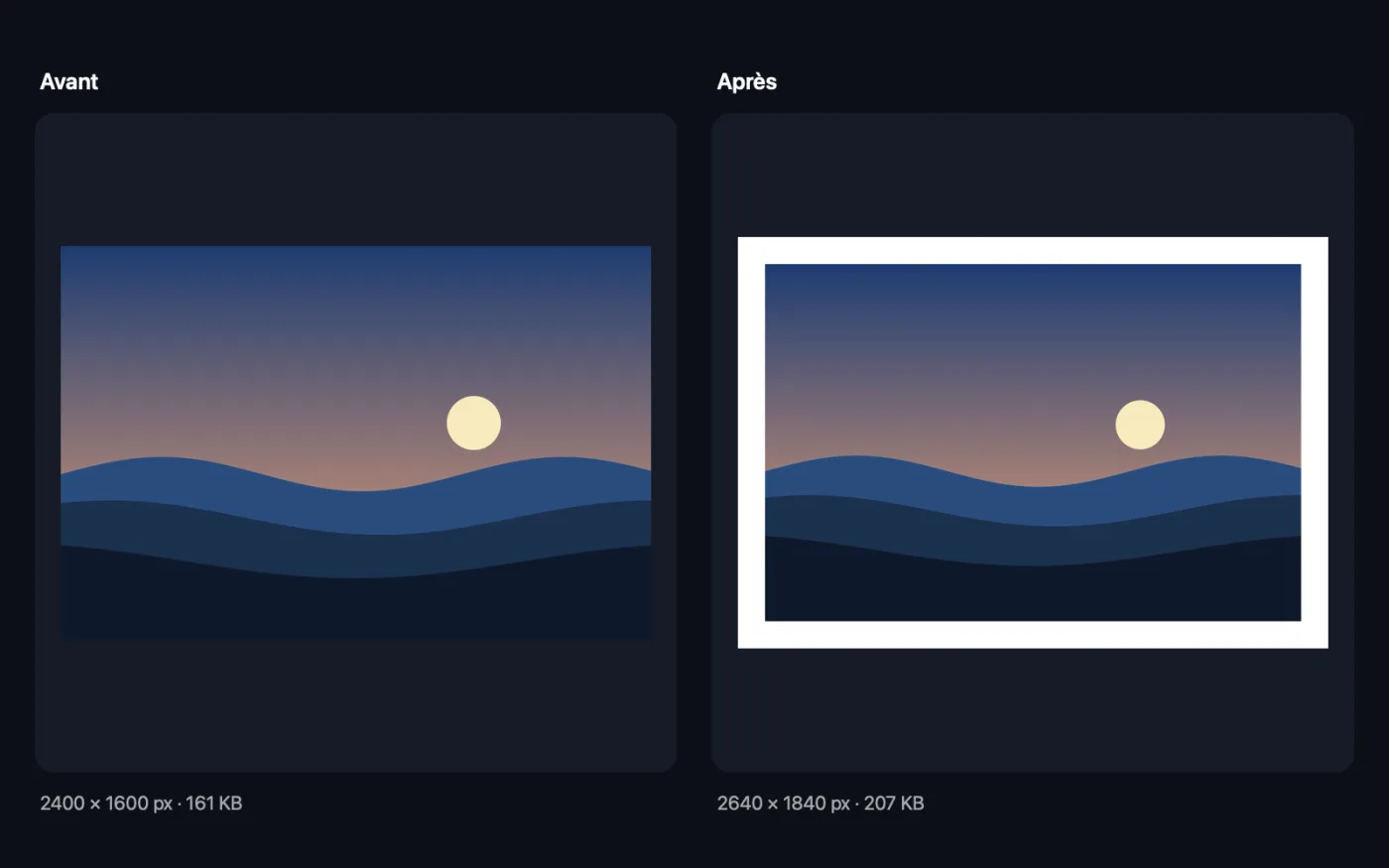
Le cadre s’agrandit vers l’extérieur de la largeur de la bordure sur les quatre côtés : rien n’est recadré dans la photo.
- 5
Ouvrez les résultats
Les copies avec bordure sont enregistrées dans un dossier daté dans Téléchargements › OneMacTools. Vérifiez-les avec le bouton Aperçu (œil) ou Afficher dans le Finder.
Ce que fait Ajouter une bordure
Le cadre s’agrandit vers l’extérieur : la photo elle-même n’est jamais recadrée. Choisissez une épaisseur en pixels ou en proportion de la largeur, pour qu’un lot de tailles différentes ait le même aspect, et une bordure blanche, noire, personnalisée, en photo floutée ou transparente. Vous pouvez aussi arrondir les coins de la photo.
Idéal pour
- Donner aux photos un look de photo instantanée
- Donner de l’air autour des logos
- Aligner joliment des photos de produits dans une grille
Options expliquées
- Épaisseur
- La largeur de la bordure de chaque côté : 10, 20, 50 ou 100 px, ou 2 %, 5 % ou 10 % de la largeur de la photo. La valeur par défaut est 5 % de la largeur, ce qui garde un rendu homogène pour un lot de tailles variées. Le pourcentage est calculé d'après la largeur et appliqué aux quatre côtés : la bordure est donc toujours régulière.
- Couleur
- Blanc, Noir, Transparent, Photo floutée ou Personnalisé. Photo floutée remplit la bordure d’un flou doux et légèrement assombri de la même image. Transparent enregistre un PNG pour que la bordure se pose sur n’importe quel fond.
- Couleur (hex)
- Affiché seulement quand Couleur est Personnalisé. Saisissez une valeur hexadécimale comme #F4E9DC, ou un nom simple comme grey, red, blue ou yellow. Si la valeur ne peut pas être lue, la bordure revient au blanc.
- Arrondir les coins de la photo
- Arrondit légèrement les coins de la photo à l’intérieur de la bordure, proportionnellement à son petit côté. Les coins prennent la couleur de la bordure, ou restent transparents avec une bordure transparente.
Bonnes pratiques
- Utilisez une épaisseur en pourcentage pour les lots. Une bordure de 20 px paraît épaisse sur une petite image et fine sur une photo de téléphone de 4000 px ; 5 % de la largeur rend pareil sur les deux.
- Pour un look photo instantanée, utilisez une bordure blanche de 5 à 10 % de la largeur, puis agrandissez le bas en recadrant ou en plaçant la photo dans un collage.
- Photo floutée convient bien aux publications sur les réseaux sociaux : les bords reprennent les couleurs de la photo, sans jamais jurer.
- Choisissez Transparent avec coins arrondis pour obtenir une photo arrondie à déposer sur une page web ou une diapositive.
- Les bordures sur un JPEG sont enregistrées en JPEG haute qualité. Si vous comptez retoucher le fichier plus tard, partez d’un PNG pour éviter de le compresser deux fois.
Fonctionne avec
- Dans
- JPEG, PNG, HEIC, TIFF, WebP et autres images que votre Mac peut ouvrir.
- Sortie
- Une copie nommée avec « border » ajouté. Elle garde le format de l’original quand c’est possible (JPEG, PNG, HEIC, AVIF ou TIFF) et est enregistrée en PNG sinon, ou dès que la bordure est transparente.
- La photo n’est jamais recadrée ni mise à l’échelle ; l’image s’agrandit simplement de deux fois la largeur de la bordure.
- La copie ne reprend ni les informations d’appareil photo ni la position de l’original.
Questions sur Ajouter une bordure
Comment ajouter une bordure blanche à une photo sur Mac ?
Déposez la photo sur Ajouter une bordure, laissez Couleur sur Blanc, choisissez une épaisseur et cliquez sur Ajouter une bordure. Vous obtenez une nouvelle copie avec un cadre blanc régulier sur les quatre côtés.
Ajouter une bordure recadre-t-il ma photo ?
Non. La zone de travail s’agrandit vers l’extérieur pour faire place à la bordure : chaque pixel de la photo d’origine est toujours là.
Puis-je ajouter la même bordure à de nombreuses photos d’un coup ?
Oui. Déposez-les toutes ensemble. Choisissez une épaisseur en pourcentage pour que la bordure ait le même aspect quelle que soit la taille de chaque photo.
Comment ajouter une bordure de couleur ?
Réglez Couleur sur Personnalisé et saisissez une valeur hexadécimale comme #1E90FF dans Couleur (hex). Quelques noms comme black, grey, red et blue fonctionnent aussi.
La bordure peut-elle être transparente ?
Oui. Choisissez Transparent et la copie est enregistrée en PNG avec des marges transparentes, pratique pour ajouter de l’espace autour d’un logo ou d’un détourage.
À quoi sert la bordure Photo floutée ?
Il remplit la bordure avec une version floutée et légèrement assombrie de la même photo : le cadre s'accorde aux couleurs de l'image au lieu d'être d'une couleur unie.
Ajouter une bordure envoie-t-il mes fichiers en ligne ?
Non. Ajouter une bordure s’exécute entièrement sur votre Mac : vos fichiers ne le quittent jamais et l’outil fonctionne hors ligne.
Ajouter une bordure va-t-il modifier mes fichiers originaux ?
Non. Les résultats sont enregistrés comme nouveaux fichiers dans un dossier daté dans Téléchargements › OneMacTools, et vos originaux restent exactement tels quels, sauf si vous activez une option qui indique le contraire.
De quoi Ajouter une bordure a-t-il besoin ?
Simplement un Mac sous macOS 26 ou ultérieur. Rien d'autre à installer.
Étape suivante
Donnez un style à vos photos — chaud, froid, éclatant, sombre, vintage, noir et blanc — avec fondu, grain et vignettage.
Collage photoDisposez des photos en grille, en ligne ou en colonne.
Images pour réseaux sociauxUne photo en entrée, toutes les tailles en sortie : Instagram, YouTube, X, LinkedIn, Facebook, WhatsApp et Pinterest.
Autres outils Images
Convertissez entre PNG, JPEG, HEIC, AVIF et TIFF. Lit aussi WebP, RAW et plus.
Compresser des imagesAllégez vos photos pour l’e-mail et le web, avec un aperçu avant/après en direct.
Convertir en WebPCréez des images WebP légères pour le web, avec ou sans perte, en gardant la transparence.
Redimensionner des imagesRedimensionnez selon le côté le plus long, en pixels exacts, en pourcentage, ou en taille d’impression en cm, mm ou pouces à la résolution voulue.
Recadrer des imagesRecadrez selon un format ou une zone exacte, ou rognez automatiquement les bordures unies — une photo ou tout un dossier.
Pivoter et retourner des imagesFaites pivoter ou retournez vos photos d’un coup.

Ajouter une bordure, plus 150 autres.
Une app. Un prix.
Les 151 outils. Téléchargement gratuit, un seul paiement pour une licence, à vous pour toujours.