
Aggiungere un bordo alle foto su Mac
Aggiungi alle foto un bordo uniforme bianco, nero, colorato, sfocato o trasparente.
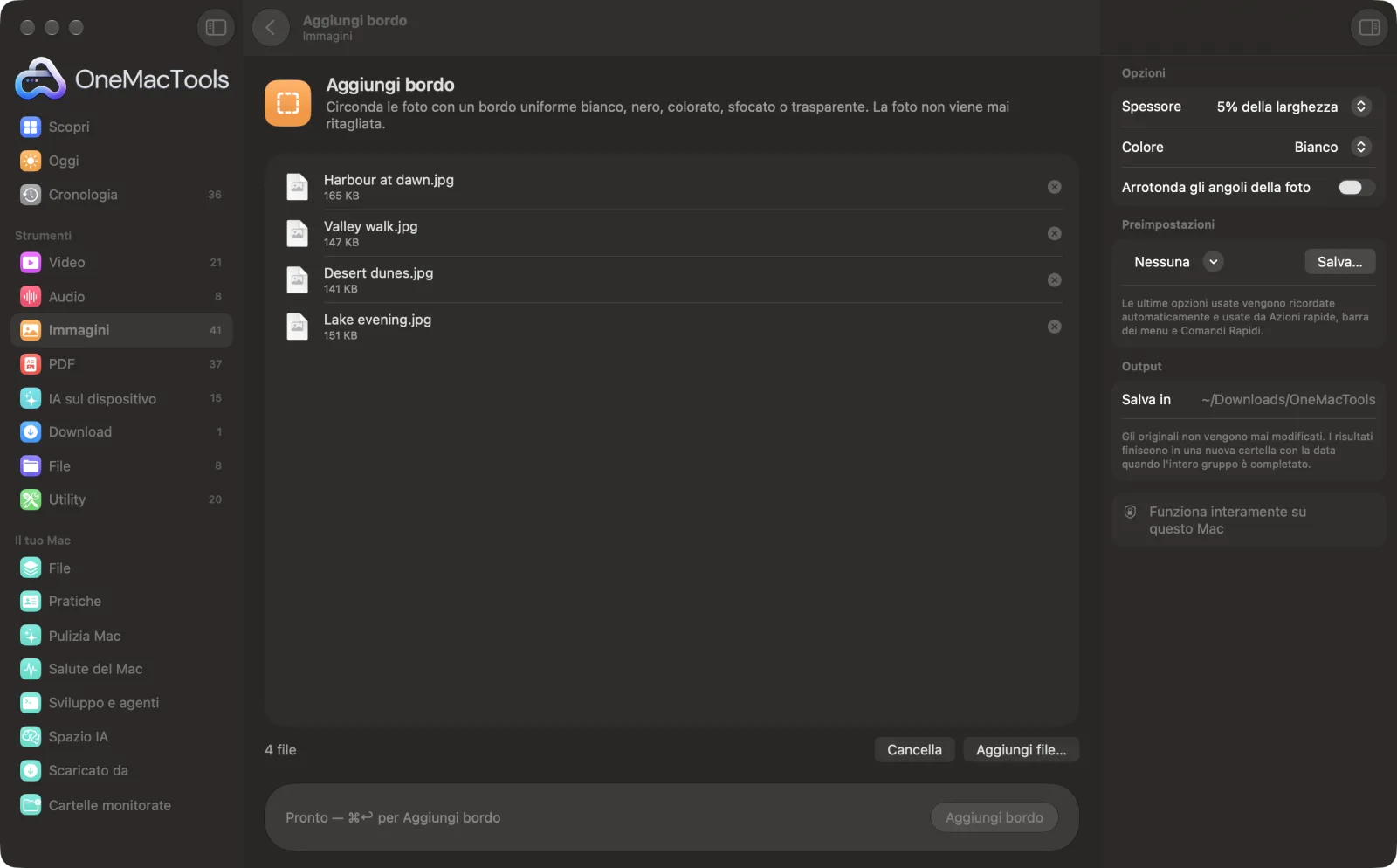
Aggiungi bordo su un Mac
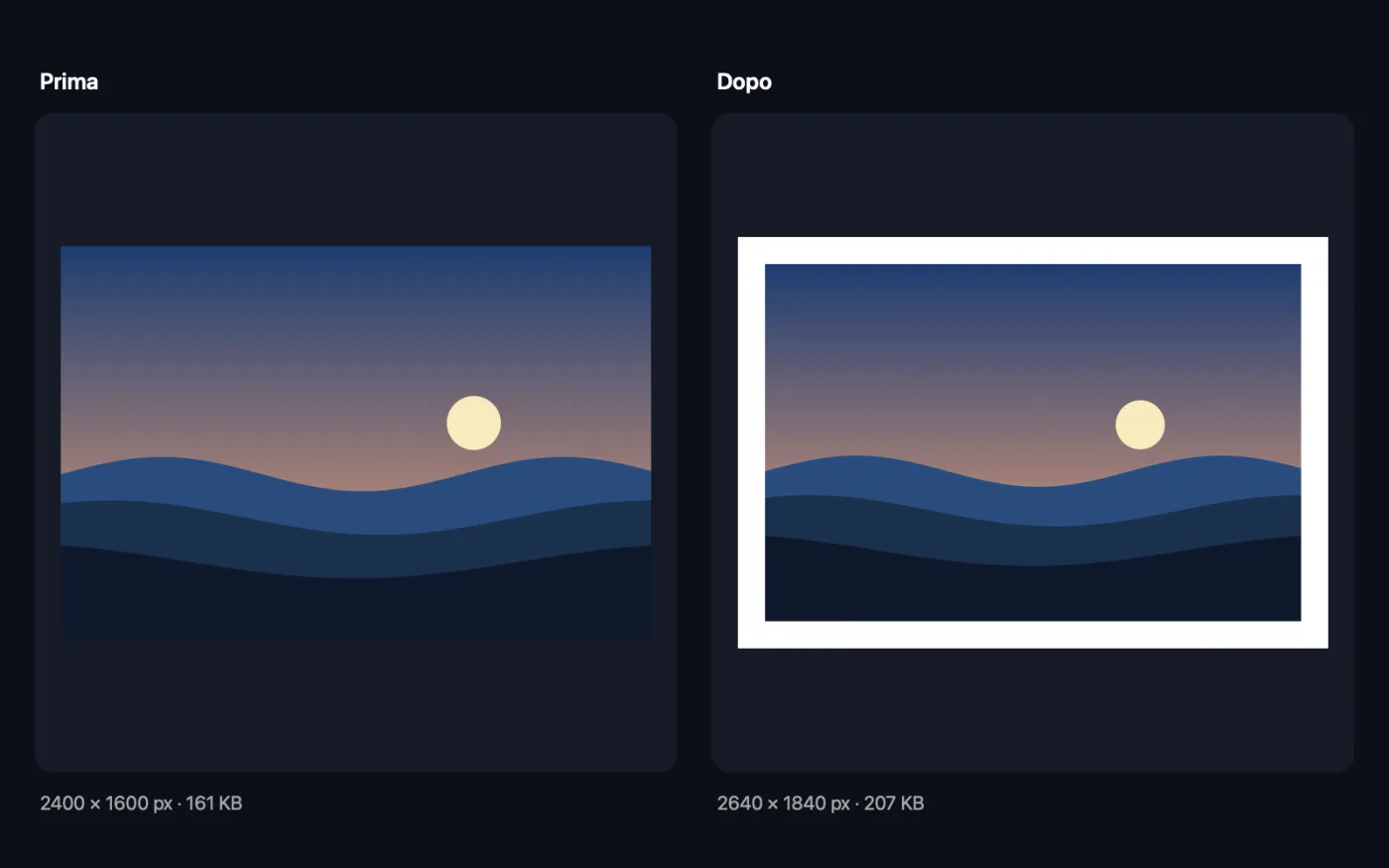
Screenshot dell'app, realizzati con file di esempio.
Come usare Aggiungi bordo
- 1
Trascina le tue foto
Trascina una foto o un intero gruppo. Ognuna riceve la sua copia con il bordo.
- 2
Scegli lo spessore
Scegli una dimensione fissa in pixel, o una percentuale della larghezza così foto di dimensioni diverse ottengono bordi che sembrano uguali.
- 3
Scegli il colore
Bianco, nero, trasparente, una copia sfocata della foto stessa, oppure Personalizzato con un tuo colore esadecimale. Attiva gli angoli arrotondati se vuoi un aspetto più morbido.
- 4
Fai clic su Aggiungi bordo
La tela si allarga verso l'esterno dello spessore del bordo su tutti e quattro i lati, quindi nella foto non viene tagliato nulla.
- 5
Apri i risultati
Le copie con il bordo vengono salvate in una cartella datata in Download › OneMacTools. Controllale con il pulsante Anteprima (occhio) o con Mostra nel Finder.
Cosa fa Aggiungi bordo
La tela si allarga verso l'esterno, quindi la foto non viene mai ritagliata. Scegli uno spessore in pixel o in proporzione alla larghezza, così un gruppo di foto di dimensioni diverse appare uniforme, e un bordo bianco, nero, personalizzato, con la foto sfocata o trasparente. Se vuoi, arrotonda gli angoli della foto.
Ideale per
- Dai alle foto un effetto foto istantanea
- Dare respiro ai loghi
- Fai stare bene in griglia le foto di prodotto
Le opzioni spiegate
- Spessore
- Quanto è largo il bordo su ogni lato: 10, 20, 50 o 100 px, oppure il 2%, 5% o 10% della larghezza della foto. Il valore predefinito è il 5% della larghezza, che mantiene coerente un gruppo di foto di dimensioni diverse. La percentuale viene calcolata sulla larghezza e applicata a tutti e quattro i lati, così il bordo è sempre uniforme.
- Colore
- Bianco, Nero, Trasparente, Foto sfocata o Personalizzato. Foto sfocata riempie il bordo con una sfocatura morbida e leggermente scurita della stessa immagine. Trasparente salva un PNG, così il bordo può stare su qualsiasi sfondo.
- Colore (hex)
- Visibile solo quando Colore è Personalizzato. Scrivi un valore esadecimale come #F4E9DC, oppure un nome semplice come grey, red, blue o yellow. Se il valore non può essere letto, il bordo torna bianco.
- Arrotonda gli angoli della foto
- Arrotonda gli angoli della foto all'interno del bordo, di poco rispetto al suo lato più corto. Gli angoli mostrano il colore del bordo, o restano trasparenti con un bordo trasparente.
Consigli pratici
- Per i gruppi di immagini usa uno spessore in percentuale. Un bordo di 20 px sembra spesso su un'immagine piccola e sottile su una foto del telefono da 4000 px; il 5% della larghezza appare uguale su entrambe.
- Per un effetto foto istantanea, usa un bordo bianco pari al 5–10% della larghezza, poi rendi più alto il bordo inferiore ritagliando o inserendo la foto in un collage.
- Foto sfocata funziona bene per i post social: i bordi riprendono i colori della foto stessa, così non stona mai.
- Scegli Trasparente con angoli arrotondati quando vuoi una foto arrotondata da mettere su una pagina web o una slide.
- I bordi su un JPEG vengono salvati in JPEG ad alta qualità. Se modificherai di nuovo il file in seguito, parti da un PNG per evitare di comprimerlo due volte.
Funziona con
- In
- JPEG, PNG, HEIC, TIFF, WebP e altre immagini che il Mac può aprire.
- Esce
- Una copia con “border” aggiunto al nome. Mantiene il formato dell'originale quando può (JPEG, PNG, HEIC, AVIF o TIFF), altrimenti viene salvata in PNG, così come quando il bordo è trasparente.
- La foto non viene mai ritagliata né ridimensionata; l'immagine diventa semplicemente più grande del doppio dello spessore del bordo.
- La copia non riporta i dettagli della fotocamera né la posizione dell'originale.
Domande su Aggiungi bordo
Come faccio ad aggiungere un bordo bianco a una foto su Mac?
Trascina la foto su Aggiungi bordo, lascia Colore su Bianco, scegli uno spessore e fai clic su Aggiungi bordo. Ottieni una nuova copia con una cornice bianca uniforme su tutti e quattro i lati.
Aggiungere un bordo ritaglia la foto?
No. La tela si allarga verso l'esterno per fare spazio al bordo, quindi ogni pixel della foto originale è ancora lì.
Posso aggiungere lo stesso bordo a molte foto in una volta?
Sì. Trascinale tutte insieme. Scegli uno spessore in percentuale, così il bordo appare uguale qualunque sia la dimensione di ogni foto.
Come faccio ad aggiungere un bordo colorato?
Imposta Colore su Personalizzato e scrivi un valore esadecimale come #1E90FF in Colore (hex). Funzionano anche alcuni nomi come black, grey, red e blue.
Il bordo può essere trasparente?
Sì. Scegli Trasparente e la copia viene salvata come PNG con un margine trasparente, utile per aggiungere spazio intorno a un logo o a uno scontorno.
Cosa fa il bordo Foto sfocata?
Riempie il bordo con una versione sfocata e leggermente più scura della stessa foto, così la cornice riprende i colori dell'immagine invece di essere un colore piatto.
Aggiungi bordo carica i miei file?
No. Aggiungi bordo funziona interamente sul tuo Mac, quindi i tuoi file non lo lasciano mai e funziona anche offline.
Aggiungi bordo modificherà i miei file originali?
No. I risultati vengono salvati come nuovi file in una cartella datata in Download › OneMacTools, e gli originali restano esattamente com'erano, a meno che tu non attivi un'opzione che dice il contrario.
Cosa serve a Aggiungi bordo?
Basta un Mac con macOS 26 o versioni successive. Non c'è nient'altro da installare.
Fai questo dopo
Dai alle foto uno stile (caldo, freddo, vivace, cupo, vintage, bianco e nero) con sbiadimento, grana e vignettatura.
Collage fotoDisponi le foto in una griglia ordinata, in riga o in colonna.
Immagini per socialEntra una foto, escono tutte le dimensioni: Instagram, YouTube, X, LinkedIn, Facebook, WhatsApp e Pinterest.
Strumenti Immagini correlati
Converti tra PNG, JPEG, HEIC, AVIF e TIFF. Legge WebP, RAW e altro.
Comprimi immaginiRiduci le foto per email e web, con un'anteprima dal vivo del prima e dopo.
Converti in WebPCrea immagini WebP leggere e pronte per il web, con o senza perdita, mantenendo la trasparenza.
Ridimensiona immaginiRidimensiona per lato più lungo, pixel esatti, percentuale o dimensioni di stampa in cm, mm o pollici ai DPI che ti servono.
Ritaglia immaginiRitaglia secondo delle proporzioni o un'area esatta, oppure elimina in automatico i bordi uniformi: una foto o un'intera cartella.
Ruota e rifletti immaginiRuota o rifletti le foto in un colpo solo.

Aggiungi bordo, più altri 150.
Un'app. Un prezzo.
Tutti i 151 strumenti. Download gratuito, un solo pagamento per una licenza che resta tua.