
Applicare filtri alle foto su Mac
Dai alle foto uno stile (caldo, freddo, vivace, cupo, vintage, bianco e nero) con sbiadimento, grana e vignettatura.
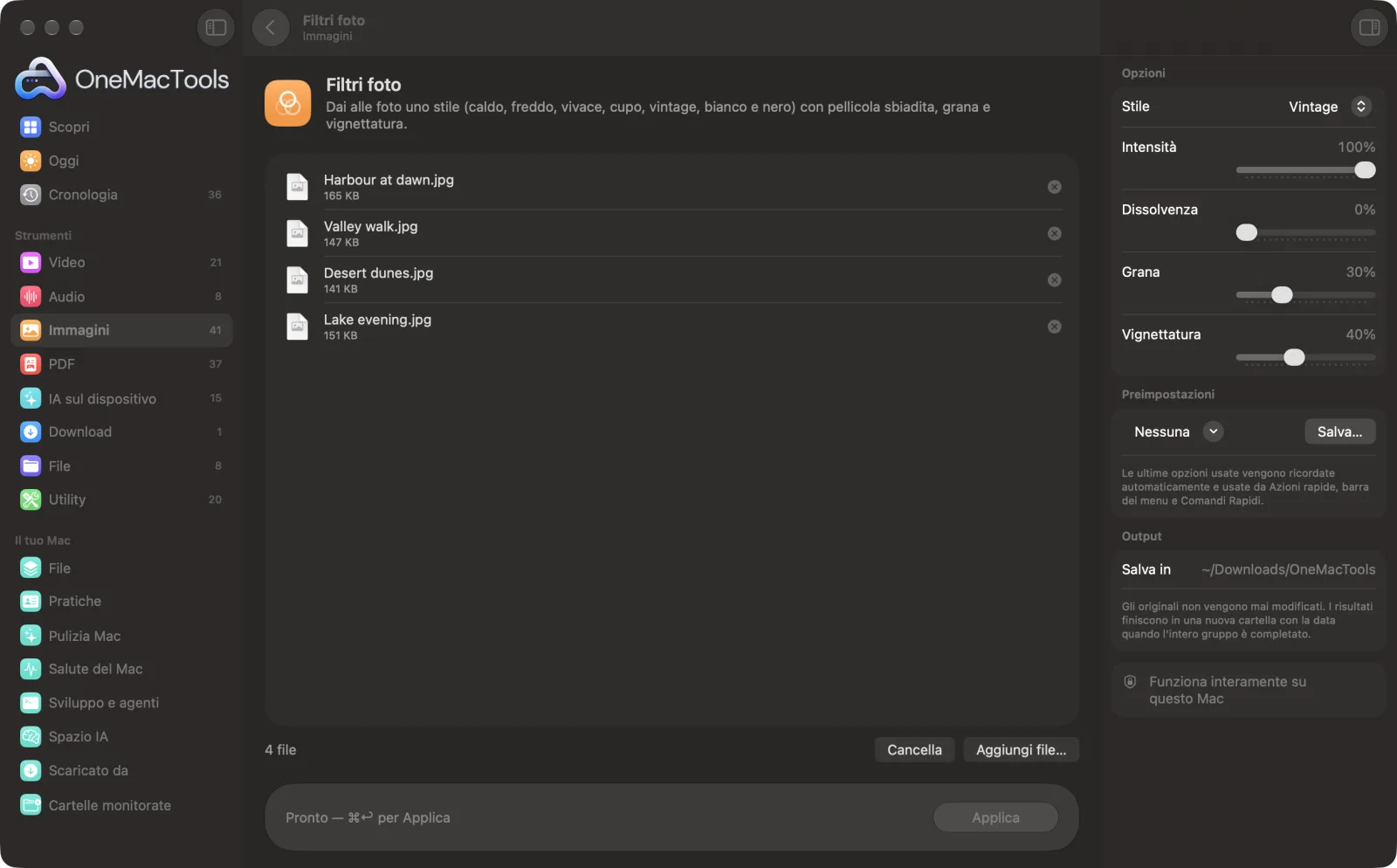
Filtri foto su un Mac
Screenshot dell'app, realizzati con file di esempio.
Come usare Filtri foto
- 1
Trascina le tue foto
Aggiungi una foto o un'intera serie. Le stesse impostazioni vengono applicate a tutte, così la serie ha uno stile uniforme.
- 2
Scegli uno stile
Caldo, Freddo, Vivace, Cupo, Vintage, Bianco e nero, Noir, Pellicola sbiadita, Istantaneo o Chrome, oppure Nessuno per usare solo i ritocchi finali.
- 3
Imposta l'intensità
Abbassa Intensità per fondere lo stile con la foto originale e ottenere un risultato più delicato.
- 4
Aggiungere dissolvenza, grana o vignettatura
Funzionano con qualsiasi stile, o da soli con Nessuno.
- 5
Fai clic su Applica
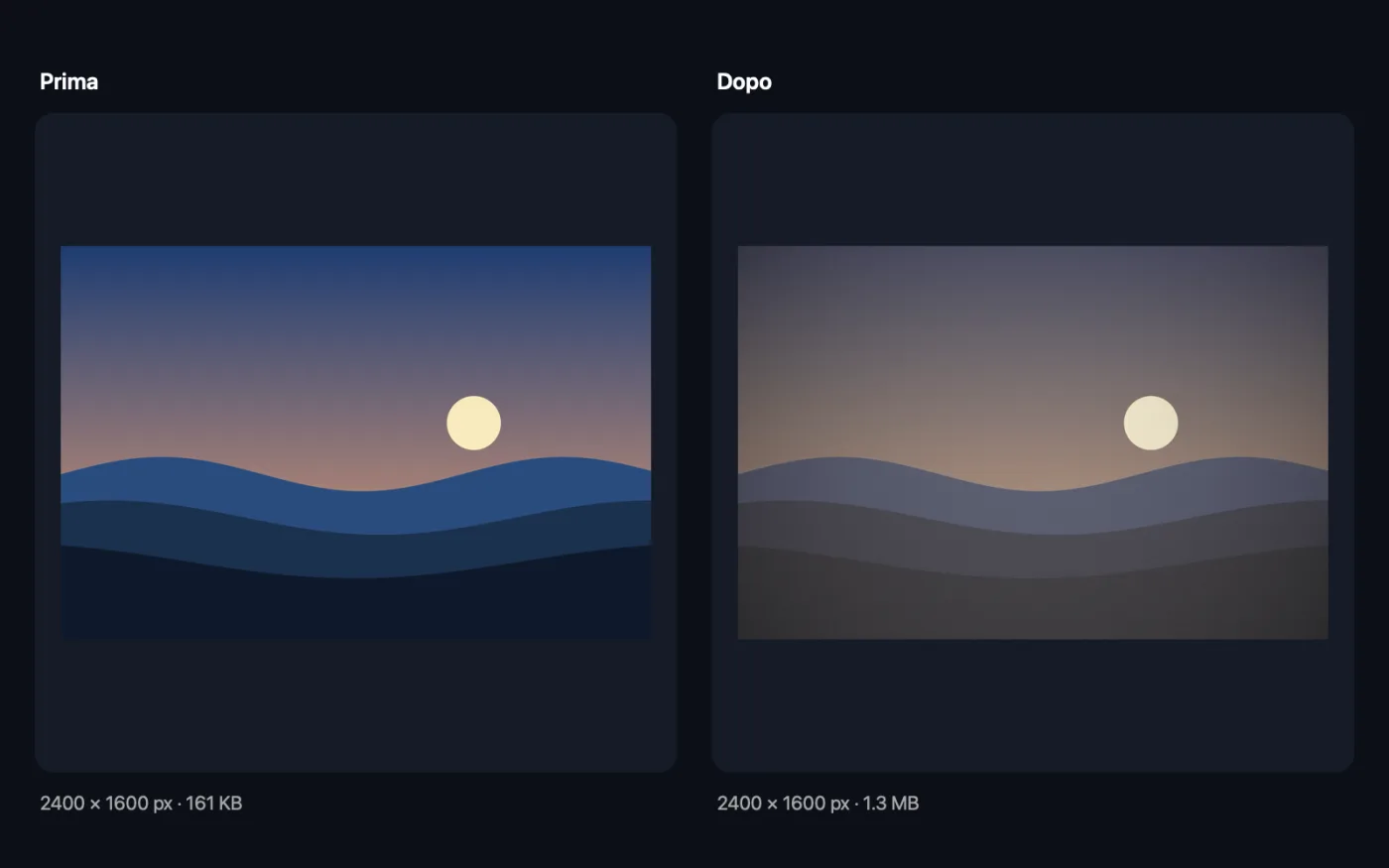
Le copie filtrate vengono salvate in una cartella con la data in Download › OneMacTools. Usa il pulsante Anteprima (occhio) per confrontarle, oppure Mostra nel Finder.
Cosa fa Filtri foto
Scegli uno stile e la sua intensità, poi aggiungi la pellicola sbiadita per schiarire i neri, la grana della pellicola e una vignettatura. Funzionano anche da soli, e su un intero gruppo, così una serie di foto ottiene uno stile coerente.
Ideale per
- Dai a una serie di foto uno stile coerente
- Crea stampe in bianco e nero
- Dare un look da pellicola ai post social
Le opzioni spiegate
- Stile
- Lo stile generale: Caldo, Freddo, Vivace, Cupo, Vintage, Bianco e nero, Noir, Pellicola sbiadita, Istantaneo, Chrome o Nessuno. Scegli Nessuno quando vuoi solo dissolvenza, grana o vignettatura.
- Intensità
- Visibile solo quando è scelto uno stile (non Nessuno). Quanto dello stile viene applicato, da 0 a 100%; il valore predefinito è 100%. Intorno al 50–70% spesso appare più naturale sui ritratti.
- Dissolvenza
- Schiarisce i neri e ammorbidisce il contrasto come una pellicola sbiadita, da 0 a 100%. Disattivato per impostazione predefinita.
- Grana
- Aggiunge una grana da pellicola fine, da 0 a 100%. Disattivata per impostazione predefinita. La grana è casuale, quindi due elaborazioni non saranno identiche pixel per pixel.
- Vignettatura
- Scurisce i bordi per attirare lo sguardo al centro, da 0 a 100%. Disattivata per impostazione predefinita.
Consigli pratici
- Modifica un intero set in una volta. Applicare lo stesso stile e la stessa intensità a tutte le foto di uno shooting dà a una galleria o a un feed un aspetto coerente.
- Per le stampe in bianco e nero, confronta Bianco e nero con Noir: Noir ha un contrasto più profondo, Bianco e nero è più delicato.
- Dosa con leggerezza i ritocchi finali. Un po' di sbiadimento (10–25%) e di vignettatura (20–30%) di solito ricorda la pellicola; valori alti appesantiscono in fretta.
- La grana nasconde il rumore nelle foto scattate col telefono in poca luce, quindi un tocco di grana può far sembrare voluta una foto scura invece che sgranata per caso.
- Applica il filtro prima di comprimere. Applica lo stile alla foto a grandezza piena, poi riducila per il web con Comprimi immagini.
Funziona con
- In
- JPEG, PNG, HEIC, TIFF, WebP e altre immagini che il Mac può aprire.
- Esce
- Una copia con il nome dello stile aggiunto, per esempio “beach warm.jpg”. Mantiene il formato dell'originale quando può (JPEG, PNG, HEIC, AVIF o TIFF), altrimenti viene salvata in PNG.
- La copia non riporta i dettagli della fotocamera né la posizione dell'originale.
Domande su Filtri foto
Come faccio a rendere una foto in bianco e nero su Mac?
Trascinala su Filtri foto, scegli Bianco e nero o Noir come Stile e fai clic su Applica. Noir dà un risultato più scuro e contrastato.
Posso applicare lo stesso filtro a molte foto in una volta?
Sì. Trascinale tutte insieme; ogni foto riceve lo stesso stile, intensità, dissolvenza, grana e vignettatura.
Come faccio a rendere un filtro meno intenso?
Abbassa il cursore Intensità. Al 50% il risultato è a metà strada tra la foto originale e lo stile pieno.
Come faccio a dare a una foto un aspetto da pellicola vintage?
Scegli Vintage o Pellicola sbiadita, poi aggiungi un po' di Dissolvenza per schiarire i neri e un pizzico di Grana. Una leggera Vignettatura completa il tutto.
Posso aggiungere solo una vignettatura o la grana senza cambiare i colori?
Sì. Imposta Stile su Nessuno, poi usa da soli i cursori Dissolvenza, Grana e Vignettatura.
Il filtro ridurrà la qualità della foto?
La foto mantiene tutte le sue dimensioni in pixel. Le copie JPEG e HEIC vengono salvate in alta qualità, quelle PNG e TIFF senza perdita.
Filtri foto carica i miei file?
No. Filtri foto funziona interamente sul tuo Mac, quindi i tuoi file non lo lasciano mai e funziona anche offline.
Filtri foto modificherà i miei file originali?
No. I risultati vengono salvati come nuovi file in una cartella datata in Download › OneMacTools, e gli originali restano esattamente com'erano, a meno che tu non attivi un'opzione che dice il contrario.
Cosa serve a Filtri foto?
Basta un Mac con macOS 26 o versioni successive. Non c'è nient'altro da installare.
Fai questo dopo
Aggiungi alle foto un bordo uniforme bianco, nero, colorato, sfocato o trasparente.
Comprimi immaginiRiduci le foto per email e web, con un'anteprima dal vivo del prima e dopo.
Filigrana immaginiAggiungi alle foto il tuo nome, una nota © o un logo, in un angolo o ripetuto su tutta l'immagine.
Strumenti Immagini correlati
Converti tra PNG, JPEG, HEIC, AVIF e TIFF. Legge WebP, RAW e altro.
Converti in WebPCrea immagini WebP leggere e pronte per il web, con o senza perdita, mantenendo la trasparenza.
Ridimensiona immaginiRidimensiona per lato più lungo, pixel esatti, percentuale o dimensioni di stampa in cm, mm o pollici ai DPI che ti servono.
Ritaglia immaginiRitaglia secondo delle proporzioni o un'area esatta, oppure elimina in automatico i bordi uniformi: una foto o un'intera cartella.
Ruota e rifletti immaginiRuota o rifletti le foto in un colpo solo.
Abbellisci screenshotMetti gli screenshot su un gradiente con margini, angoli arrotondati e un'ombra morbida.

Filtri foto, più altri 150.
Un'app. Un prezzo.
Tutti i 151 strumenti. Download gratuito, un solo pagamento per una licenza che resta tua.