
Mac에서 사진 필터 적용
사진에 따뜻하게, 차갑게, 선명하게, 무디, 빈티지, 흑백 같은 스타일을 입히고 페이드, 그레인, 비네트를 더하세요.
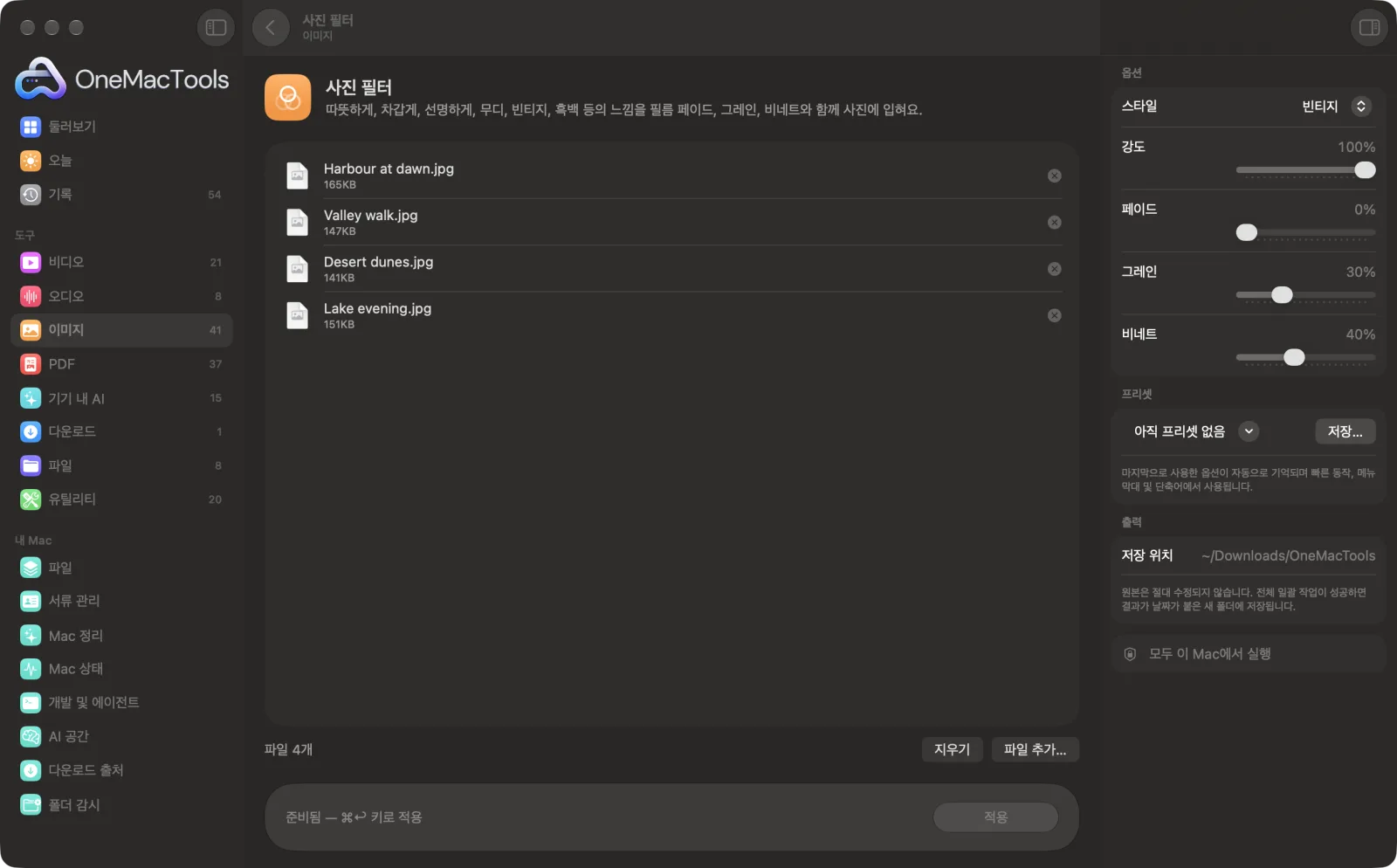
Mac의 사진 필터
샘플 파일을 사용한 앱 스크린샷.
사진 필터 사용 방법
- 1
사진을 놓으세요
사진 한 장 또는 한 세트 전체를 추가하세요. 모든 사진에 같은 설정이 적용되므로 세트 전체가 하나의 일관된 스타일이 돼요.
- 2
스타일 고르기
따뜻하게, 차갑게, 선명하게, 무디, 빈티지, 흑백, 누아르, 필름 페이드, 인스턴트, Chrome, 또는 마무리 효과만 쓰려면 없음.
- 3
강도 설정하기
강도를 낮추면 스타일이 원본 사진과 섞여 더 은은해져요.
- 4
페이드, 그레인 또는 비네트 추가
어떤 스타일과도 함께 쓸 수 있고, 없음으로 단독으로도 쓸 수 있어요.
- 5
적용 클릭
필터를 적용한 사본은 다운로드 › OneMacTools의 날짜별 폴더에 저장돼요. 미리보기(눈 모양) 버튼으로 비교하거나 Finder에서 보기를 사용하세요.
사진 필터의 기능
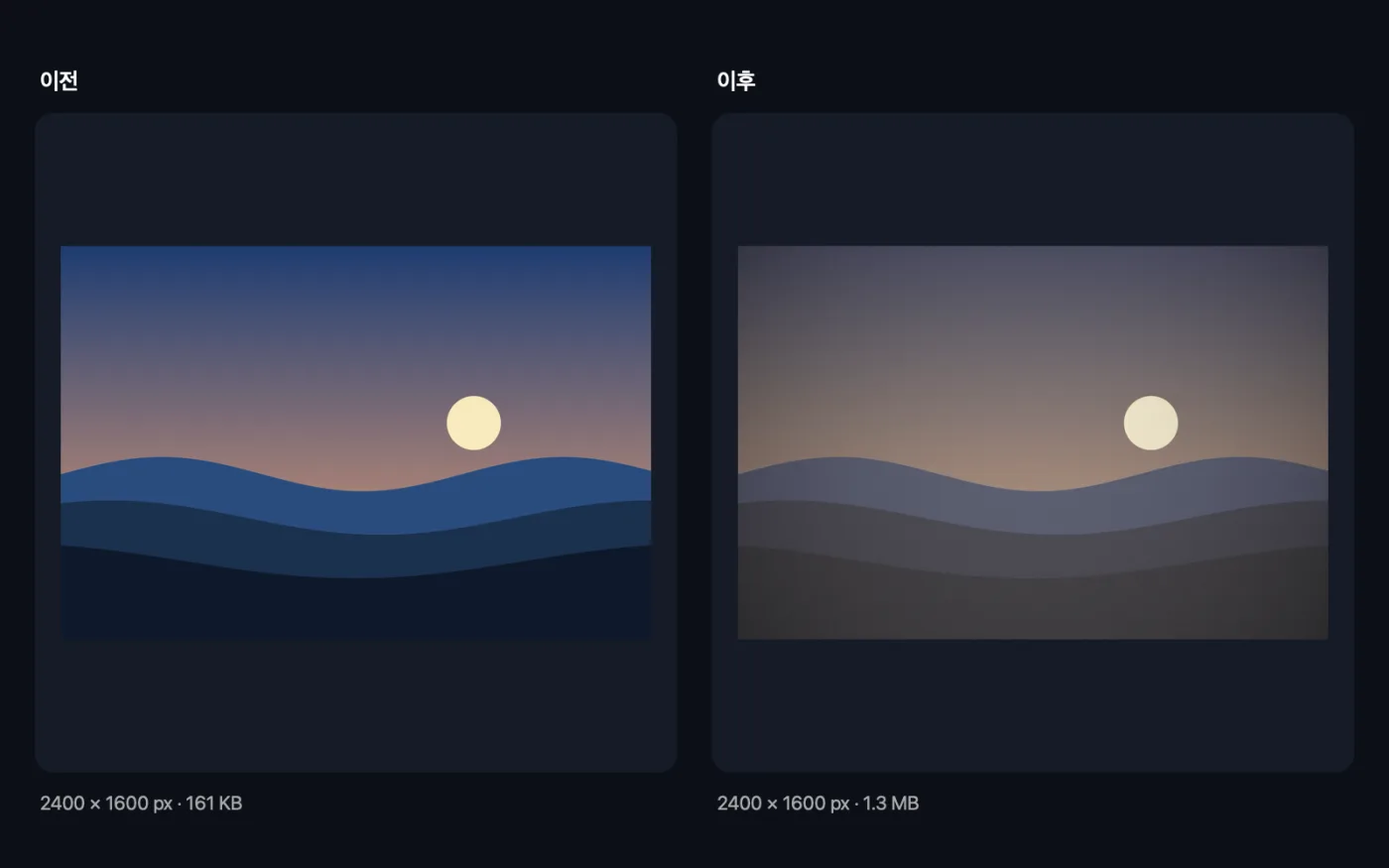
스타일과 강도를 고른 다음, 검은색을 들어 올리는 필름 페이드, 필름 그레인, 비네트를 더하세요. 각각 따로도 쓸 수 있고 여러 장에 한꺼번에 적용할 수 있어서, 사진 묶음에 일관된 스타일을 줄 수 있어요.
이럴 때 좋아요
- 사진 세트에 일관된 스타일 입히기
- 흑백 인화하기
- 소셜 게시물에 필름 느낌 더하기
옵션 설명
- 스타일
- 전체 스타일: 따뜻하게, 차갑게, 선명하게, 무디, 빈티지, 흑백, 누아르, 필름 페이드, 인스턴트, Chrome 또는 없음. 페이드, 그레인, 비네트만 원한다면 없음을 고르세요.
- 강도
- 스타일을 골랐을 때만 표시돼요(없음 제외). 스타일을 얼마나 섞을지 0~100% 사이에서 정하며 기본값은 100%예요. 인물 사진에는 50–70% 정도가 더 자연스러워 보일 때가 많아요.
- 페이드
- 바랜 필름처럼 검은색을 들어 올리고 대비를 부드럽게 해요. 0~100%이며 기본적으로 꺼져 있어요.
- 그레인
- 0–100%의 고운 필름 그레인을 더해요. 기본값은 꺼짐이에요. 그레인은 무작위라서 두 번 실행한 결과가 픽셀 단위로 똑같지는 않아요.
- 비네트
- 가장자리를 어둡게 해 시선을 가운데로 모아요. 0–100%이며 기본값은 꺼짐이에요.
권장 사항
- 한 세트를 한꺼번에 편집하세요. 한 번의 촬영에서 나온 사진을 모두 같은 스타일과 강도로 처리하면 갤러리나 피드에 통일감이 생겨요.
- 흑백 인쇄라면 흑백과 누아르를 비교해 보세요. 누아르는 대비가 더 깊고, 흑백은 더 부드러워요.
- 마무리 효과는 가볍게 하세요. 페이드(10–25%)와 비네트(20–30%)를 조금만 넣으면 대개 필름처럼 보이고, 값이 높으면 금방 과해 보여요.
- 그레인은 어두운 곳에서 찍은 휴대폰 사진의 노이즈를 가려 줘요. 살짝 넣으면 어두운 사진이 실수로 거칠어진 게 아니라 의도한 것처럼 보여요.
- 압축하기 전에 필터를 적용하세요. 원본 크기 사진에 먼저 스타일을 적용한 다음, 이미지 압축으로 웹용으로 줄이세요.
함께 쓸 수 있는 곳
- 입력
- JPEG, PNG, HEIC, TIFF, WebP 등 Mac에서 열 수 있는 이미지.
- 출력
- 이름에 효과가 붙은 사본. 예: “beach warm.jpg”. 가능하면 원본 형식(JPEG, PNG, HEIC, AVIF 또는 TIFF)을 유지하고, 그렇지 않으면 PNG로 저장돼요.
- 사본에는 원본의 카메라 정보나 위치가 넘어가지 않아요.
사진 필터에 관한 질문
Mac에서 사진을 흑백으로 만들려면 어떻게 하나요?
사진 필터에 놓고 스타일에서 흑백 또는 누아르를 선택한 다음 적용을 클릭하세요. 누아르는 더 어둡고 대비가 강한 결과를 만들어요.
여러 사진에 같은 필터를 한 번에 적용할 수 있나요?
네. 모두 함께 놓으세요. 모든 사진에 같은 스타일, 강도, 페이드, 그레인, 비네트가 적용돼요.
필터를 약하게 하려면 어떻게 하나요?
강도 슬라이더를 낮추세요. 50%이면 원본 사진과 스타일을 완전히 적용한 사진의 딱 중간이 돼요.
사진에 빈티지 필름 느낌을 주려면 어떻게 하나요?
빈티지나 필름 페이드를 선택한 다음 페이드를 조금 더해 검은색을 들어 올리고 그레인을 살짝 넣으세요. 가벼운 비네트로 마무리하세요.
색은 바꾸지 않고 비네트나 그레인만 더할 수 있나요?
네. 스타일을 없음으로 설정한 다음 페이드, 그레인, 비네트 슬라이더만 쓰세요.
필터가 사진 품질을 떨어뜨리나요?
사진은 원래 픽셀 크기를 그대로 유지해요. JPEG와 HEIC 사본은 고품질로, PNG와 TIFF 사본은 무손실로 저장돼요.
사진 필터이(가) 내 파일을 업로드하나요?
아니요. 사진 필터은(는) 전적으로 Mac에서 실행되므로 파일이 Mac 밖으로 나가지 않고 오프라인에서도 작동해요.
사진 필터이(가) 원본 파일을 바꾸나요?
아니요. 결과는 다운로드 › OneMacTools의 날짜별 폴더에 새 파일로 저장되고, 따로 적힌 옵션을 켜지 않는 한 원본은 그대로 남아요.
사진 필터에는 무엇이 필요한가요?
macOS 26 이상이 설치된 Mac만 있으면 돼요. 따로 설치할 것은 없어요.
다음으로 할 일
사진에 고른 흰색, 검은색, 컬러, 흐림 또는 투명 테두리를 둘러요.
이미지 압축실시간 전후 미리보기와 함께 이메일과 웹용으로 사진을 줄여요.
이미지 워터마크사진에 이름, © 표기 또는 로고를 모서리에 넣거나 이미지 전체에 바둑판식으로 넣으세요.
관련 이미지 도구
PNG, JPEG, HEIC, AVIF, TIFF 간에 변환해요. WebP, RAW 등도 읽을 수 있어요.
WebP로 변환투명도를 유지한 채 손실 또는 무손실 방식으로 작은 웹용 WebP 이미지를 만들어요.
이미지 크기 조절긴 변, 정확한 픽셀, 비율 또는 원하는 DPI에서의 cm, mm, 인치 인쇄 크기로 크기를 조절해요.
이미지 자르기화면비나 정확한 영역으로 자르거나 단색 테두리를 자동으로 잘라내세요 — 사진 한 장이든 폴더 전체든.
이미지 회전 및 뒤집기사진을 한 번에 회전하거나 반전해요.
스크린샷 꾸미기스크린샷을 여백, 둥근 모서리, 부드러운 그림자와 함께 그라디언트 위에 놓아요.
