
Aplicar filtros em fotos no Mac
Dê um visual às fotos — quente, frio, vívido, sombrio, vintage, preto e branco — com fade, granulação e vinheta.
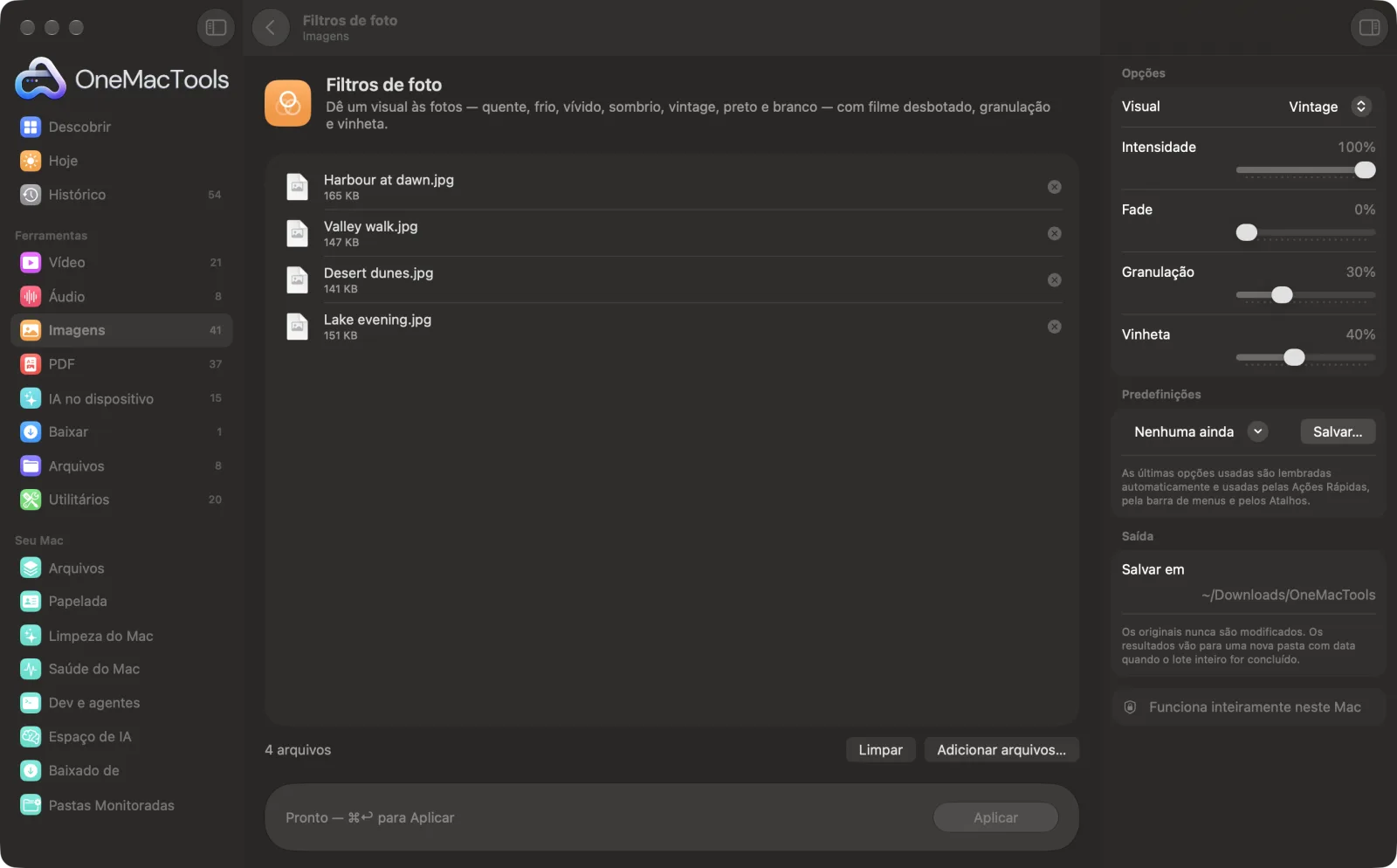
Filtros de foto em um Mac
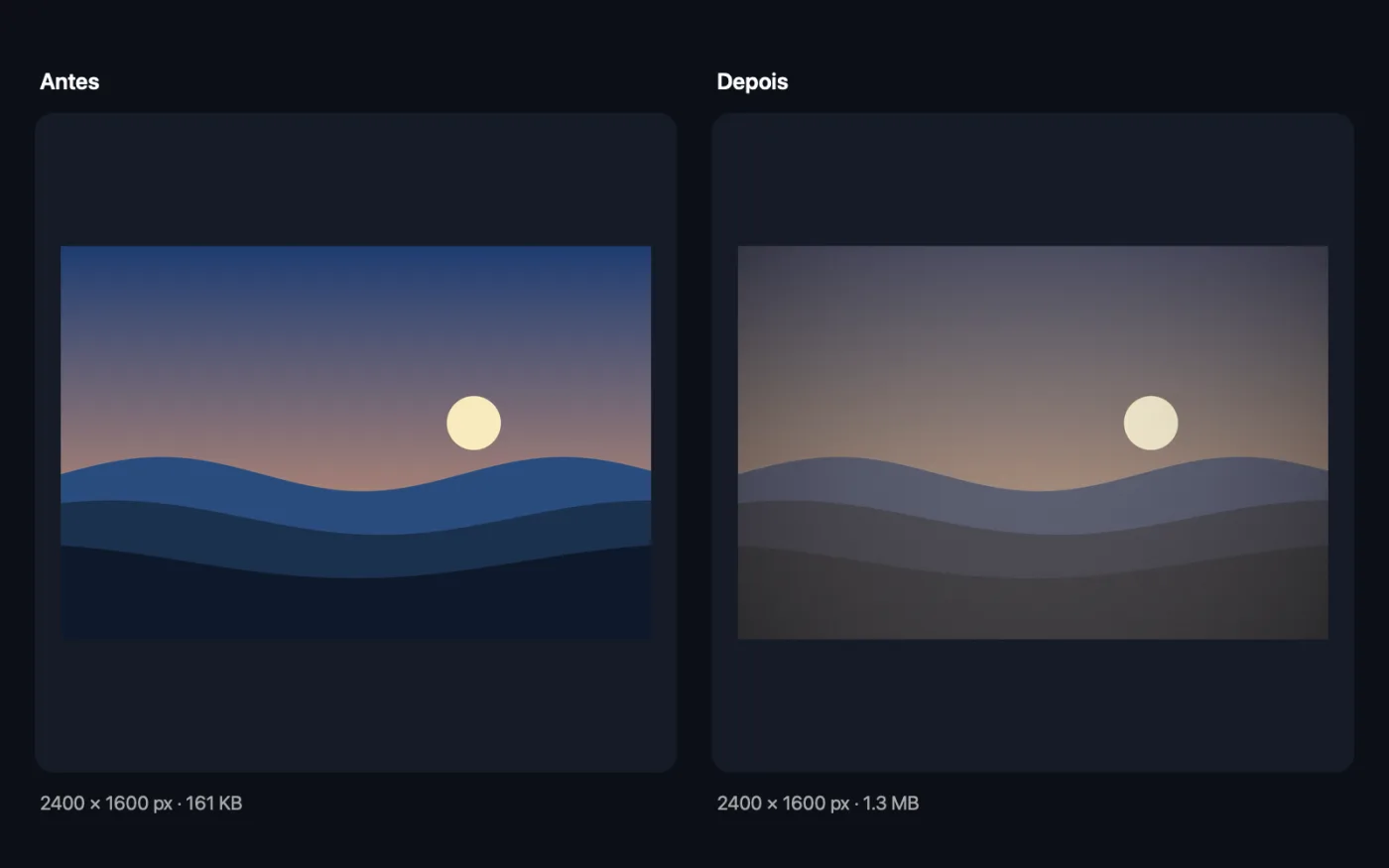
Capturas de tela do app, usando arquivos de exemplo.
Como usar Filtros de foto
- 1
Arraste suas fotos
Adicione uma foto ou um conjunto inteiro. Os mesmos ajustes são aplicados a todas, então o conjunto fica com um estilo único e consistente.
- 2
Escolha um visual
Quente, Frio, Vívido, Sombrio, Vintage, Preto e branco, Noir, Filme desbotado, Instantânea ou Chrome, ou Nenhum para usar só os acabamentos.
- 3
Defina a intensidade
Diminua a Intensidade para misturar o visual com a foto original e ter um resultado mais sutil.
- 4
Adicionar fade, granulação ou vinheta
Funcionam com qualquer visual, ou sozinhos com Nenhum.
- 5
Clique em Aplicar
As cópias filtradas são salvas em uma pasta com data em Downloads › OneMacTools. Use o botão Visualizar (olho) para comparar, ou Mostrar no Finder.
O que Filtros de foto faz
Escolha um visual e sua intensidade e depois adicione filme desbotado para clarear os pretos, granulação de filme e vinheta. Todos funcionam também sozinhos e em um lote inteiro, para que um conjunto de fotos ganhe um estilo uniforme.
Ideal para
- Dar um estilo consistente a um conjunto de fotos
- Fazer impressões em preto e branco
- Dar um visual de filme a posts nas redes sociais
Opções explicadas
- Visual
- O estilo geral: Quente, Frio, Vívido, Sombrio, Vintage, Preto e branco, Noir, Filme desbotado, Instantânea, Chrome ou Nenhum. Escolha Nenhum quando quiser só esmaecimento, granulação ou vinheta.
- Intensidade
- Só aparece quando um visual é escolhido (não Nenhum). Quanto do visual é aplicado, de 0 a 100%; o padrão é 100%. Algo entre 50–70% costuma ficar mais natural em retratos.
- Fade
- Clareia os pretos e suaviza o contraste como um filme desbotado, de 0 a 100%. Desativado por padrão.
- Granulação
- Adiciona uma granulação de filme fina, de 0 a 100%. Desativada por padrão. A granulação é aleatória, então duas execuções não ficam idênticas pixel a pixel.
- Vinheta
- Escurece as bordas para levar o olhar ao centro, de 0 a 100%. Desativada por padrão.
Boas práticas
- Edite um conjunto inteiro de uma vez. Passar todas as fotos de uma sessão pelo mesmo visual e intensidade dá uma sensação consistente a uma galeria ou feed.
- Para impressões em preto e branco, compare Preto e branco com Noir: o Noir tem contraste mais profundo, o Preto e branco é mais suave.
- Use os acabamentos com leveza. Um pouco de fade (10–25%) e vinheta (20–30%) costuma parecer filme; valores altos logo ficam pesados.
- A granulação disfarça o ruído de fotos de celular com pouca luz, então um toque dela pode fazer uma foto escura parecer proposital, e não granulada por acidente.
- Aplique o filtro antes de comprimir. Aplique o visual à foto em tamanho real primeiro e depois reduza-a para a web com Comprimir imagens.
Funciona com
- Entrada
- JPEG, PNG, HEIC, TIFF, WebP e outras imagens que o seu Mac abre.
- Saída
- Uma cópia com o nome do visual adicionado, por exemplo “beach warm.jpg”. Ela mantém o formato do original quando possível (JPEG, PNG, HEIC, AVIF ou TIFF) e, caso contrário, é salva como PNG.
- A cópia não leva os detalhes da câmera nem a localização do original.
Perguntas sobre o Filtros de foto
Como deixar uma foto em preto e branco no Mac?
Arraste-a para Filtros de foto, escolha Preto e branco ou Noir como Visual e clique em Aplicar. Noir dá um resultado mais escuro e de alto contraste.
Posso aplicar o mesmo filtro a muitas fotos de uma vez?
Sim. Solte todas juntas; cada foto recebe o mesmo visual, intensidade, esmaecimento, granulação e vinheta.
Como deixar um filtro menos forte?
Diminua o controle de Intensidade. Com 50%, o resultado fica no meio do caminho entre a foto original e o visual completo.
Como dar a uma foto um visual de filme vintage?
Escolha Vintage ou Filme desbotado e adicione um pouco de Fade para clarear os pretos e um pouco de Granulação. Uma Vinheta leve dá o toque final.
Posso adicionar só uma vinheta ou granulação sem mudar as cores?
Sim. Defina Visual como Nenhum e use os controles Fade, Granulação e Vinheta sozinhos.
O filtro reduz a qualidade da foto?
A foto mantém o tamanho total em pixels. Cópias JPEG e HEIC são salvas em alta qualidade, e cópias PNG e TIFF são sem perdas.
Filtros de foto envia meus arquivos?
Não. O Filtros de foto roda inteiramente no seu Mac, então seus arquivos nunca saem dele e ele funciona offline.
Filtros de foto altera meus arquivos originais?
Não. Os resultados são salvos como novos arquivos em uma pasta datada em Downloads › OneMacTools, e seus originais ficam exatamente como estavam, a menos que você ative uma opção que diga o contrário.
Do que Filtros de foto precisa?
Só um Mac com macOS 26 ou posterior. Não há mais nada para instalar.
Faça isto em seguida
Adicione às fotos uma borda uniforme branca, preta, colorida, desfocada ou transparente.
Comprimir imagensReduza fotos para e-mail e para a web, com uma pré-visualização de antes e depois ao vivo.
Marca d'água em imagensAdicione seu nome, aviso de © ou logotipo às fotos — em um canto ou repetido pela imagem inteira.
Ferramentas de Imagens relacionadas
Converta entre PNG, JPEG, HEIC, AVIF e TIFF. Lê WebP, RAW e mais.
Converter para WebPCrie imagens WebP pequenas e prontas para a web, com ou sem perdas, mantendo a transparência.
Redimensionar imagensRedimensione pelo lado maior, por pixels exatos, porcentagem ou tamanho de impressão em cm, mm ou polegadas no DPI de que precisar.
Recortar imagensRecorte em uma proporção ou área exata, ou apare bordas lisas automaticamente — uma foto ou uma pasta inteira.
Girar e espelhar imagensGire ou espelhe fotos de uma vez.
Embelezar capturas de telaColoque capturas de tela sobre um gradiente com margem, cantos arredondados e sombra suave.

Filtros de foto e mais 150.
Um app. Um preço.
Todas as 151 ferramentas. Download gratuito, um único pagamento pela licença, sua para sempre.