
Använd fotofilter på Mac
Ge bilder en stil — varm, kall, livfull, stämningsfull, vintage, svartvit — med blekning, korn och vinjettering.
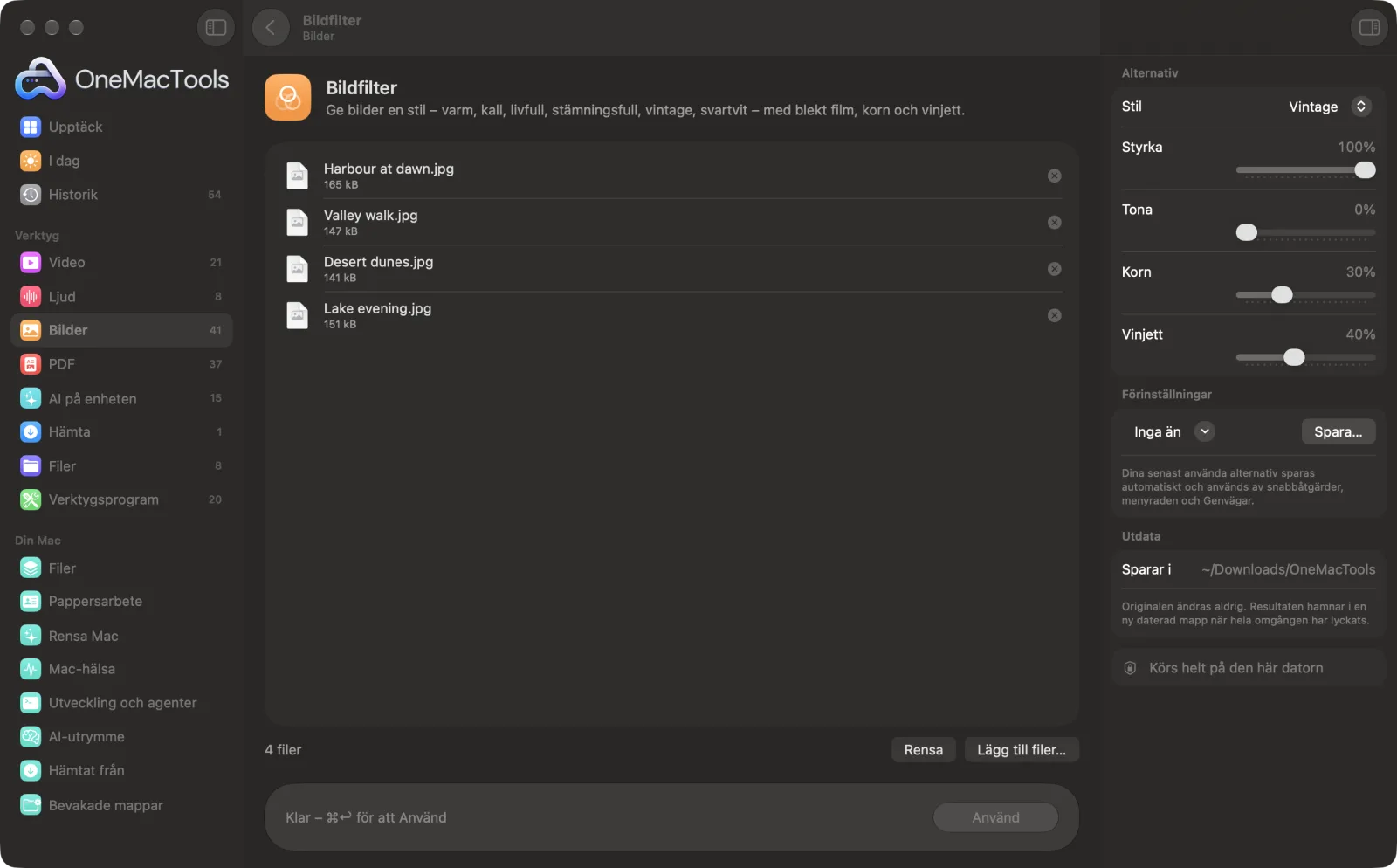
Bildfilter på en Mac
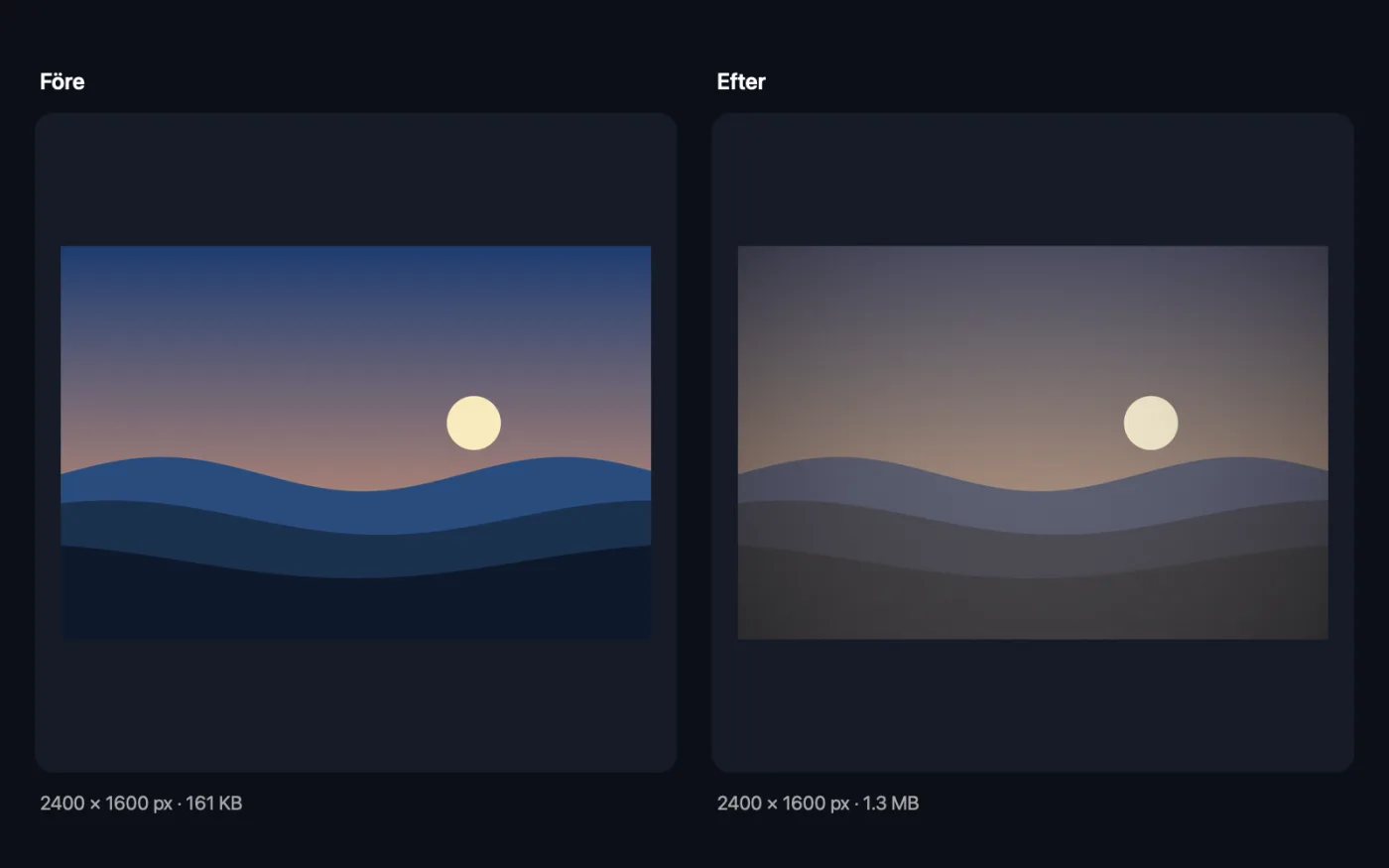
Skärmavbilder från appen, med exempelfiler.
Så använder du Bildfilter
- 1
Släpp dina foton
Lägg till ett foto eller en hel serie. Samma inställningar används på alla, så att serien får en enhetlig stil.
- 2
Välj en stil
Varm, Kall, Livfull, Stämningsfull, Vintage, Svartvitt, Noir, Blekt film, Instant eller Chrome, eller Ingen om du bara vill använda finputsningen.
- 3
Ange styrkan
Sänk Styrka för att blanda stilen med originalbilden för ett mer diskret resultat.
- 4
Lägg till toning, korn eller vinjett
De här fungerar med vilken stil som helst, eller på egen hand med Ingen.
- 5
Klicka på Använd
Filtrerade kopior sparas i en daterad mapp i Hämtade filer › OneMacTools. Använd knappen Förhandsvisa (ögat) för att jämföra, eller Visa i Finder.
Vad Bildfilter gör
Välj en stil och dess styrka, och lägg sedan till blekt film för att lyfta det svarta, filmkorn och en vinjett. Alla fungerar också var för sig, och på en hel omgång, så att en serie bilder får en enhetlig stil.
Perfekt för
- Ge en bildserie en enhetlig stil
- Gör svartvita utskrifter
- Ge inlägg i sociala medier en filmkänsla
Alternativen förklarade
- Stil
- Den övergripande stilen: Varm, Kall, Livfull, Stämningsfull, Vintage, Svartvitt, Noir, Blekt film, Instant, Chrome eller Ingen. Välj Ingen när du bara vill ha blekning, korn eller vinjett.
- Styrka
- Visas bara när en stil är vald (inte Ingen). Hur mycket av stilen som blandas in, från 0 till 100 %. Standard är 100 %. Runt 50–70 % ser ofta naturligare ut på porträtt.
- Tona
- Lyfter de svarta partierna och mjukar upp kontrasten som blekt film, från 0 till 100 %. Avstängt som standard.
- Korn
- Lägger till fint filmkorn, från 0 till 100 %. Av som standard. Kornet är slumpmässigt, så två körningar blir inte identiska pixel för pixel.
- Vinjett
- Gör kanterna mörkare för att dra blicken mot mitten, från 0 till 100 %. Av som standard.
Goda råd
- Redigera en hel serie på en gång. Om du kör alla bilder från en fotografering med samma stil och styrka får galleriet eller flödet en enhetlig känsla.
- För svartvita utskrifter kan du jämföra Svartvitt med Noir: Noir har djupare kontrast, Svartvitt är mildare.
- Var sparsam med finishen. Lite blekning (10–25 %) och vinjettering (20–30 %) ger oftast en filmkänsla, höga värden ser snabbt tunga ut.
- Korn döljer brus i mobilbilder tagna i svagt ljus, så lite korn kan få en mörk bild att se avsiktlig ut i stället för kornig av misstag.
- Använd filtret innan du komprimerar. Tillämpa stilen på bilden i full storlek först och krymp den sedan för webben med Komprimera bilder.
Fungerar med
- In
- JPEG, PNG, HEIC, TIFF, WebP och andra bilder som din Mac kan öppna.
- Ut
- En kopia med stilen tillagd i namnet, till exempel ”beach warm.jpg”. Den behåller originalets format där det går (JPEG, PNG, HEIC, AVIF eller TIFF) och sparas annars som PNG.
- Kopian tar inte med originalets kamerauppgifter eller plats.
Frågor om Bildfilter
Hur gör jag en bild svartvit på en Mac?
Släpp den på Bildfilter, välj Svartvitt eller Noir som Stil och klicka på Använd. Noir ger ett mörkare resultat med hög kontrast.
Kan jag använda samma filter på många foton på en gång?
Ja. Släpp in alla samtidigt; varje bild får samma stil, styrka, blekning, korn och vinjett.
Hur gör jag ett filter mindre kraftigt?
Sänk reglaget Styrka. Vid 50 % hamnar resultatet mitt emellan din originalbild och den fulla stilen.
Hur ger jag en bild en vintagekänsla som från film?
Välj Vintage eller Blekt film och lägg sedan till lite Tona för att lyfta de svarta partierna och lite Korn. En lätt Vinjett gör det komplett.
Kan jag lägga till bara en vinjett eller korn utan att ändra färgerna?
Ja. Ställ in Stil på Ingen och använd sedan reglagen Tona, Korn och Vinjett var för sig.
Försämrar filtret bildens kvalitet?
Bilden behåller sin fulla pixelstorlek. JPEG- och HEIC-kopior sparas med hög kvalitet, och PNG- och TIFF-kopior är förlustfria.
Laddar Bildfilter upp mina filer?
Nej. Bildfilter körs helt på din Mac, så dina filer lämnar den aldrig och det fungerar offline.
Ändrar Bildfilter mina originalfiler?
Nej. Resultaten sparas som nya filer i en daterad mapp i Hämtade filer › OneMacTools, och dina original lämnas exakt som de var om du inte slår på ett alternativ som säger något annat.
Vad behöver Bildfilter?
Bara en Mac med macOS 26 eller senare. Det finns inget annat att installera.
Gör det här härnäst
Ge bilder en jämn kant i vitt, svart, färg, oskärpa eller genomskinligt.
Komprimera bilderKrymp bilder för e-post och webben, med en förhandsvisning av före och efter.
Vattenstämpla bilderLägg till ditt namn, en ©-markering eller logotyp på foton — i ett hörn eller upprepad över hela bilden.
Relaterade verktyg för Bilder
Konvertera mellan PNG, JPEG, HEIC, AVIF och TIFF. Läser WebP, RAW med mera.
Konvertera till WebPGör små, webbanpassade WebP-bilder, med förlust eller förlustfria, med bibehållen genomskinlighet.
Ändra bildstorlekÄndra storlek efter längsta sidan, exakta pixlar, procent eller utskriftsstorlek i cm, mm eller tum med den DPI du behöver.
Beskär bilderBeskär till ett bildformat eller ett exakt område, eller trimma enfärgade kanter automatiskt — ett foto eller en hel mapp.
Rotera bilderVrid eller spegelvänd bilder i ett svep.
Snygga skärmavbilderPlacera skärmavbilder på en gradient med utfyllnad, rundade hörn och mjuk skugga.

Bildfilter och 150 till.
En app. Ett pris.
Alla 151 verktyg. Gratis nedladdning, en enda betalning för en licens, som du behåller.