
Ge skärmavbilder ett snyggt utseende på Mac
Placera skärmavbilder på en gradient med utfyllnad, rundade hörn och mjuk skugga.
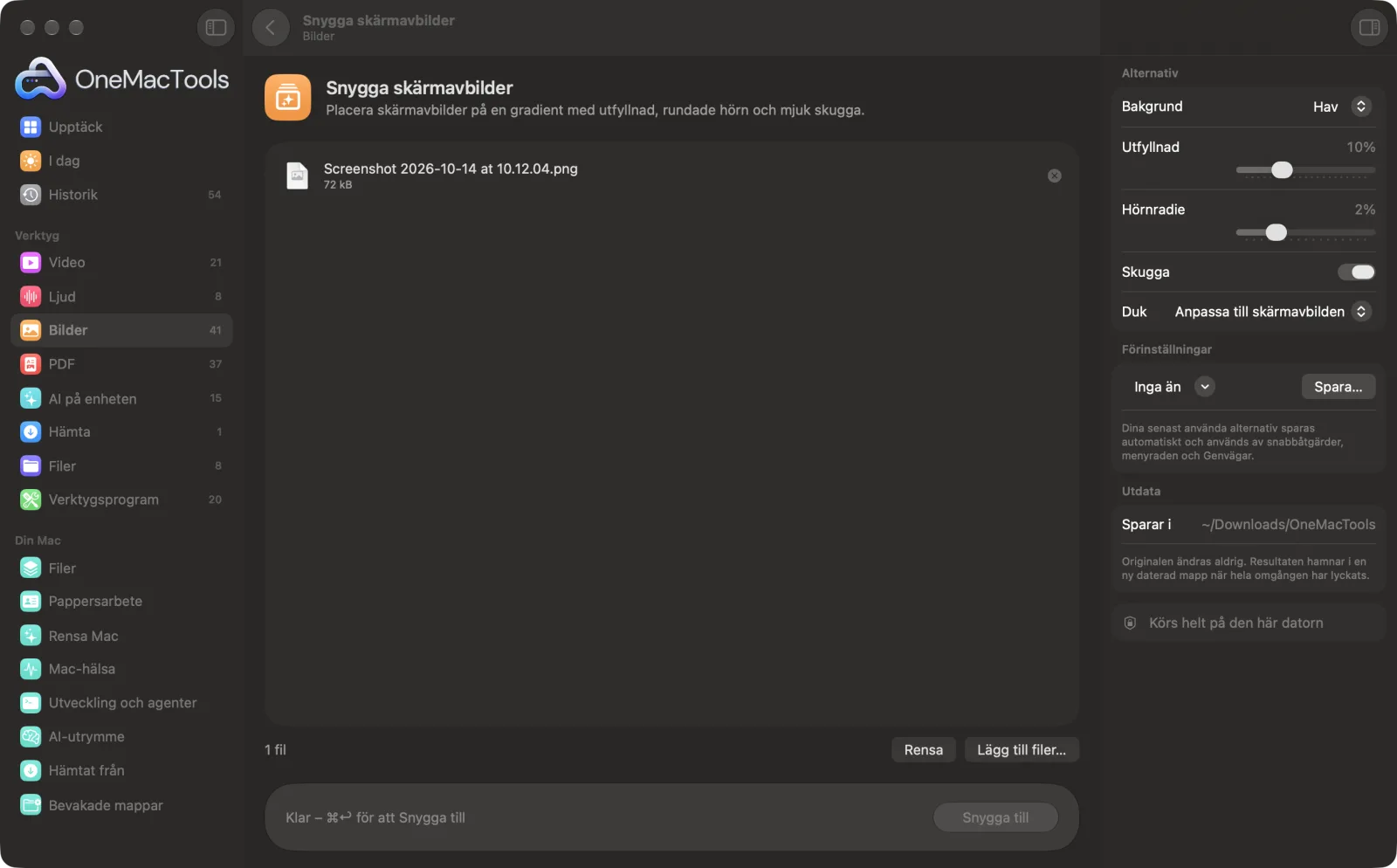
Snygga skärmavbilder på en Mac
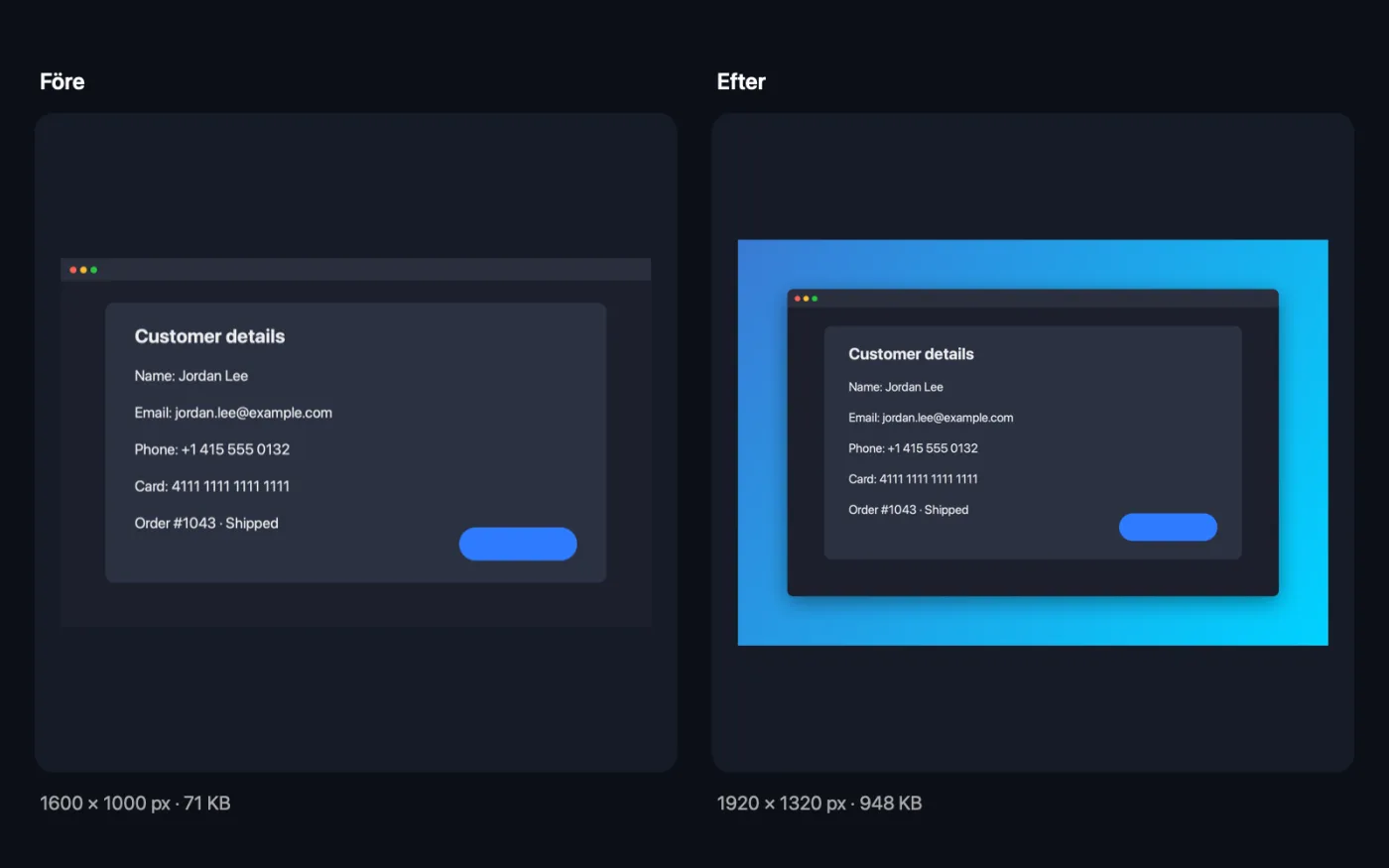
Skärmavbilder från appen, med exempelfiler.
Så använder du Snygga skärmavbilder
- 1
Släpp dina skärmavbilder
Lägg till en skärmavbild eller flera. Alla får samma stil.
- 2
Välj en bakgrund
Välj en av sex gradienter, från klara Hav och Solnedgång till diskreta Grafit och Papper.
- 3
Justera ramen
Ange utfyllnad och hörnradie, behåll eller ta bort skuggan och välj en form på arbetsytan om den ska in i en presentation eller ett socialt inlägg.
- 4
Klicka på Snygga till
Varje skärmavbild placeras på bakgrunden och sparas som en PNG med ”beautified” i namnet.
- 5
Dela den
Bilderna sparas i en ny daterad mapp i Hämtade filer › OneMacTools. Använd knappen Förhandsvisa (ögat) för att kontrollera dem eller Visa i Finder för att dra in dem i ditt inlägg eller dina presentationsbilder.
Vad Snygga skärmavbilder gör
Gör om enkla skärmavbilder till snygga bilder för dokumentation, presentationer och inlägg i sociala medier: en gradient- eller pappersbakgrund, utfyllnad, rundade hörn, en mjuk skugga och en valfri arbetsyta i 16:9, 4:3 eller kvadratisk.
Perfekt för
- Visa upp en funktion i sociala medier
- Ge bilder i presentationer en proffsig finish
- Lägg till skärmavbilder på en landningssida
Alternativen förklarade
- Bakgrund
- Hav, Solnedgång, Mint, Druva, Grafit eller Papper: en diagonal gradient bakom skärmavbilden. Papper och Grafit är mest neutrala för dokumentation. De färgglada sticker ut i sociala medier.
- Utfyllnad
- Från 4 % till 24 % av skärmavbildens längre sida, 10 % som standard. Mer marginal ger ett lugnare och luftigare intryck.
- Hörnradie
- Från 0 % till 8 % av skärmavbildens kortare sida, 2 % som standard. Ställ in på 0 för fyrkantiga hörn.
- Skugga
- På som standard. Lägger till en mjuk skugga under skärmavbilden så att den lyfter från bakgrunden.
- Duk
- Anpassa till skärmavbilden håller duken till skärmavbilden plus marginal. 16:9, 4:3 och 1:1 utökar bakgrunden till det formatet för presentationer, videor och kvadratiska inlägg, utan att beskära skärmavbilden.
Goda råd
- Ta skärmavbilden av ett enda fönster (Skift-Kommando-4 och sedan mellanslag) så att det inte blir något skrivbordsstök runt det.
- Välj 16:9 för presentationer och videominiatyrer och 1:1 för kvadratiska inlägg i sociala medier. Skärmavbilden förblir hel och centrerad.
- Använd samma bakgrund och utfyllnad i en serie skärmavbilder så att ett blogginlägg eller en presentation ser enhetlig ut.
- Beskär bort allt privat först, eller använd Maskera bilder för att svärta e-postadresser och nummer innan du snyggar till.
- Om du vill ha en enhetsram runt skärmavbilden använder du Enhetsmockuper i stället.
Fungerar med
- In
- Skärmavbilder och andra bilder: PNG, JPEG, HEIC, TIFF, WebP med flera.
- Ut
- PNG-bilder med ”beautified” i namnet, i skärmavbildens fulla upplösning plus utfyllnad.
Frågor om Snygga skärmavbilder
Hur får jag en skärmavbild att se snygg ut för Twitter eller LinkedIn?
Släpp den på Snygga skärmavbilder, välj en färgglad bakgrund som Hav eller Solnedgång, ställ in Duk på 16:9 eller 1:1 och klicka på Snygga till. Du får en snygg PNG som är redo att publicera.
Förlorar skärmavbilden kvalitet?
Nej. Den ritas i sin ursprungliga upplösning och sparas som en förlustfri PNG. Bara bakgrund, hörn och skugga läggs till.
Kan jag använda en transparent bakgrund?
Inte i Snygga skärmavbilder. Den ritar alltid en av gradienterna. Enhetsmockuper kan lägga en skärmavbild på en genomskinlig bakgrund.
Varför är filen större än min skärmavbild?
Arbetsytan lägger till utfyllnad runt skärmavbilden och den sparas som PNG. Om du behöver en mindre fil kör du resultatet genom Komprimera PNG.
Kan jag snygga till flera skärmavbilder på en gång?
Ja. Släpp alla så får var och en samma bakgrund, utfyllnad och hörn.
Laddar Snygga skärmavbilder upp mina filer?
Nej. Snygga skärmavbilder körs helt på din Mac, så dina filer lämnar den aldrig och det fungerar offline.
Ändrar Snygga skärmavbilder mina originalfiler?
Nej. Resultaten sparas som nya filer i en daterad mapp i Hämtade filer › OneMacTools, och dina original lämnas exakt som de var om du inte slår på ett alternativ som säger något annat.
Vad behöver Snygga skärmavbilder?
Bara en Mac med macOS 26 eller senare. Det finns inget annat att installera.
Gör det här härnäst
Placera skärmavbilder i en Mac-, iPhone-, iPad- eller webbläsarram mot en ren bakgrund.
Maskera bilderSvärta e-postadresser, telefon- och kortnummer, valda ord och ansikten i skärmavbilder och bilder.
Komprimera PNGKrymp PNG-filer med 60–80 % genom att minska antalet färger, med genomskinligheten bevarad – perfekt för skärmavbilder, logotyper och symboler.
Relaterade verktyg för Bilder
Konvertera mellan PNG, JPEG, HEIC, AVIF och TIFF. Läser WebP, RAW med mera.
Komprimera bilderKrymp bilder för e-post och webben, med en förhandsvisning av före och efter.
Konvertera till WebPGör små, webbanpassade WebP-bilder, med förlust eller förlustfria, med bibehållen genomskinlighet.
Ändra bildstorlekÄndra storlek efter längsta sidan, exakta pixlar, procent eller utskriftsstorlek i cm, mm eller tum med den DPI du behöver.
Beskär bilderBeskär till ett bildformat eller ett exakt område, eller trimma enfärgade kanter automatiskt — ett foto eller en hel mapp.
Rotera bilderVrid eller spegelvänd bilder i ett svep.

Snygga skärmavbilder och 150 till.
En app. Ett pris.
Alla 151 verktyg. Gratis nedladdning, en enda betalning för en licens, som du behåller.