
Beskär många bilder på en gång på Mac
Beskär till ett bildformat eller ett exakt område, eller trimma enfärgade kanter automatiskt — ett foto eller en hel mapp.
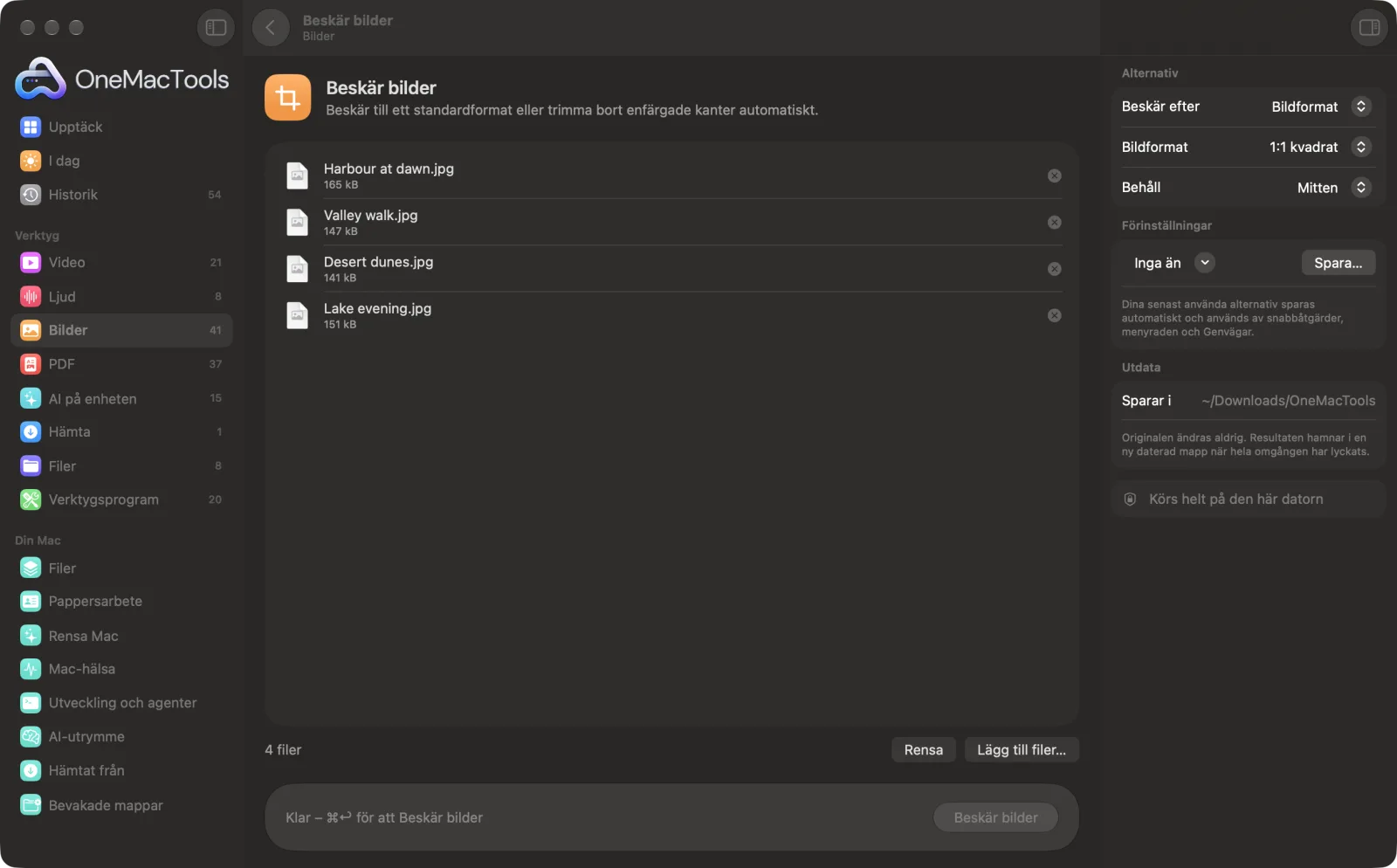
Beskär bilder på en Mac
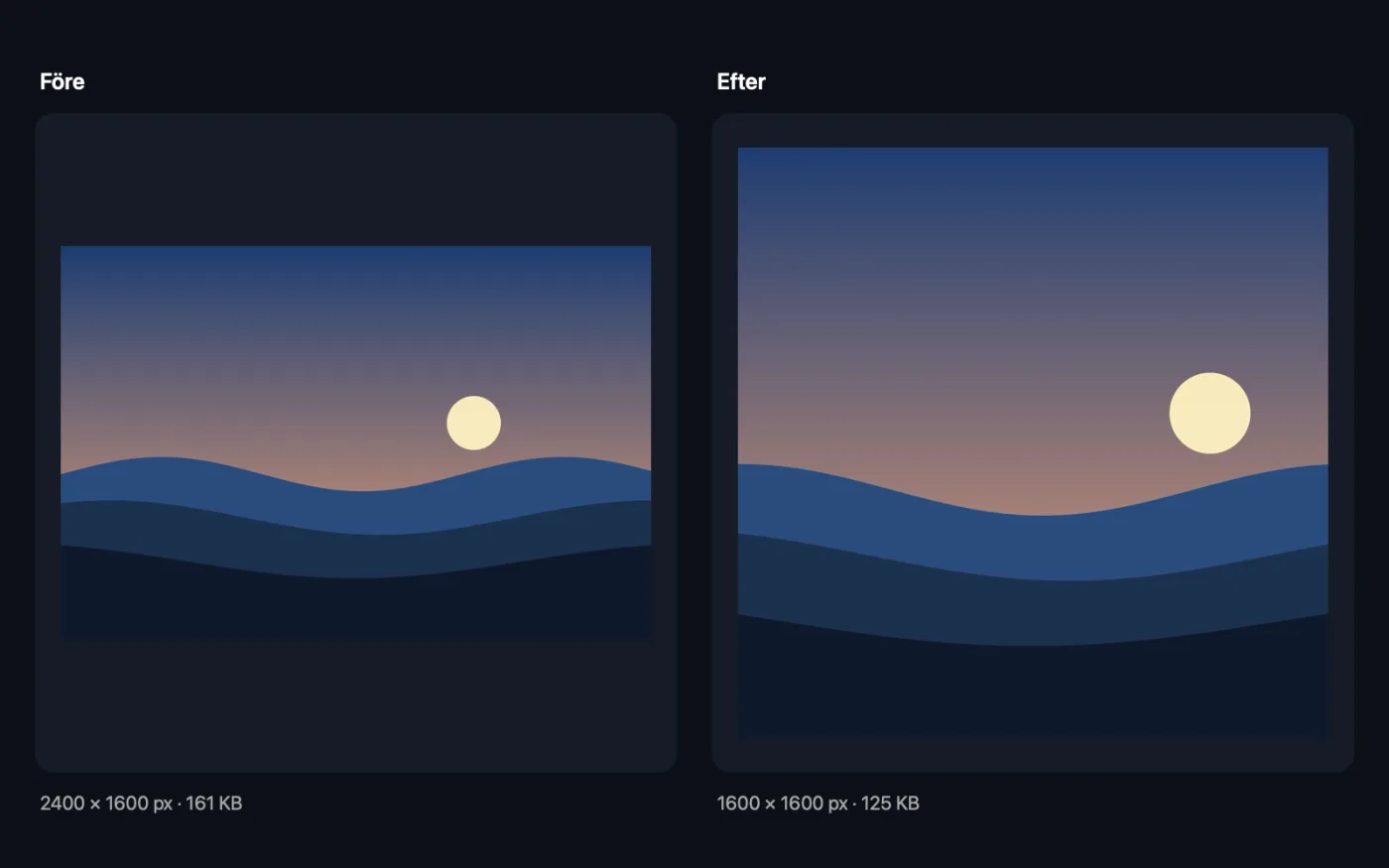
Skärmavbilder från appen, med exempelfiler.
Så använder du Beskär bilder
- 1
Släpp dina bilder
Lägg till en bild eller en hel grupp. Samma beskärning används på alla.
- 2
Välj hur det ska beskäras
Bildformat för en standardform, Exakt område för en exakt rektangel eller Trimma kanter för att ta bort enfärgade kanter automatiskt.
- 3
Ange uppgifterna
Välj förhållandet och vilken del som ska behållas, skriv in området eller ställ in toleransen för trimning.
- 4
Klicka på Beskär
Varje bild beskärs och sparas med ”cropped” tillagt i namnet, i sitt ursprungliga format.
- 5
Kontrollera resultaten
De beskurna kopiorna sparas i en ny daterad mapp i Hämtade filer › OneMacTools. Använd knappen Förhandsvisa (ögat) eller Visa i Finder. Dina original ändras inte.
Vad Beskär bilder gör
Beskär foton till 1:1, 4:5, 3:4, 4:3, 3:2, 2:3, 16:9 eller 9:16 och behåll mitten, toppen eller botten. Eller skriv ett exakt område — vänster, topp, bredd och höjd i pixlar eller procent — och tillämpa det på en hel grupp. Eller låt den automatiskt trimma enfärgade vita eller färgade kanter runt skärmavbilder och skanningar.
Perfekt för
- Gör kvadratiska profilbilder
- Trimma vitt utrymme runt skanningar
- Beskär foton för Instagram
Alternativen förklarade
- Beskär efter
- Bildformat beskär till en standardform. Exakt område klipper ut en rektangel som du anger. Trimma kanter tar automatiskt bort enfärgade marginaler runt bilden.
- Vänster, överkant, bredd, höjd
- Visas för Exakt område: fyra tal, mätta från övre vänstra hörnet, som 100, 50, 800, 600. Ett område som går utanför kanten klipps till bilden.
- Mätt i
- Visas för Exakt område: Pixlar eller Procent av bilden. Procent är bäst för en omgång bilder i olika storlekar, eftersom samma siffror passar alla.
- Bildformat
- Visas för Bildformat: 1:1 kvadrat, 4:5 stående, 3:4, 4:3, 3:2, 2:3, 16:9 eller 9:16. Det största området med den formen behålls.
- Behåll
- Visas för Bildformat: Mitten, Överkant eller Nederkant. Det avgör vilken del som behålls när höjden trimmas. Bredden trimmas alltid jämnt från båda sidor.
- Tolerans
- Visas för Trimma kanter: 0 till 60, 10 som standard. Kantfärgen hämtas från övre vänstra hörnet. Höj toleransen för skanningar och foton där marginalen inte är helt jämn. Sänk den om en del av bilden trimmas bort.
- Dra rutan
- När Beskär efter är inställt på Exakt område visas bilden i fönstret med en beskärningsram. Dra den, eller dra i ett hörn för att ändra storlek; värdena för vänster, överkant, bredd och höjd uppdateras medan du drar, och om du skriver värden flyttas ramen. Den fäster mot mitten och kanterna, och piltangenterna flyttar den lite i taget (håll ned Skift för större steg).
Goda råd
- Använd Behåll: Överkant för porträtt och profilbilder när du beskär till en bredare form, så att huvuden inte skärs av.
- Trimma kanter fungerar bäst på skärmavbilder, skanningar och produktbilder mot en enfärgad bakgrund. Se till att det övre vänstra hörnet är en del av kanten.
- Om du vill beskära samma område från en grupp skärmavbilder, till exempel en panel i en app, använder du Exakt område i pixlar.
- För storlekar för sociala medier med smart beskärning runt ansikten använder du Bilder för sociala medier i stället.
Fungerar med
- In
- Alla bilder som macOS kan öppna, även HEIC, JPEG, PNG, TIFF, WebP och RAW-filer från kameror.
- Ut
- Beskurna kopior i samma format med ”cropped” i namnet. Format som macOS inte kan spara, som WebP, blir PNG.
- Exakt område mäts från bildens övre vänstra hörn.
- Beskärning förstorar aldrig bilden; den tar bara bort pixlar.
Frågor om Beskär bilder
Hur beskär jag många bilder på en gång på en Mac?
Släpp alla på Beskär bilder, välj ett bildformat, ett exakt område eller Trimma kanter och klicka på Beskär. Varje bild beskärs likadant.
Hur gör jag en bild kvadratisk?
Välj Bildformat och 1:1 Kvadrat. Den största kvadraten som får plats behålls, centrerad på fotot, eller mot toppen eller botten om du ändrar Behåll.
Hur tar jag bort vitt utrymme runt en skanning eller skärmavbild?
Välj Trimma kanter. Den hittar innehållets kant genom att jämföra varje pixel med hörnfärgen. Höj toleransen om en svag kant eller skugga blir kvar.
Vilket bildformat ska jag använda för Instagram?
4:5 Porträtt tar störst plats i flödet, 1:1 Kvadrat är det klassiska inlägget och 9:16 passar stories och Reels.
Kan jag beskära samma område ur bilder av olika storlek?
Ja. Använd Exakt område mätt i Procent av bilden, till exempel 10, 10, 80, 80 för att behålla de mittersta 80 % av varje bild.
Varför säger Trimma kanter att bilden är enfärgad?
Inget i bilden skiljer sig från hörnfärgen med mer än toleransen. Sänk toleransen och försök igen.
Kan jag dra beskärningsområdet i stället för att skriva siffror?
Ja. Välj Exakt område och dra ramen på bilden i fönstret. Värdena i panelen följer ramen, och samma område används för varje bild i gruppen, mätt i pixlar eller procent som du väljer.
Laddar Beskär bilder upp mina filer?
Nej. Beskär bilder körs helt på din Mac, så dina filer lämnar den aldrig och det fungerar offline.
Ändrar Beskär bilder mina originalfiler?
Nej. Resultaten sparas som nya filer i en daterad mapp i Hämtade filer › OneMacTools, och dina original lämnas exakt som de var om du inte slår på ett alternativ som säger något annat.
Vad behöver Beskär bilder?
Bara en Mac med macOS 26 eller senare. Det finns inget annat att installera.
Gör det här härnäst
Ändra storlek efter längsta sidan, exakta pixlar, procent eller utskriftsstorlek i cm, mm eller tum med den DPI du behöver.
Snygga skärmavbilderPlacera skärmavbilder på en gradient med utfyllnad, rundade hörn och mjuk skugga.
Rund beskärningKlipp ut en rund profilbild med genomskinlig omgivning, automatiskt centrerad på ansiktet.
Relaterade verktyg för Bilder
Konvertera mellan PNG, JPEG, HEIC, AVIF och TIFF. Läser WebP, RAW med mera.
Komprimera bilderKrymp bilder för e-post och webben, med en förhandsvisning av före och efter.
Konvertera till WebPGör små, webbanpassade WebP-bilder, med förlust eller förlustfria, med bibehållen genomskinlighet.
Rotera bilderVrid eller spegelvänd bilder i ett svep.
Vattenstämpla bilderLägg till ditt namn, en ©-markering eller logotyp på foton — i ett hörn eller upprepad över hela bilden.
Text på bild och memeLägg till bildtexter, citat eller etiketter med ditt typsnitt, din färg, kontur och skugga — eller gör en klassisk meme.

Beskär bilder och 150 till.
En app. Ett pris.
Alla 151 verktyg. Gratis nedladdning, en enda betalning för en licens, som du behåller.