
Rotera bilder i grupp på Mac
Vrid eller spegelvänd bilder i ett svep.
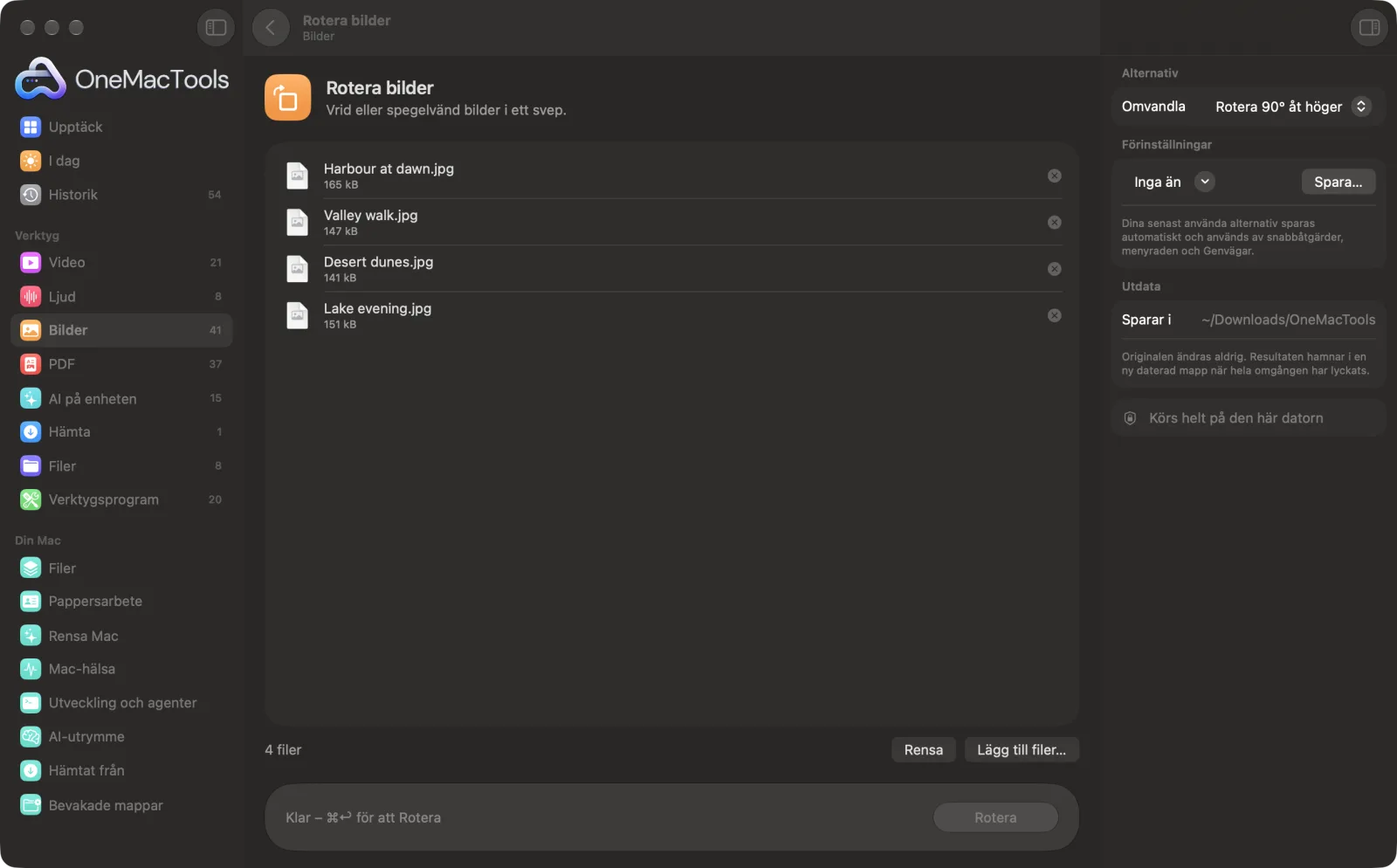
Rotera bilder på en Mac
Skärmavbilder från appen, med exempelfiler.
Så använder du Rotera bilder
- 1
Släpp dina bilder
Lägg till de liggande skanningar eller foton du vill rätta till. Alla får samma vridning eller vändning.
- 2
Välj omvandling
Rotera 90° åt höger eller vänster, rotera 180° eller vänd horisontellt eller vertikalt.
- 3
Klicka på Rotera
Varje bild vrids och sparas med ”rotated” tillagt i namnet, i sitt ursprungliga format.
- 4
Kontrollera kopiorna
De sparas i en ny daterad mapp i Hämtade filer › OneMacTools. Använd knappen Förhandsvisa (ögat) eller Visa i Finder. Dina original ändras inte.
Vad Rotera bilder gör
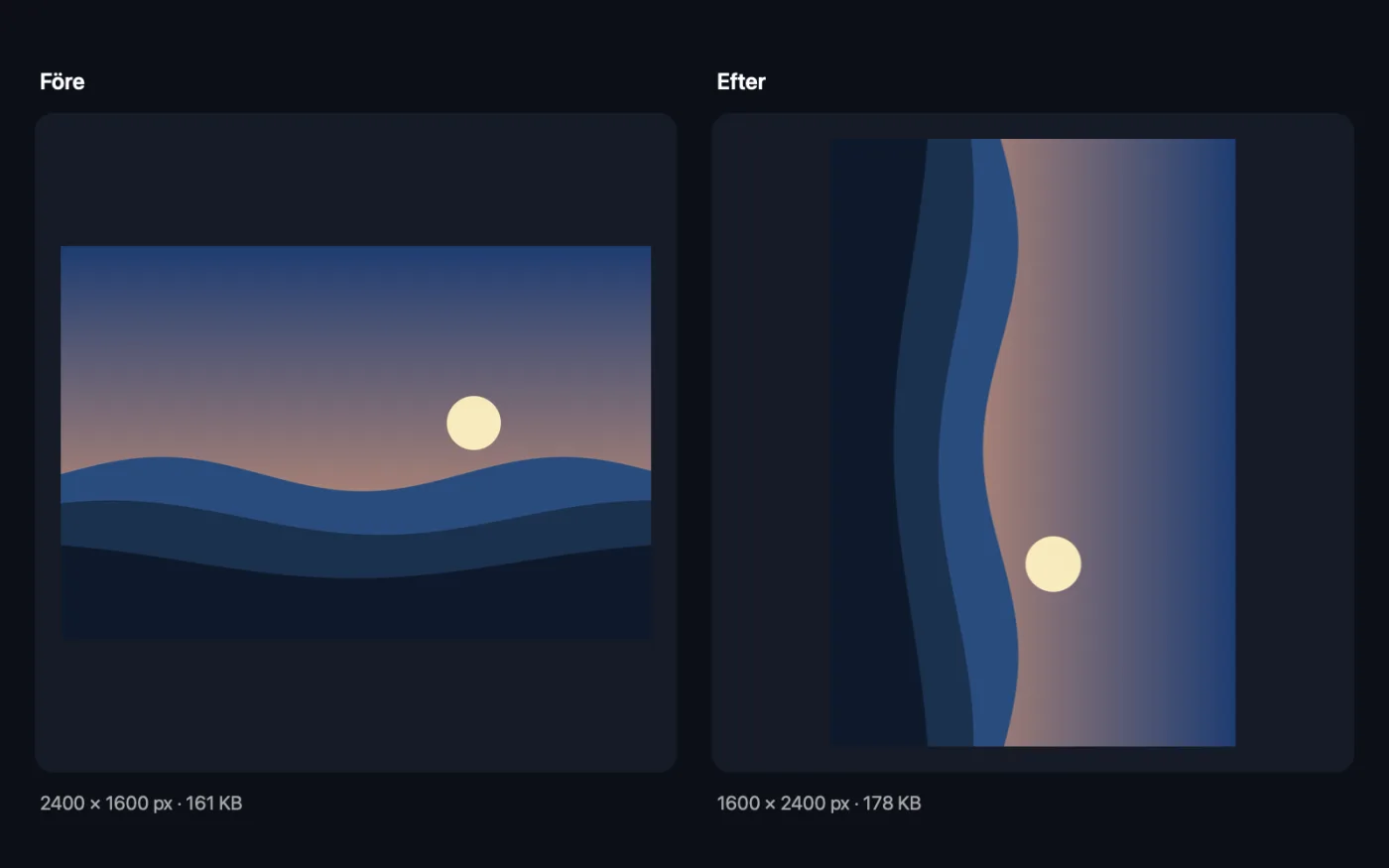
Rotera en omgång bilder 90° åt något håll eller 180°, eller vänd dem horisontellt eller vertikalt, med formatet bevarat.
Perfekt för
- Rätta en mängd skanningar som ligger på sidan
- Spegelvänd selfies
- Rotera bilder för utskrift
Alternativen förklarade
- Omvandla
- Rotera 90° åt höger (medurs), Rotera 90° åt vänster (moturs), Rotera 180°, Vänd horisontellt (spegla vänster till höger) eller Vänd vertikalt (spegla upp och ned).
Goda råd
- Gruppera dina bilder först. Lägg de som ska vridas åt höger i en grupp och de som ska vridas åt vänster i en annan.
- Vänd horisontellt rättar spegelvända selfies och text som läses baklänges i ett foto från framkameran.
- Själva pixlarna roteras, så resultatet ser likadant ut i alla appar och på alla webbplatser, inte bara på din Mac.
- För PDF-sidor använder du Rotera PDF-sidor i stället, som vrider sidor utan att spara om dem som bilder.
Fungerar med
- In
- Alla bilder som macOS kan öppna, även HEIC, JPEG, PNG, TIFF, WebP och RAW-filer från kameror.
- Ut
- Roterade eller vända kopior i samma format med ”rotated” i namnet. Format som macOS inte kan spara, som WebP, blir PNG.
- JPEG- och HEIC-kopior sparas om i hög kvalitet (92 %).
Frågor om Rotera bilder
Hur roterar jag många bilder på en gång på en Mac?
Släpp dem på Rotera bilder, välj riktning och klicka på Rotera. Varje bild i gruppen vrids åt samma håll.
Varför ser mitt foto upprätt ut på min Mac men liggande på en webbplats?
Telefoner sparar ofta bilder liggande med en notering som säger åt appar att vrida dem, vilket vissa webbplatser ignorerar. Kör du bilden genom det här verktyget vrids själva pixlarna, så den visas likadant överallt.
Hur spegelvänder jag en selfie?
Välj Vänd horisontellt. Text i fotot blir läsbar igen.
Försämrar rotering kvaliteten?
PNG och TIFF är förlustfria, så inget ändras. JPEG och HEIC sparas om med en hög kvalitetsinställning, så eventuella skillnader är mycket svåra att se.
Kan jag rotera vissa bilder åt vänster och andra åt höger?
Kör verktyget två gånger: en gång med bilderna som ska vridas åt höger och sedan med dem som ska vridas åt vänster.
Laddar Rotera bilder upp mina filer?
Nej. Rotera bilder körs helt på din Mac, så dina filer lämnar den aldrig och det fungerar offline.
Ändrar Rotera bilder mina originalfiler?
Nej. Resultaten sparas som nya filer i en daterad mapp i Hämtade filer › OneMacTools, och dina original lämnas exakt som de var om du inte slår på ett alternativ som säger något annat.
Vad behöver Rotera bilder?
Bara en Mac med macOS 26 eller senare. Det finns inget annat att installera.
Gör det här härnäst
Beskär till ett bildformat eller ett exakt område, eller trimma enfärgade kanter automatiskt — ett foto eller en hel mapp.
Ändra bildstorlekÄndra storlek efter längsta sidan, exakta pixlar, procent eller utskriftsstorlek i cm, mm eller tum med den DPI du behöver.
Bilder till PDFGör om foton eller skanningar till en enda PDF, i den ordning du väljer.
Relaterade verktyg för Bilder
Konvertera mellan PNG, JPEG, HEIC, AVIF och TIFF. Läser WebP, RAW med mera.
Komprimera bilderKrymp bilder för e-post och webben, med en förhandsvisning av före och efter.
Konvertera till WebPGör små, webbanpassade WebP-bilder, med förlust eller förlustfria, med bibehållen genomskinlighet.
Snygga skärmavbilderPlacera skärmavbilder på en gradient med utfyllnad, rundade hörn och mjuk skugga.
Vattenstämpla bilderLägg till ditt namn, en ©-markering eller logotyp på foton — i ett hörn eller upprepad över hela bilden.
Text på bild och memeLägg till bildtexter, citat eller etiketter med ditt typsnitt, din färg, kontur och skugga — eller gör en klassisk meme.

Rotera bilder och 150 till.
En app. Ett pris.
Alla 151 verktyg. Gratis nedladdning, en enda betalning för en licens, som du behåller.