
Konvertera bilder till PDF på Mac
Gör om foton eller skanningar till en enda PDF, i den ordning du väljer.
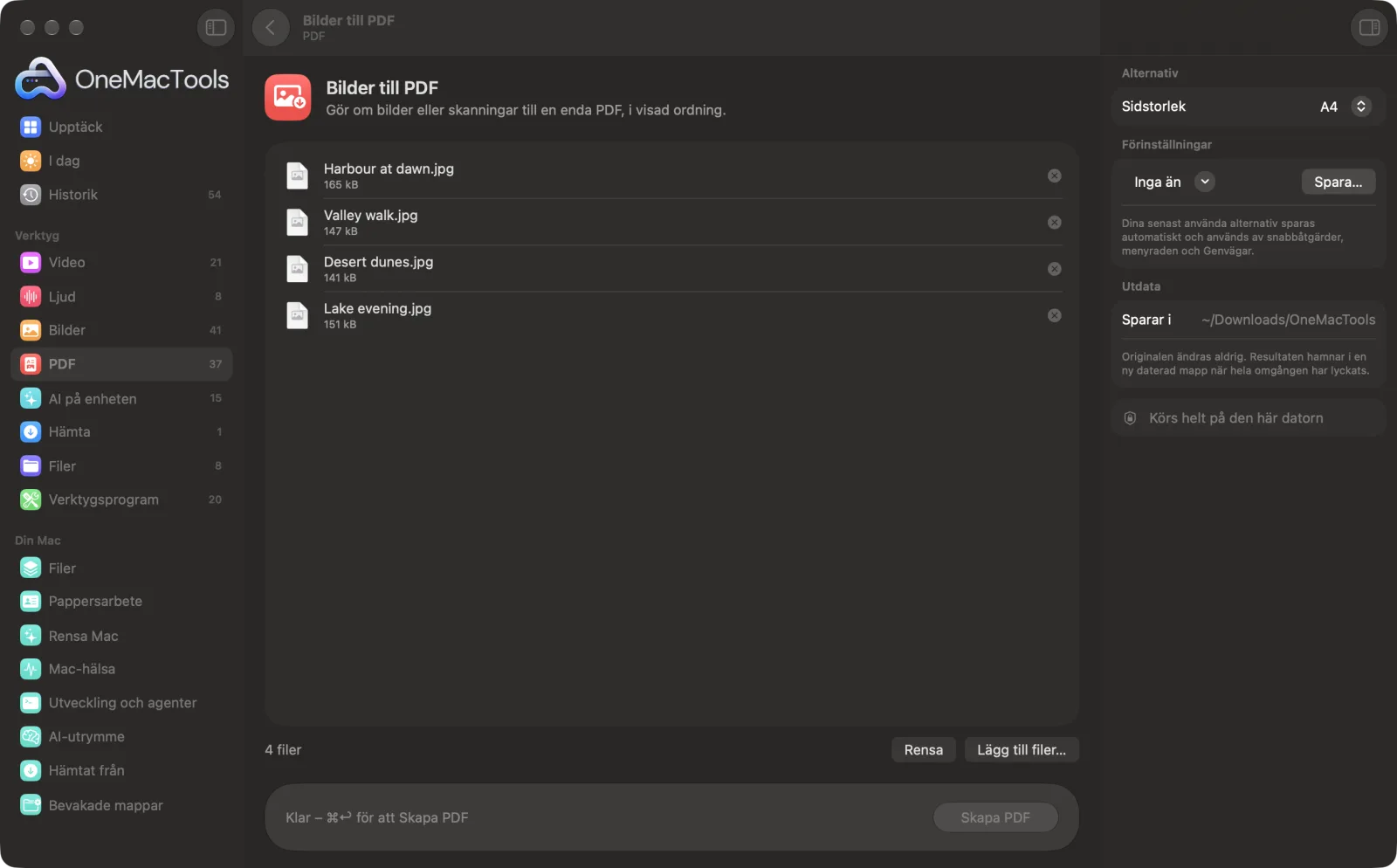
Bilder till PDF på en Mac
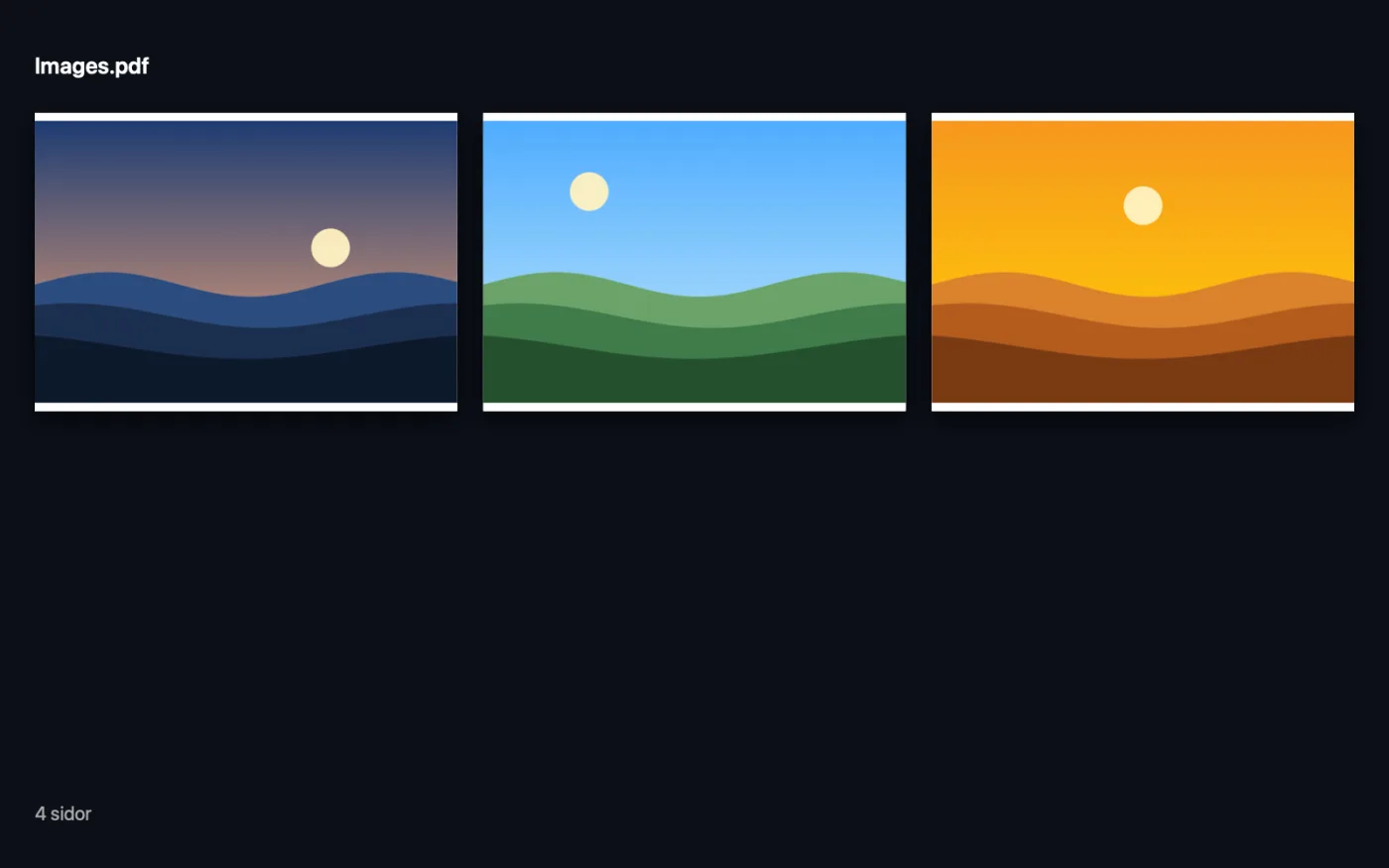
Skärmavbilder från appen, med exempelfiler.
Så använder du Bilder till PDF
- 1
Lägg till dina bilder
Släpp foton, skanningar eller skärmavbilder på Bilder till PDF, eller klicka på Välj filer….
- 2
Bestäm ordningen
Dra filerna i listan till den ordning du vill ha. Varje bild blir en sida, med den översta i listan först.
- 3
Skapa PDF:en
Klicka på Skapa PDF.
- 4
Hitta filen
PDF:en sparas i en daterad mapp i Hämtade filer › OneMacTools. Den får namn efter bilden om du lade till en, eller ”Bilder” om du lade till flera.
Vad Bilder till PDF gör
Kombinera JPEG, PNG, HEIC och andra bilder till en PDF, en bild per sida, i den ordning du ordnar dem.
Det är också en snabbåtgärd i Finder: högerklicka på filer och välj OMT: Kombinera bilder till PDF.
Perfekt för
- Gör om mobilbilder av ett dokument till en PDF
- Skicka kvitton som en fil
- Gör en PDF med en fotoportfölj
Alternativen förklarade
- Sidstorlek
- A4, US Letter eller Samma som varje bild. Standard är US Letter i USA och Kanada och A4 i övriga länder. Varje foto anpassas till sidan, och liggande foton får liggande sidor. Samma som varje bild gör sidorna lika stora som bilden i 200 dpi.
Goda råd
- Beskär eller rotera foton först med Beskär bilder eller Rotera bilder, eftersom varje bild placeras på sin sida exakt som den är.
- Välj A4 eller US Letter för dokument som du ska skriva ut eller ladda upp. Använd Samma som varje bild för att behålla varje bilds egen form.
- För foton av pappersdokument lägger Skanna dokument till sökbar text och anpassar sidornas storlek som vid en skanning.
- Om PDF:en är för stor för att mejla kör du den genom Komprimera PDF.
Fungerar med
- In
- Bilder i alla format som macOS kan öppna, bland annat JPEG, PNG, HEIC, TIFF, GIF och WebP.
- Ut
- En PDF med en bild per sida, i den ordning som visas.
Frågor om Bilder till PDF
Hur gör jag om bilder till en PDF på en Mac?
Släpp bilderna på Bilder till PDF, dra dem i den ordning du vill och klicka på Skapa PDF. Varje bild blir en sida.
Fungerar den med HEIC-bilder från iPhone?
Ja, tillsammans med JPEG, PNG, TIFF och de andra bildformat som macOS kan öppna.
Hur ändrar jag ordningen på sidorna?
Dra filerna uppåt eller nedåt i listan innan du klickar på Skapa PDF. Den översta filen blir sida ett.
Varför har sidorna olika storlek?
Med Samma som varje bild får varje sida samma form som sin bild. Välj A4 eller US Letter för att alla sidor ska få samma pappersstorlek.
Förlorar mina bilder kvalitet?
Nej. Varje bild placeras på sin sida som den är, utan att krympas, så PDF:en behåller bildens alla detaljer.
Kan jag göra PDF:en sökbar?
Bilder till PDF läser inte texten. Kör resultatet genom Sökbar PDF, eller använd Skanna dokument, som gör båda på en gång.
Laddar Bilder till PDF upp mina filer?
Nej. Bilder till PDF körs helt på din Mac, så dina filer lämnar den aldrig och det fungerar offline.
Ändrar Bilder till PDF mina originalfiler?
Nej. Resultaten sparas som nya filer i en daterad mapp i Hämtade filer › OneMacTools, och dina original lämnas exakt som de var om du inte slår på ett alternativ som säger något annat.
Vad behöver Bilder till PDF?
Bara en Mac med macOS 26 eller senare. Det finns inget annat att installera.
Kan jag använda Bilder till PDF från Finder?
Ja. Högerklicka på filer i Finder och välj Snabbåtgärder › ”OMT: Kombinera bilder till PDF”. Den körs i bakgrunden och meddelar dig när den är klar.
Gör det här härnäst
Krymp bildtunga PDF:er för e-post och uppladdning.
Ändra PDF-sidstorlekÄndra alla sidor till A4, US Letter eller en annan storlek och skala innehållet så att det får plats.
Sökbar PDFLägg till ett osynligt OCR-textlager i skannade PDF:er så att du kan söka i, markera och kopiera texten.
Relaterade verktyg för PDF
Kombinera PDF:er till en, i den ordning du väljer, eller varva sidor för att sätta ihop skanningar av fram- och baksidor.
Dela PDFDela efter sidor, kapitel (bokmärken), filstorlek eller där ett ord förekommer, eller klipp uppslag på mitten.
Ordna PDFVänd på, ändra ordning eller dela upp udda och jämna sidor.
Radera sidorTa bort de sidor du inte behöver.
Extrahera sidorPlocka ut de sidor du vill ha till en ny PDF.
Rotera PDF-sidorRotera eller vänd några eller alla sidor.

Bilder till PDF och 150 till.
En app. Ett pris.
Alla 151 verktyg. Gratis nedladdning, en enda betalning för en licens, som du behåller.