
Ändra sidstorlek i PDF (A4 till Letter) på Mac
Ändra alla sidor till A4, US Letter eller en annan storlek och skala innehållet så att det får plats.
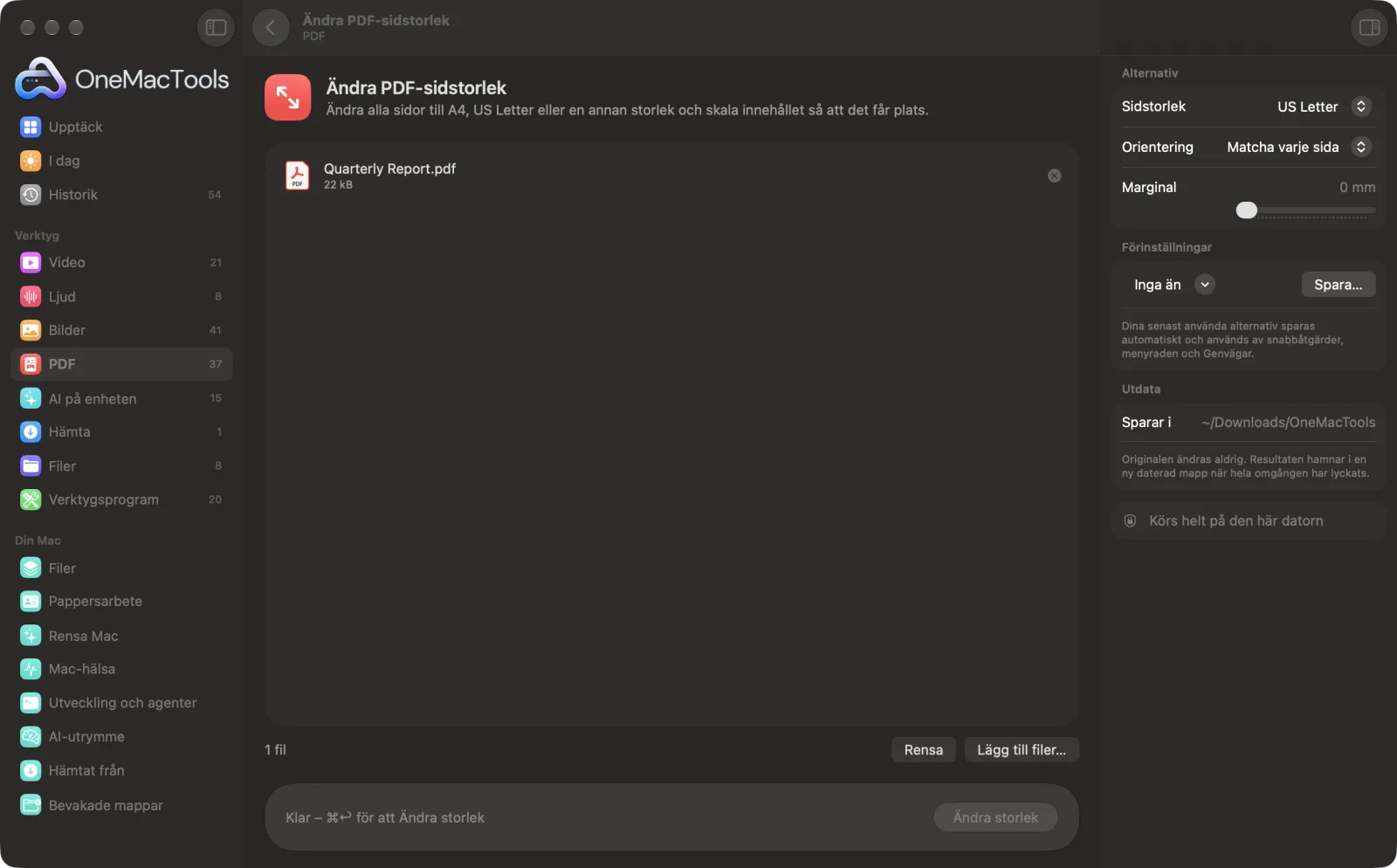
Ändra PDF-sidstorlek på en Mac
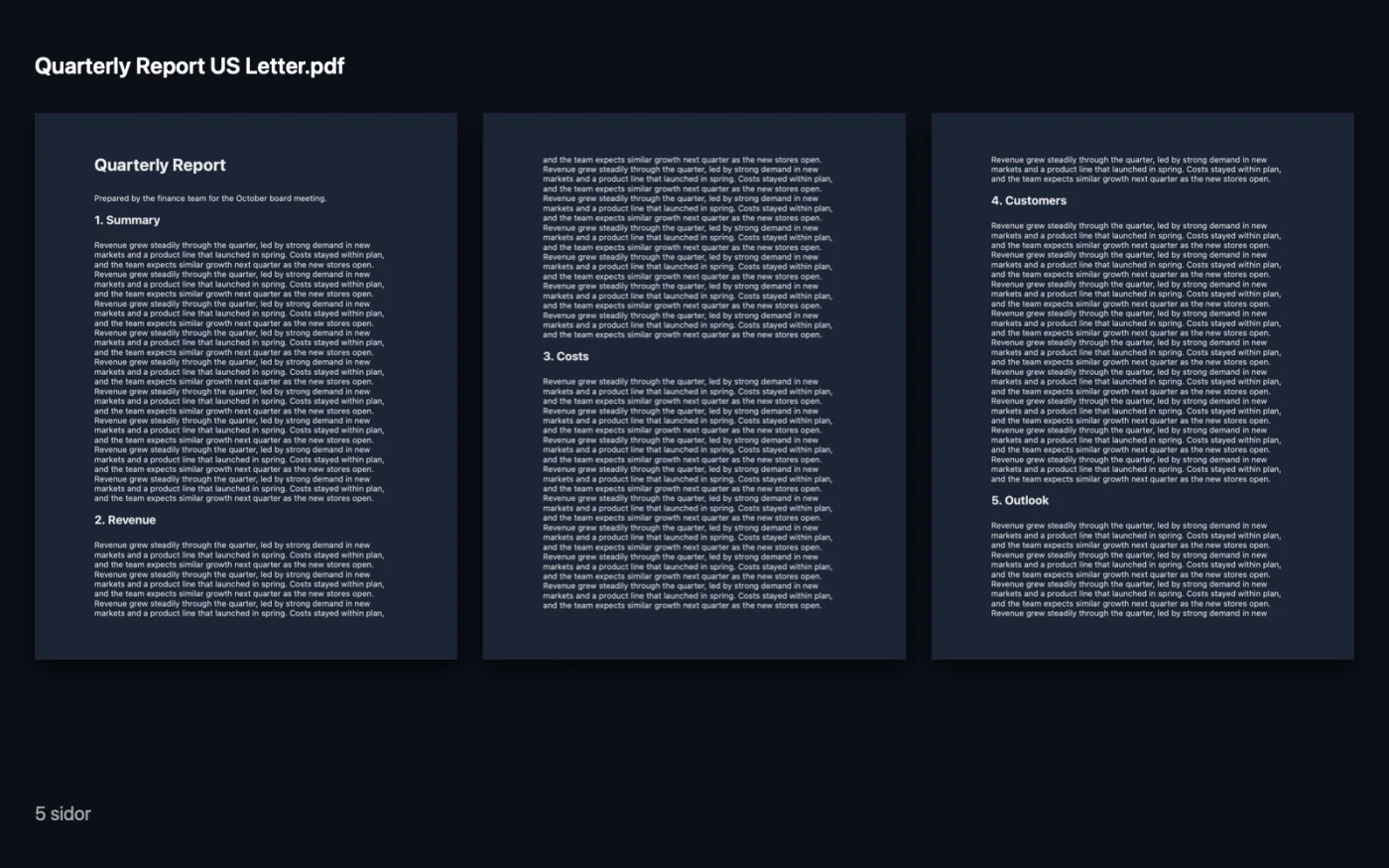
Skärmavbilder från appen, med exempelfiler.
Så använder du Ändra PDF-sidstorlek
- 1
Lägg till PDF:en
Släpp en eller flera PDF:er på Ändra PDF-sidstorlek.
- 2
Välj papper
Välj den sidstorlek du behöver, som A4 eller US Letter, i panelen till höger.
- 3
Ange orientering och marginal
Välj Matcha varje sida, Stående eller Liggande, och lägg till en marginal om innehållet behöver luft från kanten.
- 4
Ändra storlek
Klicka på Ändra storlek. Innehållet på varje sida skalas för att passa den nya storleken och centreras.
- 5
Kontrollera resultatet
Den nya PDF:en, med sin nya storlek i namnet, sparas i en daterad mapp i Hämtade filer › OneMacTools. Öppna den med knappen Förhandsvisa (ögat).
Vad Ändra PDF-sidstorlek gör
Konvertera en PDF mellan A4, US Letter, Legal, A3, A5 och Tabloid. Innehållet på varje sida skalas för att passa och centreras, stående, liggande eller anpassat efter varje sida.
Perfekt för
- Skriv ut ett europeiskt A4-dokument på papper i US Letter
- Gör alla sidor i en sammanslagen fil lika stora
- Krymp A3-ritningar för att skriva ut på A4
Alternativen förklarade
- Sidstorlek
- A4 (standard), US Letter, US Legal, A3, A5 eller Tabloid. Alla sidor i filen ändras till den här storleken.
- Orientering
- Matcha varje sida (standard) behåller liggande sidor liggande och stående sidor stående. Stående eller Liggande tvingar alla sidor åt ett håll.
- Marginal
- 0–30 mm, 0 som standard. Lägger till vitt utrymme runt innehållet på varje sida, praktiskt för skrivare som inte kan skriva ut ända till kanten.
Goda råd
- Innehållet skalas för att passa utan att sträckas ut, så en A4-sida på US Letter får ett tunt vitt band upptill och nedtill. Det är väntat.
- Använd en marginal på 5 mm när du skriver ut hemma, så att inget går förlorat i kanterna.
- Sammanslagna PDF:er har ofta sidor i olika storlekar. Ändrar du alla till samma storlek blir de jämna att skriva ut och läsa.
- Låt Orientering stå på Matcha varje sida för dokument med några liggande tabeller eller diagram.
Fungerar med
- In
- PDF-filer, en eller många åt gången.
- Ut
- En kopia av varje PDF där alla sidor har den nya storleken, med storleken i namnet, till exempel ”Report A4”.
- Sidorna ritas om på det nya pappret, så länkar, kommentarer och formulärfält kanske inte följer med.
Frågor om Ändra PDF-sidstorlek
Hur ändrar jag en PDF från A4 till US Letter på en Mac?
Släpp PDF:en på Ändra PDF-sidstorlek, ställ in Sidstorlek på US Letter och klicka på Ändra storlek. Varje sida skalas för att passa Letter-papper och centreras.
Sträcks innehållet ut?
Nej. Innehållet skalas jämnt för att passa inuti den nya sidan och centreras, så proportionerna förblir desamma.
Hur gör jag alla sidor i en PDF lika stora?
Kör den genom Ändra PDF-sidstorlek med den storlek du vill ha. Alla sidor får den storleken, oavsett vad de hade innan.
Kan jag krympa A3-sidor för att skriva ut på A4?
Ja. Välj A4 så skalas A3-innehållet ned för att få plats.
Förblir texten skarp?
Ja. Sidorna ritas om som vektorinnehåll, så texten förblir skarp och markerbar.
Hur lägger jag till marginaler i en PDF?
Ställ in Marginal på den mängd du vill ha, även med samma sidstorlek, så krymps innehållet något för att lämna det utrymmet runt det.
Laddar Ändra PDF-sidstorlek upp mina filer?
Nej. Ändra PDF-sidstorlek körs helt på din Mac, så dina filer lämnar den aldrig och det fungerar offline.
Ändrar Ändra PDF-sidstorlek mina originalfiler?
Nej. Resultaten sparas som nya filer i en daterad mapp i Hämtade filer › OneMacTools, och dina original lämnas exakt som de var om du inte slår på ett alternativ som säger något annat.
Vad behöver Ändra PDF-sidstorlek?
Bara en Mac med macOS 26 eller senare. Det finns inget annat att installera.
Gör det här härnäst
Trimma vita marginaler automatiskt eller klipp bort samma marginal från alla sidor.
Sidor per arkLägg 2, 4, 6 eller 9 sidor på varje ark för att spara papper.
Slå ihop PDF:erKombinera PDF:er till en, i den ordning du väljer, eller varva sidor för att sätta ihop skanningar av fram- och baksidor.
Relaterade verktyg för PDF
Dela efter sidor, kapitel (bokmärken), filstorlek eller där ett ord förekommer, eller klipp uppslag på mitten.
Ordna PDFVänd på, ändra ordning eller dela upp udda och jämna sidor.
Radera sidorTa bort de sidor du inte behöver.
Extrahera sidorPlocka ut de sidor du vill ha till en ny PDF.
Rotera PDF-sidorRotera eller vänd några eller alla sidor.
Komprimera PDFKrymp bildtunga PDF:er för e-post och uppladdning.

Ändra PDF-sidstorlek och 150 till.
En app. Ett pris.
Alla 151 verktyg. Gratis nedladdning, en enda betalning för en licens, som du behåller.